- Протестировать Linux можно без удаления Windows, используя загрузочный USB-накопитель, виртуальные машины и онлайн-сервисы.
- Запуск в режиме Live с USB-накопителя обеспечивает наиболее точное воспроизведение изображения и позволяет проверить совместимость оборудования.
- Виртуальные машины изолируют Linux от основной системы и позволяют работать с обеими системами одновременно.
- Такие платформы, как DistroSea или OnWorks, позволяют быстро установить первый контакт с различными дистрибутивами прямо из браузера.
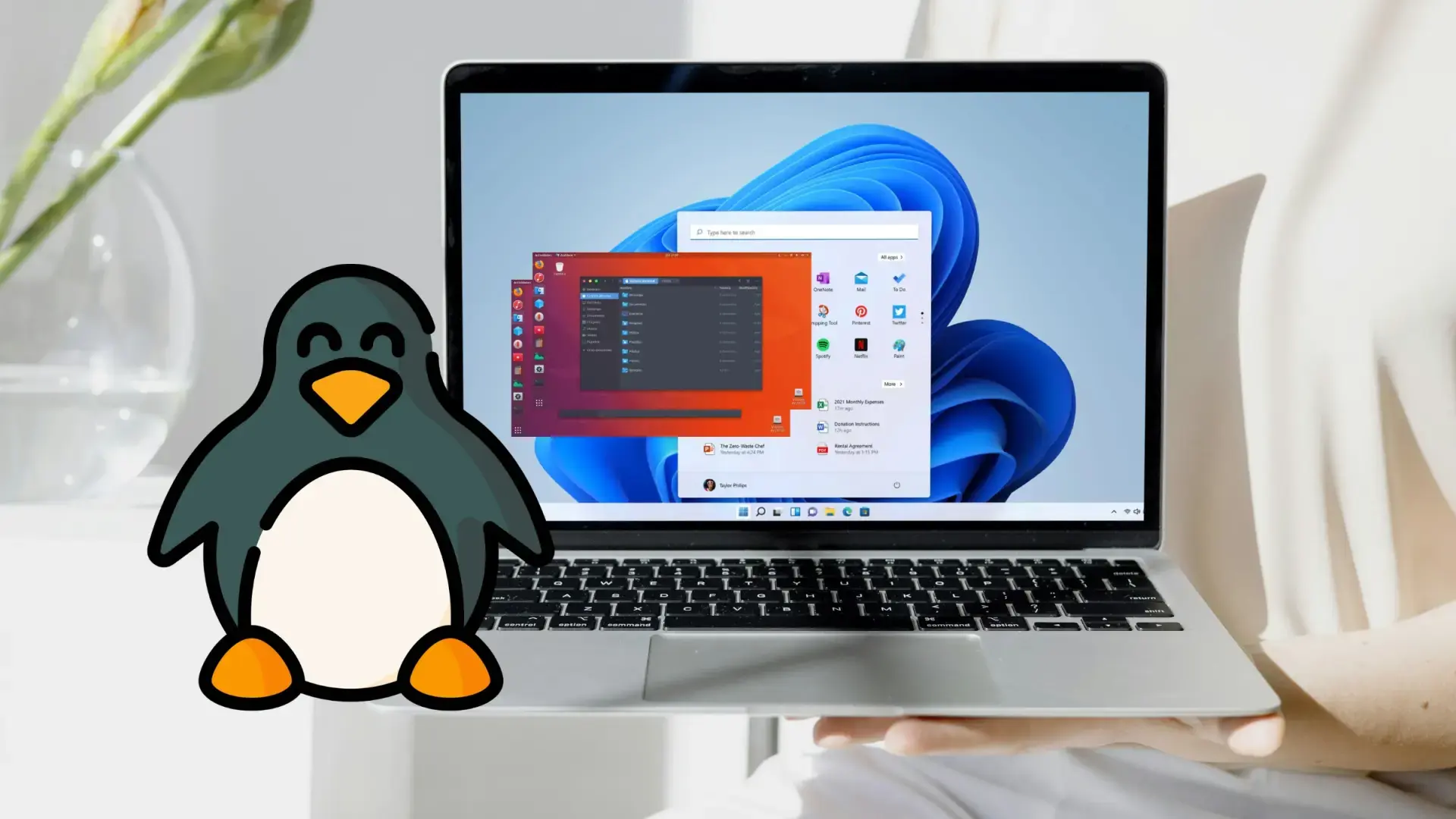
Если вас всё больше беспокоит конфиденциальность на вашем компьютере , и вам посоветовали перейти на Linux, ваши сомнения вполне объяснимы. Возможно, вам комфортно работать с Windows, вы часто играете в игры или используете такие программы, как After Effects или Photoshop; если вы занимаетесь созданием мультимедиа, вам может понравиться дистрибутив, ориентированный на творческих людей, например Ubuntu Studio , и вы не хотите всё испортить, просто из любопытства удалив свою текущую систему. Хорошая новость в том, что сегодня очень легко попробовать Linux, не устанавливая его на жесткий диск, почти как прокатиться на автомобиле.
Существует несколько способов поэкспериментировать с Linux, не затрагивая ничего критически важного: от загрузки в режиме Live с USB-накопителя до использования виртуальных машин в Windows и тестирования целых дистрибутивов непосредственно в браузере с помощью таких сервисов, как DistroSea или OnWorks. Каждый метод имеет свои преимущества, недостатки и уровень сложности, и выбор подходящего зависит от того, чего вы хотите достичь и какое у вас оборудование.
Почему так много людей рекомендуют Linux, и почему так сложно решиться на его использование?
В последние годы Linux широко обсуждается как альтернатива Windows , особенно если вас беспокоит попадание ваших данных в чужие руки, заполнение компьютера телеметрическими данными или зависимость срока службы вашего ПК от прихотей Microsoft в отношении обновлений. Linux превосходит конкурентов по безопасности , конфиденциальности и гибкости для разработчиков и опытных пользователей.
Несмотря на все эти преимущества, многих пользователей отталкивает тот факт, что Linux в некоторых аспектах не так прост в использовании , как Windows или macOS. Кроме того, сохраняется вполне реальная боязнь установки чего-то нового и потенциального «испорчения» основной системы. Типичный вопрос: «А что, если мне это не понравится после установки? Что случится с моими играми, программами Adobe или документами?»
На самом деле, вам не обязательно сразу же переходить на Linux. Сегодня вы можете экспериментировать с различными дистрибутивами , проверять, подходит ли вам графическая среда, оценивать её производительность для ваших обычных задач и окончательно переходить на Linux только тогда, когда будете уверены, что это того стоит. Для этого существуют Live-версии, виртуальные машины и пробные версии в онлайн-браузере.
Стоит также отметить, что Linux особенно хорошо работает на старых или менее мощных компьютерах, где Windows испытывает трудности. Поэтому, если у вас есть старый ноутбук, который пылится без дела, он может стать идеальным кандидатом для экспериментов с этой операционной системой, не подвергая риску свой основной компьютер.
Что же такое Linux и что такое «дистрибутив»?
Когда мы говорим о Linux, мы на самом деле имеем в виду ядро, которое является сердцем системы — компонентом, взаимодействующим с процессором, памятью, видеокартой и остальным оборудованием. Одного ядра недостаточно для работы с окнами, значками или программами; его необходимо «дополнить» другими компонентами.
Дистрибутив, или «дистро», — это результат объединения ядра Linux с набором инструментов и программ: графическим рабочим столом (например, GNOME, KDE Plasma, XFCE, Cinnamon и т. д.), терминалом, системными утилитами, менеджером пакетов, браузером, офисным пакетом, медиаплеером и так далее. Каждый проект (Ubuntu, Debian , Fedora, Linux Mint, Manjaro и т. д.) сам определяет, какие компоненты использовать и как их настроить.
Тот факт, что Linux является открытым исходным кодом и бесплатен, означает, что любой может взять ядро, добавить свои любимые компоненты и опубликовать свой собственный дистрибутив. Таким образом, существуют сотни (буквально) дистрибутивов, некоторые из которых очень универсальны и просты в освоении, а другие узкоспециализированы: для обеспечения безопасности (Kali Linux), для старых ПК, для образования, для ученых или для серверов.
Такое разнообразие — огромное преимущество, поскольку вы можете выбрать систему, которая вам больше всего подходит, но для новичков это может быть слишком сложно. Прежде чем устанавливать что-либо вслепую, разумнее всего попробовать несколько дистрибутивов, не затрагивая вашу установку Windows, и посмотреть, с каким из них вам будет удобнее всего работать.
Как запустить Linux в режиме Live с USB-накопителя: наиболее реалистичный способ.
Один из самых популярных способов начать работу с Linux — это загрузка с USB-накопителя или DVD-диска . Большинство современных дистрибутивов позволяют загрузить систему непосредственно с этого носителя, не устанавливая ничего на жесткий диск. USB-накопитель действует как «временный жесткий диск».
Обычно процесс прост: вы скачиваете ISO-образ дистрибутива (Ubuntu, Linux Mint , Fedora, Debian и т. д.), создаёте загрузочный USB-накопитель с помощью таких инструментов, как Rufus, balenaEtcher или аналогичных, а затем настраиваете свой компьютер для загрузки с этого USB-накопителя. После запуска вы увидите меню, которое обычно предлагает два понятных варианта: «Попробовать» систему без установки или «Установить» напрямую.
Если вы решите попробовать, система загрузится в оперативную память вашего компьютера , и вы сможете использовать Linux практически так же, как если бы он был установлен: полноценный рабочий стол, браузер, офисный пакет, файловый менеджер, терминал и т. д. Однако в обычном режиме Live все изменения, файлы и настройки, внесенные во время этой сессии, будут потеряны при выключении компьютера.
Существует также вариант Live USB с сохранением данных . В этом случае при подготовке USB-накопителя резервируется место (обычно до 4 ГБ) для сохранения ваших настроек, установленных программ и файлов. Таким образом, каждый раз при загрузке с этого USB-накопителя у вас будет «портативная» среда Linux со всеми вашими данными. Это очень полезно для использования Linux на разных компьютерах без воздействия на их жесткие диски.
Самая сложная часть этого метода — необходимость доступа к BIOS или UEFI компьютера для изменения порядка загрузки и указания ему использовать USB-накопитель первым. У каждого производителя свои клавиши (Delete, F2, F12, Esc и т. д.), и лучше не трогать ничего, что не является абсолютно необходимым. Если вы измените только последовательность загрузки и сохраните изменения, проблем возникнуть не должно.
Краткое руководство по загрузке с Live USB на ваш компьютер
Чтобы было понятно, типичный рабочий процесс для тестирования Linux с загрузочного USB-накопителя будет выглядеть примерно так, независимо от того, используете ли вы Ubuntu, Linux Mint или другой подобный дистрибутив:
- Загрузить ISO-образ Распространение осуществляется через их официальный сайт.
- Используйте программу для Windows или Linux, чтобы создать Загрузочный USB-накопитель с таким значением ISO.
- Подключите USB-кабель к компьютеру перед включением или перезагрузкой.
- Доступ к BIOS / UEFI нажав соответствующую клавишу при запуске.
- Измените порядок загрузки так, чтобы USB-накопитель находился впереди жесткого диска, сохраните изменения и перезагрузите компьютер.
После загрузки меню установщика вы обычно увидите такие опции: запустить дистрибутив в режиме Live , установить на диск, запустить тесты памяти или загрузиться с жесткого диска. Если вы просто хотите попробовать, выберите вариант запуска или запуска без установки.
Как только вы попадаете на рабочий стол, в вашем распоряжении оказывается полноценная система: меню «Пуск», значок для окончательной установки Linux (если хотите), файловый менеджер, веб-браузер (Firefox в большинстве дистрибутивов), центр программного обеспечения для установки приложений, системные настройки и так далее. Это очень похоже на то, что вы увидите после обычной установки.
Что можно делать с загрузочного USB-накопителя: приложения и практическое применение.
Загрузочный USB-накопитель — это не просто ограниченная демоверсия: он поставляется с готовыми к использованию приложениями , не требующими установки. Как правило, они включают в себя хороший набор приложений, охватывающий практически любые основные задачи, которые вы выполняете ежедневно на своем ПК.
В разделе дополнительных программ вы обычно найдете калькулятор , простой текстовый редактор, программу для просмотра шрифтов, таблицу символов, менеджер заметок и другие небольшие утилиты, которые помогут вам быстро справиться с задачами. Это легкие, но очень практичные инструменты для тестирования вашего рабочего процесса.
В категории графических программ большинство дистрибутивов включают программу для просмотра изображений и, во многих случаях, предустановленный GIMP, который является мощной альтернативой Photoshop для редактирования фотографий. Обычно они также включают приложение для сканирования документов или управления изображениями.
В интернете вы почти всегда будете использовать Firefox в качестве основного браузера , почтовый клиент, например Thunderbird, программы для работы с P2P (торрентами), мессенджеры и другие инструменты в зависимости от вашего дистрибутива. С их помощью вы можете просматривать веб-страницы, проверять электронную почту, скачивать файлы и тестировать подключение и работу сетевого оборудования.
В офисном пакете почти всегда есть полный набор LibreOffice (Writer, Calc, Impress и т. д.), позволяющий открывать документы, электронные таблицы и презентации, даже в форматах Microsoft Office. Наконец, раздел аудио и видео обычно включает музыкальные и видеоплееры, а иногда и инструменты для записи CD или DVD на компьютерах, которые все еще имеют оптический привод.
Установите Linux на диск, в режиме двойной загрузки или на другой компьютер.
Если после нескольких тестов вы поймете, что Linux вам подходит, вы можете установить его на свой жесткий диск . Есть два основных варианта: выполнить чистую установку, удалив все предыдущие данные, или настроить двойную загрузку, чтобы запускать его вместе с Windows или другой операционной системой.
Самый радикальный вариант — позволить установщику Linux использовать весь диск , что приведет к удалению предыдущей системы и ее данных. Это имеет смысл только в том случае, если у вас уже есть резервные копии всего и вы уверены, что будете использовать Linux и впредь, потому что без переустановки вернуться назад будет невозможно.
Для многих альтернативой является двойная загрузка : установщик создает или использует стандартный раздел Windows и добавляет менеджер загрузки, который позволяет выбирать между Windows и Linux каждый раз при включении компьютера. Это сложнее, чем использование только одной системы, но дает душевное спокойствие, поскольку не приходится сразу отказываться от чего-либо.
Если вы не хотите экспериментировать со своим основным компьютером, вы всегда можете использовать другую машину в качестве тестового стенда : старый ПК, компьютер из школы, где вы работаете (разумеется, с разрешения), или запасной компьютер, который у вас завалялся дома. Установите на него Linux, экспериментируйте сколько угодно, и если что-то пойдет не так, ваш обычный компьютер этого даже не заметит.
Попробуйте Linux с виртуальными машинами на Windows.
Ещё одним мощным способом попробовать Linux, не трогая диск, является использование программного обеспечения для виртуализации. Виртуальная машина (ВМ) — это, по сути, фиктивный компьютер, работающий внутри вашего реального компьютера. Этот «виртуальный ПК» имеет виртуальный процессор, память и диск и находится внутри окна на вашем рабочем столе.
Прелесть виртуализации в том, что все, что происходит внутри виртуальной машины, не влияет на хост-систему . Если вы неправильно установите что-то, сломаете систему, заразитесь вредоносным ПО или измените опасные настройки, ущерб останется внутри виртуальной машины. Как только вы ее выключите или удалите ее файлы, проблема исчезнет.
Для домашних пользователей наиболее распространенными инструментами являются VirtualBox (бесплатный и с открытым исходным кодом) и VMware Workstation Player (с бесплатной версией для личного использования). С помощью любой из этих программ вы можете создать виртуальную машину, выделить часть оперативной памяти и дискового пространства, а затем установить любой дистрибутив Linux, какой захотите, как на физическом ПК.
Существует также QEMU, мощный проект с открытым исходным кодом, который эмулирует целое оборудование и предлагает расширенные возможности виртуализации . QEMU может работать как на Linux, так и на Windows и полезен для тестирования таких систем, как Ubuntu, без воздействия на фактические разделы диска. Он особенно полезен, когда необходимо эмулировать различные архитектуры или более сложные сценарии.
Основной процесс включает в себя создание новой виртуальной машины, подключение ISO-образа дистрибутива , как если бы это был DVD-диск, загрузку виртуальной машины и следование инструкциям мастера установки. Вы даже можете использовать режим Live внутри виртуальной машины для экспериментов перед установкой на виртуальный диск.
Как оптимизировать виртуальную машину Linux для плавной работы
Чтобы работа с виртуальной машиной была максимально приближена к использованию настоящего Linux, рекомендуется настроить некоторые параметры и установить драйверы интеграции, предлагаемые самими программами виртуализации.
В VirtualBox этот пакет называется Guest Additions ; в VMware он известен как VMware Tools. Он распространяется в виде образа ISO, который монтируется на диск виртуальной машины. После установки в Linux установщик запускается из системы, улучшая производительность, разрешение экрана, интеграцию с мышью и такие функции, как общий буфер обмена.
В случае с VMware процесс обычно включает в себя извлечение файла .tar.gz из виртуального диска и запуск скрипта установки из терминала (например, с помощью команды, аналогичной ` sudo ./vmware-install.pl -f` ). Однако в VirtualBox ISO-образ запускается практически автоматически, и мастер установки гостевых дополнений выполняет большую часть работы за вас.
Также крайне важно выделить виртуальной машине разумное количество ресурсов ЦП и ОЗУ . Если ваш процессор имеет 4 физических ядра, обычно достаточно выделить 2 ядра виртуальной машине. С 6-ядерными процессорами можно выделить 2 или 4 без проблем, а если у вас 8, 12 или более ядер, вы можете позволить себе выделить 4 или более ядер машине, не перегружая хост-систему.
То же самое относится и к памяти: чем больше свободной оперативной памяти у виртуальной машины, тем лучше будет работать Linux, как на реальном ПК. Также рекомендуется увеличить виртуальную видеопамять в настройках, поскольку значения по умолчанию очень низкие. С увеличением объема графической памяти дистрибутив может включить аппаратное ускорение, что сделает работу рабочего стола намного плавнее.
Если все вышеперечисленное кажется слишком сложным, или вы просто хотите немного поэкспериментировать, не устанавливая ничего на свой компьютер, у вас есть еще один очень удобный вариант: попробуйте Linux онлайн в своем браузере . Такие платформы, как DistroSea или OnWorks, предоставляют доступ к полноценным рабочим столам Linux, транслируемым с удаленного сервера.
Например, OnWorks предлагает огромный список виртуализированных операционных систем : дистрибутивы на базе Ubuntu, Debian, CentOS, Fedora, Linux Mint, ReactOS, Parrot OS, Elementary OS, Kali Linux, MX Linux, openSUSE и даже веб-эмулятор Windows 10. Вам не нужно ничего настраивать, кроме браузера.
Чтобы использовать OnWorks, перейдите на их веб-сайт, выберите дистрибутив Linux, который хотите попробовать (например, Ubuntu), и нажмите кнопку для запуска онлайн . На их серверах будет подготовлена виртуальная машина, появится обратный отсчет, и по его завершении в вкладке браузера откроется рабочий стол Linux, готовый к использованию.
Однако следует проявлять осторожность: хотя вы можете устанавливать программы и экспериментировать с системой, не рекомендуется хранить личные файлы или входить в систему с помощью важных учетных записей. Эти экземпляры создаются и уничтожаются по запросу, и некоторые ваши действия могут не сохраниться. Кроме того, вы не имеете полного контроля над серверной средой.
Что касается производительности, давайте будем реалистами: запуск полноценного рабочего стола через потоковую передачу, в виртуализированных контейнерах и бесплатно неизбежно влечет за собой ограничения по мощности и задержке . Этого может быть достаточно для просмотра окружения, открытия приложений и проведения несложных тестов, но не стоит ожидать плавной работы локально установленной системы.
DistroSea: Более 70 систем для тестирования Linux за считанные секунды.
DistroSea — это ещё одна платформа, ориентированная на то, чтобы любой желающий мог попробовать Linux прямо из браузера, без необходимости скачивать ISO-образы или создавать загрузочные USB-накопители. Её цель ясна: дать возможность экспериментировать с различными дистрибутивами, не прикасаясь к своему личному компьютеру, быстро и бесплатно.
Согласно их собственным данным, DistroSea предлагает более 70 операционных систем и более 500 различных версий. Здесь вы найдете такие классические дистрибутивы, как Ubuntu, Linux Mint, Debian, Fedora и Manjaro, а также менее известные дистрибутивы и системы семейства BSD, такие как FreeBSD.
Внутренняя структура системы объединяет виртуальные машины QEMU на серверах с VNC-сервером, который отображает рабочий стол и захватывает ваши действия. Чтобы вы могли просматривать его в браузере без установки чего-либо, они используют noVNC — VNC-клиент на основе HTML5 и JavaScript, который работает непосредственно на веб-странице.
На практике вы видите только окно в браузере, но под ним находится виртуальная машина, на которой работает выбранный вами дистрибутив Linux, VNC-сервер, отображающий экран, и noVNC, преобразующий всё в интерактивную сессию через WebSockets. Когда вы закрываете вкладку, на самом деле происходит следующее: виртуальная машина, связанная с вашей сессией, выключается или удаляется , освобождая ресурсы для других пользователей.
Модель DistroSea бесплатна, а это значит, что ей приходится как-то покрывать расходы на серверы и пропускную способность. Обычно это выражается в рекламе или определенных ограничениях на использование. Тем не менее, для первого опыта работы с Linux это очень практичное решение, не требующее никаких первоначальных затрат.
Преимущества и ограничения онлайн-тестирования Linux по сравнению с другими методами.
Главное преимущество онлайн-платформ — полное отсутствие риска для вашего ПК . Вам не нужно изменять разделы, устанавливать дополнительное программное обеспечение, трогать BIOS или рисковать повредить Windows. Вы просто открываете веб-сайт, выбираете дистрибутив и экспериментируете.
Кроме того, всё, что вам нужно, — это современный браузер и подключение к интернету , а это значит, что вы можете попробовать Linux практически на любом устройстве: настольном компьютере, ноутбуке и даже планшете или мобильном телефоне (хотя на маленьких экранах работа с системой не идеальна). Это идеально подходит, если вы находитесь вдали от дома или используете компьютер, на который нельзя ничего установить.
Ещё одним преимуществом является возможность переключения между дистрибутивами всего за пару кликов. Вы можете перейти с Ubuntu на Fedora, с Debian на Manjaro или попробовать Linux Mint, сравнить рабочие среды и меню за считанные минуты и определить, какая из них покажется вам наиболее удобной, без необходимости создавать новые USB-накопители или переустанавливать виртуальные машины.
Однако важно понимать его ограничения: производительность будет во многом зависеть от скорости вашего соединения и нагрузки на сервер , всегда будет некоторая задержка ответа, и, самое главное, он не подходит для проверки совместимости Linux с вашим конкретным физическим оборудованием (Wi-Fi-картой, видеокартой, принтером и т. д.).
Это также не идеальная среда для работы с конфиденциальными данными. Хотя трафик должен быть защищен, в конечном итоге вы используете систему на стороннем сервере, и большинство таких сессий не гарантируют такой же уровень сохранения или конфиденциальности, как ваш собственный компьютер . Лучше использовать их для общих экспериментов, а не для управления конфиденциальной личной информацией.
Сравнение основных способов попробовать Linux без установки.
Если рассматривать рассмотренные варианты, можно сказать, что Live USB наиболее точно воспроизводит опыт установки Linux на компьютер: вы используете реальное оборудование, можете измерить производительность, проверить работоспособность видеокарты и звука, а также совместимость с периферийными устройствами.
Виртуальные машины идеально подходят, если вы предпочитаете одновременно запускать Linux и Windows на одном рабочем столе без перезагрузки. Они отлично подходят для обучения, разработки и создания постоянной среды Linux без изменения разделов. Однако для их работы требуется компьютер с достаточными вычислительными мощностями (процессором и оперативной памятью) для одновременного запуска обеих систем.
Онлайн-платформы, такие как DistroSea или OnWorks, — это самый быстрый и простой способ начать работу . Они идеально подходят, если вы просто хотите посмотреть, как выглядит рабочий стол, просмотреть меню, открыть менеджер программ и оценить внешний вид системы без лишних хлопот.
Если вы раздумываете, стоит ли переходить на Linux для игр и запуска ресурсоемких приложений, таких как Adobe, идеальный подход — это сочетание нескольких методов: использование загрузочного USB-накопителя или виртуальной машины для тестирования оборудования и производительности в реальных условиях , а также использование онлайн-платформ для сравнения дистрибутивов и рабочих сред без траты времени на установку.
При таком количестве альтернатив нет необходимости рисковать. Вы можете потратить несколько дней на эксперименты, не торопясь, не форматируя ничего и не отказываясь от имеющихся инструментов, пока не убедитесь, что изменения соответствуют тому, как вы используете свой компьютер.
Благодаря такому широкому спектру возможностей, освоить Linux стало проще, чем когда-либо: вы можете загрузить его с USB-накопителя, установить в виртуальную машину или открыть вкладку браузера, выбрав вариант, который лучше всего соответствует вашим знаниям, мощности вашего ПК и тому, что вы хотите узнать об этой операционной системе, прежде чем решить, станет ли она вашим повседневным помощником.
Индекс
- 1 Почему так много людей рекомендуют Linux, и почему так сложно решиться на его использование?
- 2 Что же такое Linux и что такое «дистрибутив»?
- 3 Как запустить Linux в режиме Live с USB-накопителя: наиболее реалистичный способ.
- 4 Краткое руководство по загрузке с Live USB на ваш компьютер
- 5 Что можно делать с загрузочного USB-накопителя: приложения и практическое применение.
- 6 Установите Linux на диск, в режиме двойной загрузки или на другой компьютер.
- 7 Попробуйте Linux с виртуальными машинами на Windows.
- 8 Как оптимизировать виртуальную машину Linux для плавной работы
- 9 Попробуйте Linux прямо из браузера: DistroSea, OnWorks и другие.
- 10 DistroSea: Более 70 систем для тестирования Linux за считанные секунды.
- 11 Преимущества и ограничения онлайн-тестирования Linux по сравнению с другими методами.
- 12 Сравнение основных способов попробовать Linux без установки.
