- Функция SEQUENCE генерирует массивы последовательных чисел, задавая параметры строк, столбцов, начального значения и шага приращения.
- Его можно комбинировать с другими функциями, такими как TEXT, DATE, ROW или RANDOM, для создания календарей, тестовых данных и динамической нумерации.
- Функция SEQUENCE доступна в современных версиях Excel и Google Sheets, с небольшими региональными различиями в синтаксисе.
- Существуют альтернативные методы создания последовательностей (перетаскивание, заливка, Apps Script), но SEQUENCE предлагает наиболее гибкое и автоматическое решение.
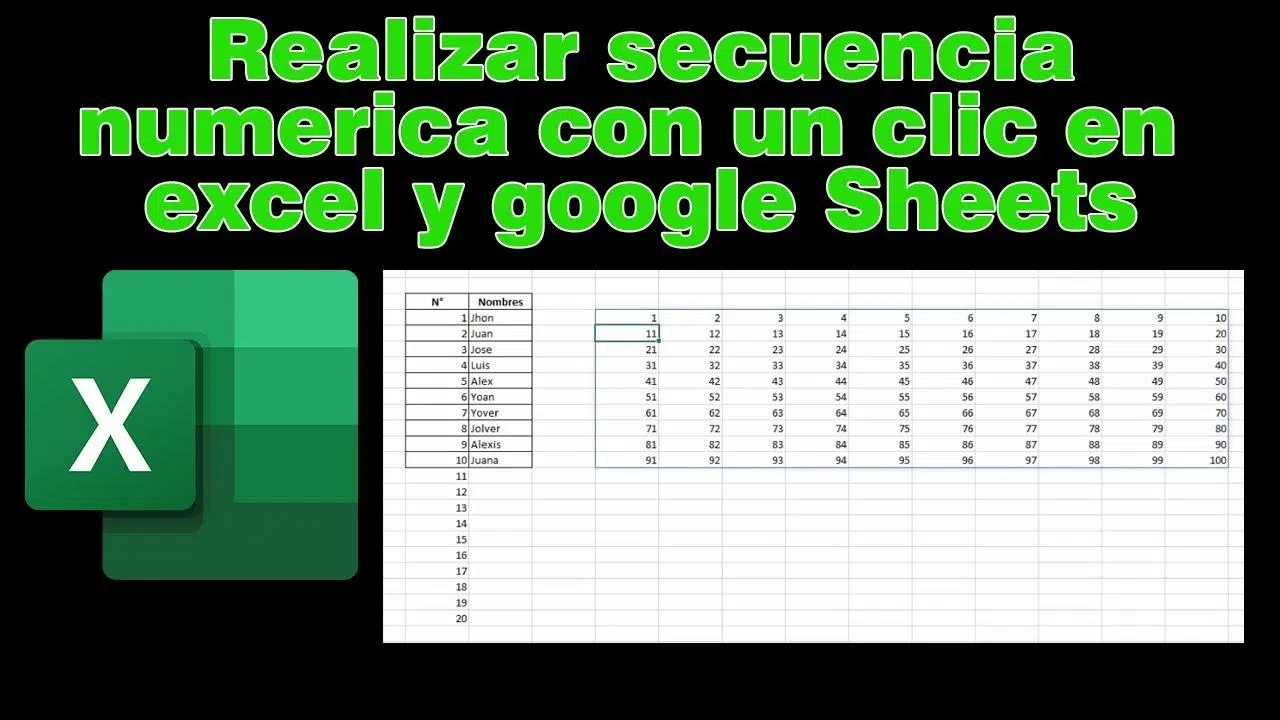
Если вам когда-либо приходилось вручную вводить 1, 2, 3… в электронную таблицу , вы знаете, что это одна из самых утомительных задач в мире. А когда это не просто 10 строк, а 500 или 1000, это превращается из утомительного в невыносимое. К счастью, в Excel и Google Sheets есть функция, разработанная именно для этого: SEQUENCE , способная создавать списки чисел сразу с помощью одной формулы.
Хотя это может звучать немного технически, функция SEQUENCE гораздо проще, чем кажется. С помощью нескольких четко определенных аргументов вы можете создавать целые таблицы упорядоченных чисел, возрастающих или убывающих рядов , связанных дат, кодов учета и даже примеров данных для ваших отчетов. Давайте подробнее рассмотрим, как она работает в Excel и Google Sheets, и как извлечь из нее максимальную пользу на реальных примерах и с помощью полезных советов.
Что такое функция SEQUENCE и для чего она используется?
Функция SEQUENCE используется для создания массива последовательных чисел , который «переполняет» рабочий лист, занимая несколько строк и столбцов. Другими словами, вы вводите формулу в ячейку, и она автоматически заполняет весь блок последовательными числами.
В Excel и Google Sheets это работает очень похоже: в обоих случаях ввод формулы приводит к созданию динамического массива . Это означает, что результатом является не одно значение, а набор ячеек, которые автоматически заполняются, начиная с исходной ячейки.
Представьте, что вам нужна таблица от 1 до 20, состоящая из 4 строк и 5 столбцов. Вместо того чтобы заполнять её числами по одному, вы просто используете формулу =SEQUENCE(4;5) (в регионах, где используется точка с запятой) или =SEQUENCE(4,5) (в регионах, где используется запятая), и всё: у вас получится блок 4x5 с числами от 1 до 20.
Эта функция особенно полезна, когда вам нужно создать управляемые числовые ряды : подсчет вверх или вниз, с шагом в 10, генерация идентификаторов, моделирование данных или подготовка структур для отчетов, панелей мониторинга или сводных таблиц в Excel.
Синтаксис SEQUENCE в Excel и Google Sheets
Формальное определение SEQUENCE очень похоже в обоих инструментах. Общий синтаксис выглядит следующим образом:
Общий синтаксис: =SECUENCIA(filas; columnas; inicio; incremento)
Каждый аргумент играет свою специфическую роль, и важно хорошо понимать её, чтобы овладеть её функцией и извлечь из неё максимальную пользу:
| Часть | Описание |
filas |
обязательноеУказывает количество строк, которые будет содержать результирующая матрица. Это высота блока чисел, который будет сгенерирован. |
columnas |
необязательныйУказывает количество столбцов в массиве. Если оставить поле пустым, функция вернет только один столбец. |
inicio |
необязательныйЭто число, с которого начнется отсчет последовательности. Если не указано иное, отсчет по умолчанию начинается с 1. |
incremento |
необязательныйЭтот параметр указывает, насколько последовательность будет продвигаться вперед или назад. Если он отсутствует, значение увеличивается на 1; если значение отрицательное, последовательность будет регрессировать. |
В зависимости от региональных настроек функция может принимать в качестве разделителя аргументов либо запятую, либо точку с запятой . В Испании в Excel и Google Sheets стандартным является точка с запятой: =SEQUENCE(4;5) . Однако, если вы вставите пример с запятыми и получите ошибку, просто замените их точками с запятой.
Главное — понимать, что строки и столбцы определяют размер массива , а начальное значение и шаг приращения управляют значением первого числа и размером шага между одним числом и следующим.
Основные примеры использования SEQUENCE
Классические примеры, позволяющие понять, как переполненная матрица «рисуется» на листе.
Пример 1: Последовательность, содержащая только строки
Пример в ячейке A1: Если вы введете в ячейку A1 следующее:
Быстрая формула: =SECUENCIA(2)
Формула вернет вертикальный массив с 2 строками и 1 столбцом , который будет заполнен следующим образом:
| A | B | |
| 1 | 1 | |
| 2 | 2 |
Обратите внимание, что, не указывая столбцы, функция возвращает один столбец со значениями 1 и 2. Такое поведение часто используется для создания простых вертикальных списков с номерами от 1 до n.
Пример 2: матрица с несколькими строками и столбцами
В ячейке A1: Если вы теперь напишете в ячейке A1:
Формула матрицы: =SECUENCIA(2;3)
Функция сгенерирует матрицу из 2 строк и 3 столбцов . Диапазон A1:C2 будет выглядеть следующим образом:
| A | B | C | |
| 1 | 1 | 2 | 3 |
| 2 | 4 | 5 | 6 |
| 3 |
Процесс идет построчно, слева направо : сначала A1, затем B1, C1, затем A2, B2, C2 и т. д. Это автоматически заполняет числа от 1 до 6 без необходимости ручного ввода.
Пример 3: управление началом и приращением
Если вы хотите, чтобы массив не начинался с 1 и не увеличивался на единицу, вы можете указать аргументы `start` и `increment`. Попробуйте следующее:
Формула 3-2: =SECUENCIA(2;3;3;2)
Результат: Результаты, начиная с A1, будут следующими:
| A | B | C | |
| 1 | 3 | 5 | 7 |
| 2 | 9 | 11 | 13 |
| 3 |
Последовательность начинается с 3 и увеличивается на 2 : 3, 5, 7, 9, 11, 13… снова заполняя сначала верхний ряд, а затем нижний.
Пример 4: нисходящая последовательность
Отрицательный шаг приращения: Вы также можете создавать списки, которые идут в обратном направлении, используя отрицательный шаг приращения. Например:
Убывающая формула: =SECUENCIA(2;3;10;-1)
Убывающая последовательность: Создает таблицу с убывающими числами, начиная с 10:
| A | B | C | |
| 1 | 10 | 9 | 8 |
| 2 | 7 | 6 | 5 |
| 3 | 4 | 3 | 2 |
С помощью этого приема вы можете настроить контролируемый обратный отсчет всего за несколько шагов, просто отрегулировав количество строк и столбцов, чтобы включить все необходимые значения.
Вертикальные списки, горизонтальные списки и транспозиция SEQUENCE
По умолчанию, если вы не указываете аргумент columns, функция SEQUENCE возвращает вертикальный список . То есть, у вас будет один столбец с таким количеством строк, которое вы укажете в первом параметре. Это наиболее часто используется, когда вам нужен список чисел в одном столбце.
Если вам нужен горизонтальный список (в одной строке), у вас есть два очень простых варианта: либо установить rows = 1 и контролировать остальной размер с помощью columns, либо сгенерировать вертикальный список, а затем транспонировать его с помощью другой функции.
Быстрый пример: Например, чтобы создать строку с числами от 1 до 10, вы бы использовали:
Горизонтальная формула: =SECUENCIA(1;10)
А если у вас уже есть вертикальная последовательность, вы можете преобразовать ее в горизонтальную, применив, например, в Excel, функцию TRANSPOSE() к этой матрице: таким образом, вы перейдете от списка из одного столбца к строке с теми же значениями.
Такая комбинация очень удобна при подготовке заголовков таблиц, нумерации месяцев подряд или горизонтальной нумерации без необходимости копирования, вставки или перетаскивания.
Практические примеры использования функции SEQUENCE в Excel.
Практическое применение: В документации Excel показаны довольно интересные примеры использования функции SEQUENCE в сочетании с другими функциями, предназначенными для быстрого создания динамических данных.
Классический пример — создание матрицы из 4 строк и 5 столбцов с помощью следующей команды:
Формула 4×5: =SECUENCIA(4;5)
С помощью этой формулы вы получите упорядоченный блок чисел от 1 до 20, который может служить как тестовыми данными, так и структурой шаблонов или электронных таблиц, требующих четкой нумерации.
Создайте строку из месяцев текущего года.
Гораздо более интересным вариантом использования является применение функции SEQUENCE в сочетании с функциями форматирования дат и текста. Представьте, что вам нужна строка месяцев (январь, февраль, март и т. д.), которая всегда обновляется до текущего года без необходимости вносить какие-либо изменения вручную.
Формула, предложенная Microsoft, объединяет TEXT, DATE, YEAR, TODAY и SEQUENCE следующим образом:
=TEXTO(FECHA(AÑO(HOY());SECUENCIA(1;6);1);"mmm")
Эта формула выполняет следующие действия: берет текущий год с помощью YEAR(TODAY()) , генерирует номера месяцев от 1 до 6 (с января по июнь) с помощью SEQUENCE(1;6 ), создает даты с помощью DATE(year; month; day) и, наконец, отображает их в сокращенном виде с помощью TEXT(…;"mmm") . В результате получается строка с первыми шестью месяцами года, всегда обновляемая текущим годом.
Сгенерировать возрастающий массив случайных целых чисел.
Еще один официальный пример сочетает функции SEQUENCE с INTEGER и RANDOM для получения массива возрастающих случайных чисел, полезного для генерации фиктивных данных для тестирования:
Случайная формула: =SECUENCIA(5;6;ENTERO(ALEATORIO()*100);ENTERO(ALEATORIO()*100))
Здесь для определения как начального числа, так и шага приращения используются функции генерации случайных чисел. В результате получается матрица целых чисел размером 5x6 , значения которых следуют определенной последовательности, но меняются при каждом пересчете электронной таблицы.
Списки бухгалтерских кодов или идентификаторов
Если вы работаете в сфере бухгалтерского учета или вам необходимо генерировать коды ссылок , SEQUENCE может значительно сэкономить ваше время. Например, в следующих случаях:
Коды формул: =SECUENCIA(5;1;1001;1000)
В результате вы получаете столбец из 5 строк со следующими значениями: 1001, 2001, 3001, 4001 и 5001. Это очень быстрый способ создания нумерации с фиксированными «пробелами», которую затем можно использовать в качестве кодов центров затрат, бухгалтерских счетов или идентификаторов для клиентов или проектов.
Использование функции SEQUENCE в Google Sheets: типичные примеры и особенности.
В Google Sheets функция SEQUENCE работает практически идентично своей версии в Excel. Она также возвращает массив, который выходит за пределы исходной ячейки, и использует тот же синтаксис аргументов: строки, столбцы, начало, приращение.
Быстрый пример: Простой пример:
Формульные листы: =SEQUENCE(5;1;1;1)
Это создаёт столбец из 5 строк, начиная с 1 и увеличиваясь на 1. Принцип тот же, что и в Excel, только в интерфейсе Google Sheets.
Главное преимущество функции SEQUENCE в Google Sheets заключается в том, что она позволяет динамически управлять числовыми последовательностями и легко комбинировать их с другими функциями самого инструмента или с массивами, которые вы уже создали с помощью функций ARRAYFORMULA, ROW и т. д.
Простая нумерация против приёмов перетаскивания.
Действительно, в Google Таблицах можно быстро нумеровать ячейки, используя классический приём с перетаскиванием маркера заливки . Например, вы вводите 1 в ячейку A1, 2 в ячейку A2, выделяете обе ячейки и перетаскиваете маркер вниз: таблица распознаёт шаблон и продолжает нумерацию с 3, 4, 5…
Также вы можете использовать меню «Редактировать» → «Заливка» → «Серия» , чтобы создать более длинный список, не перетаскивая его вручную. Там вы можете указать шаг (1, 2, 10 и т. д.) и конечный предел.
Однако все эти методы являются статическими : после создания списка, если вы вставляете строки, изменяете структуру или вам нужно изменить диапазон, вам приходится заново заполнять пробелы. С другой стороны, в методе SEQUENCE нумерация автоматически адаптируется, если вы изменяете количество строк в массиве или корректируете формулу.
В качестве альтернативы можно использовать ROW, ARRAYFORMULA и Apps Script.
В Google Sheets есть и другие популярные способы нумерации, особенно когда вам нужна динамическая нумерация, но не требуется вся гибкость функции SEQUENCE. Один из типичных вариантов — использование функции ROW() следующим образом:
Формула ROW: =FILA()-FILA($A$1)+1
Перерасчет: Идея заключается в том, что, вставив эту формулу в исходную ячейку и протянув ее вниз, каждая строка будет вычислять свой собственный порядковый номер. Если вы вставите новую строку выше, перерасчет останется неизменным, и числа будут корректно скорректированы.
Если вы хотите пойти еще дальше, вы можете объединить функции ROW и ARRAYFORMULA , чтобы заполнить весь диапазон сразу, используя одну формулу:
Формула массива: =ARRAYFORMULA(FILA(A1:A100)-FILA(A1)+1)
Нумерация от 1 до 100: Эта функция автоматически создает числа от 1 до 100 в выбранном вами столбце без необходимости перетаскивания. Изменив значение ячейки A100, вы можете настроить размер по своему усмотрению.
Наконец, для опытных пользователей Google Apps Script позволяет создавать последовательности с настраиваемой логикой ; в Excel также можно автоматизировать задачи с помощью макросов . Например, можно написать короткий скрипт, который заполняет только нечетные числа, считает в обратном порядке с нерегулярными пропусками или задает диапазоны чисел на основе определенных условий.
Распространенные проблемы: слияние ячеек и переполнение массивов.
Одна из самых сложных вещей для новых пользователей Google Sheets — это попытка использовать функцию SEQUENCE в объединенных ячейках . Например, если у вас есть группы из четырех объединенных ячеек, и вы хотите, чтобы в каждом блоке отображалось число в обратном отсчете (1500, 1496, 1492 и т. д.), то одна только функция SEQUENCE плохо работает с такой структурой.
Динамические массивы, как в Google Sheets, так и в Excel, требуют наличия свободного непрерывного пространства для выхода за пределы массива. Если диапазон, в который они пытаются расшириться, содержит объединенные ячейки, существующее содержимое или ограничения, вы, скорее всего, столкнетесь с ошибками или просто не увидите ожидаемого результата.
В таких случаях может быть эффективнее сначала создать последовательность в чистом, необъединенном диапазоне , а затем использовать ссылки, дополнительные формулы или даже небольшой скрипт для переноса каждого значения в интересующий вас объединенный блок ячеек.
Кроме того, в современных версиях Excel при переполнении массива и обнаружении блокирующих данных обычно отображается ошибка #OVERFLOW!. Рекомендуется просмотреть эти сообщения, при необходимости очистить область и убедиться, что никакие ранее существовавшие данные не мешают результату операции SEQUENCE.
Связанные функции и полезные комбинации
Полезные комбинации: Функция SEQUENCE редко используется изолированно при поиске мощных решений. Обычно она комбинируется с другими функциями генерации динамических массивов и данных.
В Excel такие функции, как VLOOKUP и другие вспомогательные функции, часто очень хорошо работают вместе с функцией SEQUENCE:
- М.ЮНИТ (или аналогичный вариант в вашей версии), который возвращает единичная матрица размером, который вы укажете, с единицами по диагонали и нулями на остальных позициях.
- РАНДАРРЕЙ / МАТРИЗАЛИТспособный генерировать матрицы случайных чисел, которые могут служить основой для моделирования или тестирования.
- СкринингЭто позволяет выбирать из матрицы, сгенерированной с помощью SEQUENCE, только те строки или столбцы, которые соответствуют определенным условиям.
- Сортировать и Сортировать подля реорганизации данных, полученных с помощью SEQUENCE, например, если вам нужна нумерация, зависящая от порядка другого столбца.
- ЮНИКОСЭто полезно при создании списков, когда необходимо сохранить только неповторяющиеся значения.
Эти функциональные блоки, наряду с концепцией динамических массивов и поведением при переполнении , позволяют создавать достаточно сложные решения без использования макросов или сложного программирования.
В Google Sheets сочетание функции SEQUENCE с функциями ARRAYFORMULA , FILTER , SORT , UNIQUE или функциями работы с датами, такими как TODAY, EOMONTH и т. д., открывает возможности для создания обновляемых отчетов и панелей мониторинга, которые генерируют собственные последовательности на основе доступных данных.
Преимущества перед нумерацией вручную или с помощью простых приемов.
По сравнению с традиционными методами (письмо от руки, перетаскивание маркера заливки или использование меню «Заливка/Последовательности»), функция «Последовательность» имеет ряд важных преимуществ в повседневном использовании :
С одной стороны, это позволяет создавать чрезвычайно длинные списки (сотни или тысячи строк) без прокрутки или перетаскивания. Просто укажите количество строк и столбцов, и матрица появится мгновенно — очень удобно при работе с большими объемами данных.
С другой стороны, последовательности, созданные с помощью функции SEQUENCE, легко поддерживать . Если позже потребуется расширить или уменьшить диапазон, достаточно просто изменить аргумент строки или столбца, без необходимости что-либо делать вручную. Кроме того, поскольку это формулы, они могут зависеть от других ячеек, что позволяет создавать последовательности, которые автоматически увеличиваются или уменьшаются в зависимости от определенных условий.
Избегайте человеческих ошибок: Еще один интересный момент заключается в том, что SEQUENCE избегает типичных человеческих ошибок: забывания номера, случайного пропуска или непреднамеренного повторения. Делегируя эту задачу функции, вы обеспечиваете согласованную и непрерывную нумерацию как в порядке возрастания, так и в порядке убывания.
Наконец, благодаря возможности контролировать начало и приращение, функция идеально адаптируется к самым разным контекстам: от нумерации строк в отчетах до создания временных рядов дат, генерации технических кодов или настройки структур для моделирования данных.
Меньше времени: как только вы начнете им пользоваться, вы заметите, что задачи, которые раньше занимали несколько минут (или даже больше), сводятся к написанию одной-единственной, хорошо продуманной формулы.
Благодаря использованию функции SEQUENCE в Excel и Google Sheets в сочетании с функциями работы с датами, текстом, фильтрацией или динамическими массивами, электронная таблица берет на себя основную работу: нумерация, создание рядов и генерация структурированных данных становятся делом нескольких секунд, формулы легко настраиваются, и практически исключается риск ошибок, допущенных вручную.
