- В Windows установка и настройка микрофонов доступны через «Параметры» и «Панель управления».
- Для обеспечения чистого звука необходимо отрегулировать громкость входного сигнала и проверить микрофон.
- Настройки конфиденциальности определяют, какие приложения могут получить доступ к микрофону.
- В Windows 10 и 11 есть инструменты для управления устройствами, устранения неполадок и улучшения пользовательского опыта.
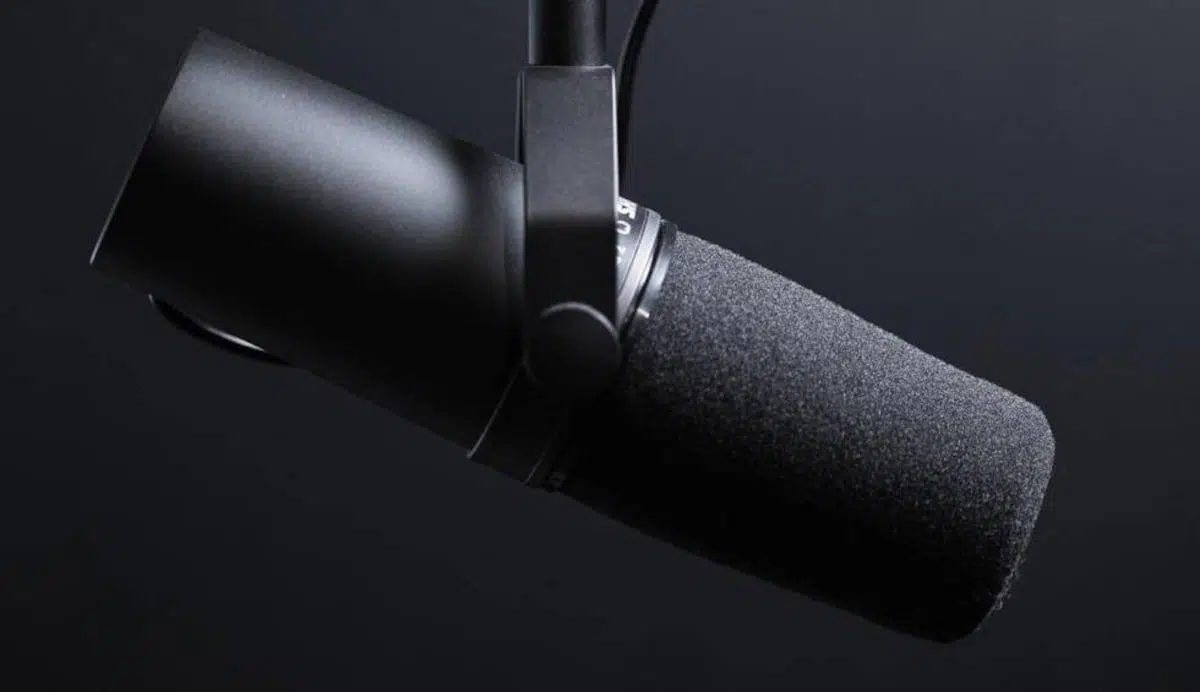
Если вы используете компьютер для видеозвонков, онлайн-игр или записи контента, правильная настройка микрофона в Windows практически необходима. Неправильно настроенный микрофон приводит к тихому звуку, постоянным прерываниям или просто к тому, что вас вообще не слышно — что особенно раздражает на рабочих совещаниях или онлайн-занятиях.
Хорошая новость в том, что Windows 10 и Windows 11 включают в себя комплексные инструменты для управления всеми аспектами аудиовхода. С их помощью вы можете установить новый микрофон, проверить его работоспособность, отрегулировать громкость, предоставить приложениям права доступа и даже точно настроить параметры распознавания речи. Все это встроено в саму систему, без необходимости использования каких-либо сторонних программ.
Подключите и установите новый микрофон в Windows.
Прежде всего: перед изменением каких-либо настроек необходимо физически подключить микрофон к компьютеру и убедиться, что кабель или адаптер правильно подключены. Если это USB-разъем, подключите его к свободному порту; если это мини-джек, убедитесь, что вы используете вход для микрофона, а не для наушников.
Windows обычно автоматически обнаруживает новые аудиоустройства и в большинстве случаев настраивает микрофон сразу после подключения . Тем не менее, стоит дважды проверить, всё ли работает правильно, чтобы избежать неприятных сюрпризов при подключении к совещанию в Teams, Zoom или Discord.
В Windows 10 и Windows 11 отправная точка для управления звуковыми устройствами одинакова: панель «Системные настройки» . Там вы можете увидеть все подключенные микрофоны, выбрать тот, который хотите использовать по умолчанию, и настроить несколько основных параметров.
Чтобы получить доступ к этим параметрам, в обеих версиях вы можете нажать клавишу Windows + I или открыть меню «Пуск» и щелкнуть значок шестеренки. Там вы получите доступ к разделу, где сгруппированы все параметры системы и звука , и именно там находится интересующая вас часть, касающаяся микрофона.
Настройте микрофон в параметрах Windows.
Самый простой и прямой способ точно настроить микрофон — использовать современное приложение «Параметры» Windows, которое централизует настройки ввода и вывода звука . Это рекомендуемый метод для подавляющего большинства пользователей.
В Windows 10 при открытии «Параметры» для доступа ко всем параметрам дисплея, уведомлений, питания и, конечно же, звука необходимо перейти в раздел «Система» . В Windows 11 подход очень похож, хотя дизайн немного отличается, но путь остается таким же интуитивно понятным.
В разделе «Система» в боковой панели вы увидите категорию «Звук» , где находится все, что связано с динамиками, наушниками и микрофонами . При входе экран будет разделен на две основные секции: вывод (то, что вы слышите) и ввод (то, что улавливают ваши микрофоны).
Нас здесь интересует раздел ввода. Там вы найдете выпадающее меню со всеми микрофонами, которые система обнаружила и которые доступны . Если вы используете ноутбук, вы почти наверняка увидите как минимум встроенный микрофон, а если вы подключили другой микрофон через USB или разъем, он также должен появиться в списке.
Если ваш микрофон поддерживает Bluetooth, вместо того чтобы отображаться напрямую, вам может потребоваться сначала добавить его в качестве беспроводного устройства, используя опцию «Добавить устройство» . Windows пошагово проведет вас через процесс сопряжения, и после подключения он появится в списке входов, как и любое другое устройство.
Чуть ниже выбора устройства обычно находится раздел для проверки микрофона в реальном времени с помощью индикатора уровня . Этот индикатор движется по мере того, как вы говорите, и это быстрый способ проверить, получает ли система сигнал и является ли громкость приемлемой.
Кроме того, на панели управления звуком часто отображаются дополнительные кнопки, например, кнопка «Свойства устройства» для переименования микрофона, его отключения или точной настройки громкости входного сигнала . Также могут быть ярлыки для автоматического устранения неполадок и список всех подключенных звуковых устройств для их включения или отключения по мере необходимости.
Проверьте уже установленный микрофон и отрегулируйте его громкость.
Даже если микрофон отображается в списке устройств ввода, важно убедиться, что звук поступает на достаточном уровне и без каких-либо неожиданных прерываний . Не стоит полагаться только на его наличие в меню: его необходимо протестировать.
В разделе «Звук» в настройках выберите из списка входов микрофон, который хотите проверить, и справа от его названия перейдите на страницу свойств, чтобы просмотреть конкретные параметры этого устройства . Там вы сможете провести более тщательную проверку.
На этом экране обычно находится раздел «Настройки ввода» , который включает кнопку для запуска быстрой тестовой записи . При нажатии на нее Windows начинает запись вашего голоса в течение нескольких секунд, пока вы говорите обычным тоном, без крика или шепота.
После завершения теста вы можете остановить его и воспроизвести записанный образец, чтобы точно услышать, как система вас слышит . Это очень полезно для определения того, слишком ли низкая громкость, есть ли чрезмерный фоновый шум или слишком ли искажен ваш голос.
В той же области вы увидите ползунок «Громкость входного сигнала» , который позволяет увеличивать или уменьшать чувствительность микрофона . Если ваш голос едва слышен при воспроизведении теста, увеличьте громкость входного сигнала. И наоборот, если он звучит искаженно или с помехами, немного уменьшите громкость, пока не добьетесь сбалансированного звучания.
Обычно также есть ссылка на «Дополнительные свойства устройства». Щелкнув по ней, вы откроете дополнительные вкладки с расширенной информацией: сведения о драйвере, выбор устройства по умолчанию, настройки уровня, а также расширенные параметры форматирования и улучшения изображения.
Вкладка «Уровни» особенно важна, если вы заметили, что микрофон звучит очень тихо , даже при максимальной громкости в базовых настройках. Во многих случаях вы можете применить там дополнительное усиление или «буст», что сделает сигнал более четким и насыщенным.
Настройте микрофон через классическую панель управления.
Хотя современное приложение «Параметры Windows» является наиболее удобным способом, классическая панель управления по-прежнему доступна и предлагает старые, но очень полные инструменты для управления звуком . Она особенно полезна, если вы хотите настроить такие функции, как распознавание речи.
Чтобы открыть его, просто перейдите в меню «Пуск» и введите «панель управления» в поле поиска. Когда она появится в списке, щелкните по ее значку, чтобы открыть этот традиционный интерфейс параметров системы , который является частью Windows уже на протяжении нескольких версий.
В панели управления найдите раздел «Оборудование и звук», в котором собрано все, что связано с устройствами, принтерами и аудио . На первых порах выбирать какой-либо конкретный подпункт не нужно; достаточно просто щелкнуть по общему заголовку.
В боковой панели или в основном списке вы увидите категорию «Звук», которая открывает отдельное окно со всеми вашими устройствами воспроизведения, записи и связи . Это окно хорошо знакомо многим пользователям Windows и по-прежнему очень функционально.
В этом окне у вас есть несколько вкладок; сейчас нас интересует вкладка «Запись», где перечислены все доступные микрофоны и устройства ввода . Там вы можете увидеть, какой из них активен, какие отключены, а какой используется по умолчанию для приложений.
Двойной щелчок по любому из микрофонов в списке открывает то же окно свойств, что и окно, доступное через «Современные настройки». Это означает, что вы также можете регулировать уровни, проверять драйверы и решать, будет ли этот микрофон основным для вашей системы.
Кроме того, внизу есть кнопка «Настроить», предназначенная в первую очередь для регулировки работы микрофона в задачах распознавания голоса . Она регулирует не столько громкость или качество звука, сколько помогает системе лучше понимать, что вы говорите.
Нажатие на кнопку «Настроить микрофон» запускает мастер, который попросит вас выбрать тип используемого микрофона (например, настольный, гарнитурный или встроенный в экран ). Затем вам будет предложено прочитать вслух несколько предложений, чтобы откалибровать уровень и четкость вашей речи.
Данная конфигурация в первую очередь предназначена для таких функций, как голосовой ввод или голосовые команды в Windows , но она также может помочь системе автоматически настраивать определенные параметры для лучшего распознавания того, что вы говорите.
Включить разрешение на использование микрофона для приложений в Windows 10
В последних версиях системы Microsoft внедрила систему разрешений, аналогичную той, что используется на мобильных устройствах. Это означает, что даже если микрофон установлен корректно, приложения не смогут его использовать, если вы не предоставите им явное разрешение через настройки конфиденциальности.
В Windows 10 для просмотра этих разрешений необходимо перейти в «Параметры», а затем в раздел «Конфиденциальность» . Здесь централизована вся информация, касающаяся доступа приложений к камере, микрофону, местоположению и т. д.
В разделе «Конфиденциальность» в левой колонке вы увидите список категорий разрешений. В разделе «Разрешения приложения» выберите «Микрофон» . Здесь вы определяете, кто может, а кто не может использовать ваше устройство ввода звука.
В верхней части этого окна вы увидите переключатель, управляющий параметром «Доступ к микрофону для этого устройства ». Если он выключен, ни одно приложение не сможет его использовать, даже если оборудование работает безупречно. Убедитесь, что он находится в положении «включено».
Чуть ниже находится еще один элемент управления, позволяющий приложениям получать доступ к микрофону в целом . Опять же, этот переключатель необходимо включить, если вы хотите, чтобы такие программы, как Skype, Zoom или Teams, вообще запрашивали доступ.
Ниже вы найдете список приложений из Microsoft Store, каждое из которых имеет свой собственный переключатель . Здесь вы можете включить или отключить доступ к микрофону для каждого приложения отдельно, чтобы ваш голос слышали только те приложения, которые вам действительно необходимы.
Если прокрутить страницу вниз, вы также увидите специальный раздел для классических настольных приложений (таких как клиенты для видеозвонков, игры или профессиональные инструменты) . Там есть глобальный переключатель, позволяющий этим типам программ использовать микрофон; рекомендуется включить его, если вы работаете с приложениями, установленными не из Microsoft Store.
Управление доступом к микрофону в Windows 11
В Windows 11 идея та же, но интерфейс был переработан, чтобы стать более понятным и современным. Вам по-прежнему необходимо предоставлять разрешения, прежде чем приложения смогут записывать звук с вашего микрофона, как для защиты вашей конфиденциальности, так и для большего контроля над действиями каждой программы.
Чтобы перейти к этому разделу, откройте «Параметры» (клавиша Windows + I) и в левой боковой панели перейдите в раздел «Конфиденциальность и безопасность» — центр управления, где управляются все разрешения . Там вы увидите раздел «Разрешения приложений» с несколькими пунктами.
В этом разделе нажмите на «Микрофон», чтобы получить доступ ко всем параметрам доступа, связанным с этим устройством . Там вы увидите переключатель «Доступ к микрофону», который необходимо включить, чтобы система разрешила его использование.
Ниже вы найдете параметр «Разрешить приложениям доступ к микрофону», который определяет, могут ли приложения, установленные из Microsoft Store, использовать микрофон . Рекомендуется оставить его включенным, а затем выбрать, каким именно приложениям вы хотите разрешить доступ.
Ниже представлен список всех приложений, которые потенциально могут использовать микрофон, каждое из которых имеет свой собственный переключатель для предоставления или запрета доступа . Вы можете выбрать только те, которые вам действительно необходимы (например, программу для видеозвонков, диктофон или программу для видеомонтажа).
Во многих случаях также есть раздел для приложений, не относящихся к Microsoft Store — то есть, для традиционных настольных приложений . Там вы можете решить, разрешать ли им доступ к вашему микрофону, что важно, если вы используете такие инструменты, как Zoom, Discord, OBS или аналогичные приложения.
Благодаря этой модели управление микрофоном в Windows 11 не только упрощается, но и позволяет лучше контролировать свою конфиденциальность, определяя, какие программы могут прослушивать , а какие нет. Это дополнительный шаг, но настоятельно рекомендуется.
Практические советы и распространенные проблемы с микрофоном
Даже при правильной настройке нередко возникают проблемы: отсутствие звука, чрезмерный фоновый шум или слишком тихий голос. К счастью, большинство этих проблем можно решить, проверив несколько основных настроек в конфигурации ввода и правах доступа приложения.
Если вас плохо слышно во время разговора, первое, что нужно проверить, это правильно ли выбран микрофон в качестве устройства по умолчанию в Windows . Иногда система по умолчанию использует микрофон гарнитуры, если вы хотите использовать внешний USB-микрофон, или наоборот.
Также полезно проверить, что в используемом вами приложении для общения (Teams, Zoom, Google Meet, Discord и т. д.) настроен тот же микрофон, что и в Windows . У многих приложений свои собственные настройки звука, и вы можете говорить в один микрофон, в то время как программа попытается использовать другой.
Если громкость очень низкая даже при максимальных настройках, перейдите в расширенные свойства устройства, на вкладку «Уровни» и отрегулируйте как основную громкость, так и любое дополнительное усиление . Однако, если вы слишком сильно увеличите усиление, это может привести к появлению шума, поэтому попробуйте разные значения, пока не найдете правильный баланс.
Если вы слышите раздражающие шумы или жужжание, проверьте кабели, попробуйте другой USB-порт и отодвиньте микрофон подальше от источников помех, таких как маршрутизаторы или удлинители . Некоторые встроенные звуковые карты создают больше шума, чем другие; в таких случаях хорошей альтернативой может стать USB-микрофон со встроенным преобразователем.
Если ничего из этого не помогает, в Windows есть инструменты для автоматического поиска и устранения проблем со звуком . Доступ к этим средствам устранения неполадок можно получить через «Параметры звука», где проверяется всё — от драйверов до основных системных настроек.
Освоив эти параметры, вы увидите, что настройка микрофона в Windows, будь то версия 10 или 11, занимает всего несколько минут в соответствующих разделах. После правильного подключения устройства, настройки параметров конфиденциальности и регулировки уровней входного сигнала вы сможете без проблем участвовать в совещаниях, записывать звук или использовать распознавание речи.
