- Централизация ПЗУ и данных на NAS обеспечивает удобный доступ с нескольких устройств и повышает безопасность по сравнению с разрозненными внешними дисками.
- Разделение дисков по темам, важности и использованию помогает решить, что будет храниться на каждом томе или диске, что снижает износ и упрощает резервное копирование.
- Настройка RAID и подключение папок NAS как сетевых дисков позволяет эмуляторам и менеджерам ПЗУ работать так, как будто все данные находятся локально.
- Правильно настроенный NAS также может выступать в качестве частного облака для совместной работы, автоматически синхронизируя проекты и коллекции.
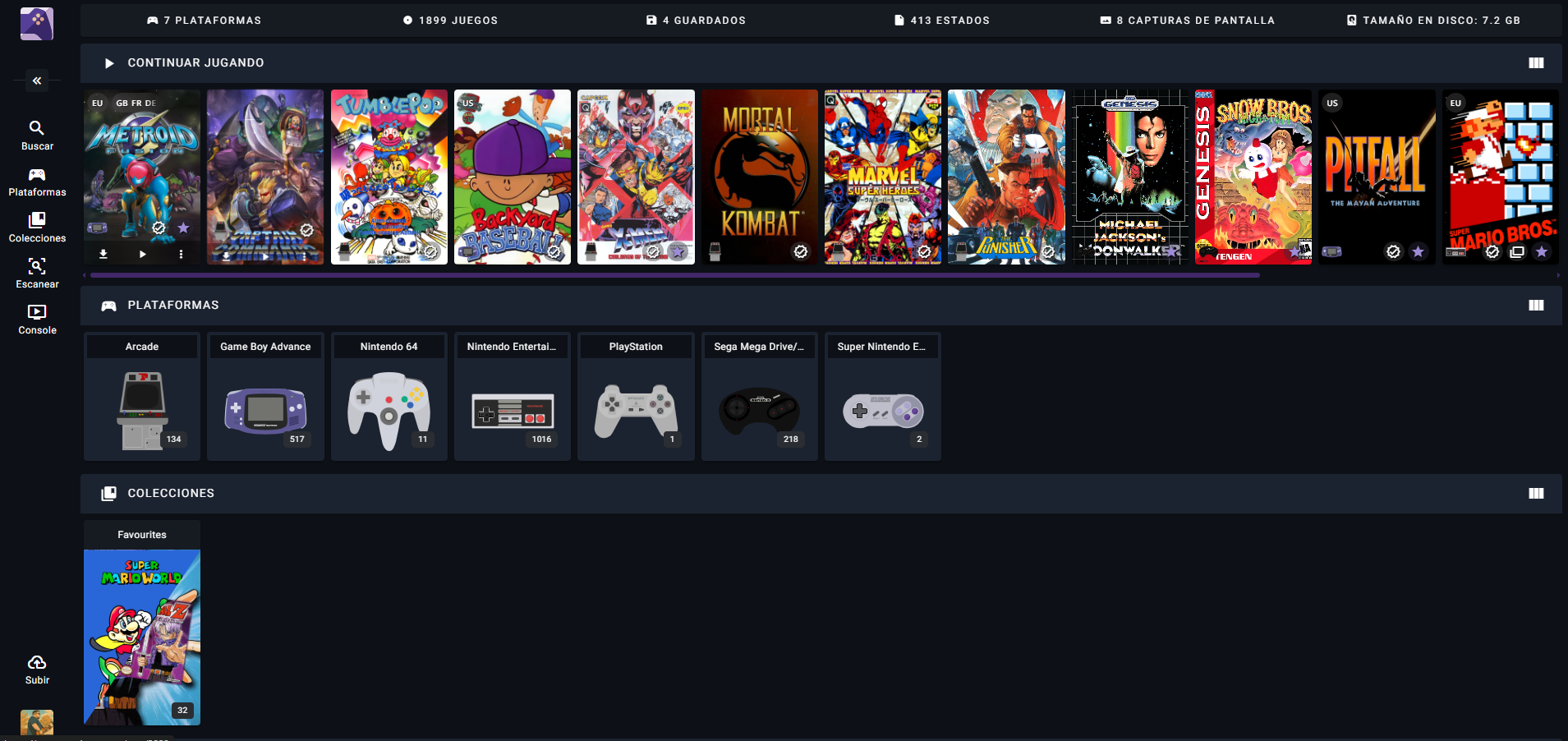
Если вы решили собрать идеальную коллекцию ретро-ROM на сетевом хранилище (NAS) , чтобы играть в неё в гостиной или на любом другом устройстве дома, то поначалу вполне естественно чувствовать себя немного растерянным. EmuDeck, Steam ROM Manager, SMB, RAID, резервное копирование и такие термины, как «Без вводной информации», — кажется, для понимания всего этого нужна степень.
Хорошая новость в том, что при минимальном планировании вы можете создать очень удобную систему, в которой все ваши ROM-файлы будут организованы, защищены и доступны с вашего мини-ПК, Steam Deck или любого другого устройства в сети. В этой статье мы объединим несколько аспектов: как использовать NAS, как организовывать папки, какой тип RAID (или его отсутствие) подходит именно вам, как подключать диски в Windows и как все это вписывается в управление ROM-файлами и ретро-коллекциями.
Что такое NAS и почему это такая хорошая идея для ваших ПЗУ?
Сетевое хранилище данных (NAS) — это, по сути, мини-компьютер, предназначенный почти исключительно для хранения данных . Это не просто внешний жесткий диск: он работает под управлением собственной операционной системы, подключается к локальной сети по кабелю и позволяет создать собственное «частное облако» дома для доступа к файлам с любого устройства.
Для большой коллекции ROM-файлов NAS-сервер идеально подходит, поскольку он централизует весь контент в одном месте : ваш мини-ПК, Steam Deck (по сети), ноутбук или даже другие устройства могут считывать ROM-файлы из одного и того же места, без необходимости дублировать их на каждой SD-карте.
Кроме того, многие NAS-устройства позволяют настраивать RAID и высокоскоростные тома для чтения/записи , что очень полезно при работе с большими файлами (например, целыми коллекциями ISO-образов для таких систем, как PS2 или GameCube, или даже фото- и видеопроектами). А если вы ещё и создатель контента, это пригодится как для ваших ROM-файлов, так и для профессиональных проектов.
Ещё одним преимуществом является то, что современные NAS-серверы предлагают такие возможности, как автоматизация, медиасерверы и удалённый доступ . Это означает, что вы можете, например, использовать его как сервер для фильмов/телешоу и одновременно как библиотеку ROM-файлов для эмулятора в вашей гостиной.
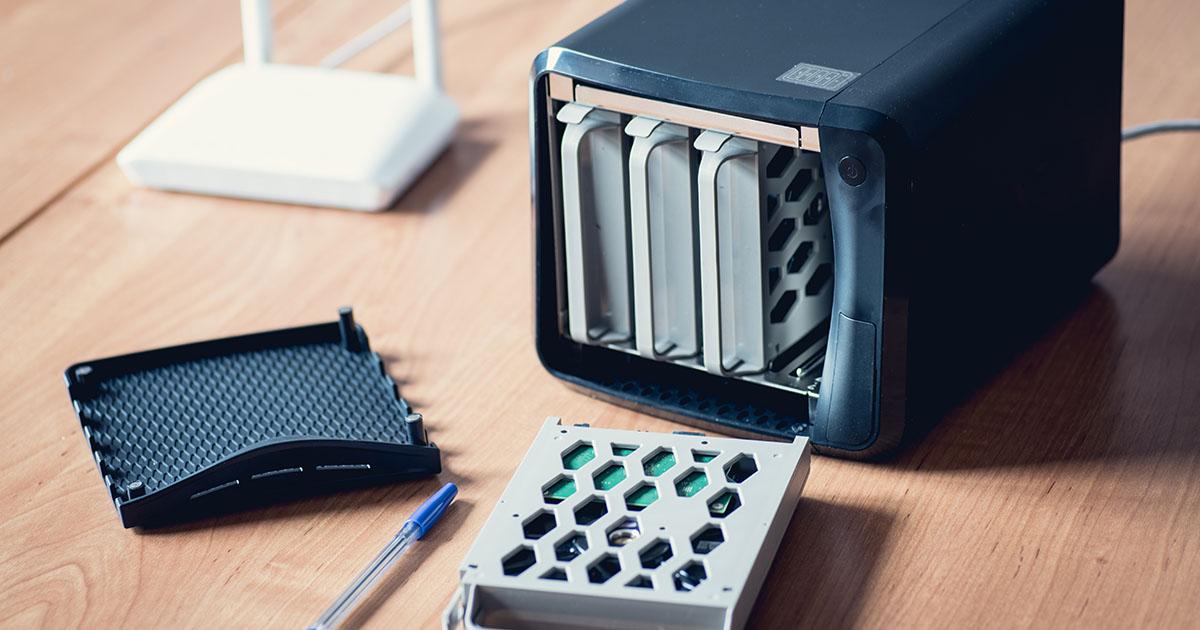
Выбор NAS и дисков: мощность, отсеки и надежность
При покупке NAS-сервера для ваших ROM-файлов нет единственно правильного ответа, поскольку это зависит от вашего бюджета, необходимого объема памяти и требуемой производительности . Существуют как очень простые двухдисковые модели, так и гораздо более мощные с 6, 8 и более отсеками, портами 10GbE, Thunderbolt, слотами M.2 и так далее.
Такие бренды, как QNAP и Synology, распространены, потому что они предлагают очень полные экосистемы с удобным программным обеспечением . Например, некоторые создатели контента используют модели, такие как QNAP TVS-672XT (6 отсеков) или QNAP TS-832X (8 отсеков), в сочетании с сетью 10 Гбит/с, что позволяет редактировать контент непосредственно на NAS практически без заметной разницы по сравнению с локальным SSD.
Помимо конкретной модели, обратите внимание на такие аспекты, как количество отсеков для дисков, поддержка 10 Гбит/с Ethernet, совместимость с RAID и, если вас это интересует, возможность расширения в будущем. Если ваша цель — собрать огромную коллекцию ПЗУ (несколько терабайт), то NAS с 4 или более отсеками может подойти, обеспечивая возможность дальнейшего роста без нехватки места в первый год.
Что касается жестких дисков, то идеально использовать HDD, специально разработанные для NAS , поскольку они рассчитаны на непрерывную работу в течение многих часов на протяжении многих лет. Типичными примерами являются Seagate IronWolf и Western Digital Red, серии, ориентированные на круглосуточную работу и обеспечивающие более высокую надежность, чем стандартные настольные диски.
Учтите, что общая необходимая емкость зависит от ваших ROM-файлов и других данных : если помимо игр вы собираетесь хранить фотографии, домашние видео или профессиональные видеопроекты, вам, вероятно, понадобятся накопители большего объема (например, 4 ТБ, 6 ТБ или более на отсек).
Подключение NAS к сети и ПК: скорость и возможности
Для комфортной игры в ROM-файлы, хранящиеся на вашем NAS, крайне важно, чтобы сетевое соединение не стало узким местом . Если вы собираетесь использовать его только для ROM-файлов и обычных файлов, обычно достаточно гигабитного (1 Гбит/с) проводного соединения, но если вы также планируете редактировать большие видеофайлы или работать с огромными файлами, возможно, вам стоит перейти на 10 Гбит/с.
Лучший способ максимально эффективно использовать современный NAS — подключить его к маршрутизатору, коммутатору или напрямую к сетевой карте вашего компьютера через высококачественный Ethernet-кабель (например, Cat7) . Некоторые NAS-устройства также позволяют напрямую подключаться к компьютеру через Thunderbolt для достижения очень высоких скоростей, но прежде чем это делать, убедитесь, что ваш компьютер поддерживает такой тип подключения.
Если в вашем ПК нет встроенного порта 10GbE, вы можете добавить карту PCIe 10Gb (например, QXG-10G1T из экосистемы QNAP) и подключить её к NAS через совместимый коммутатор 10GbE. При правильной настройке вы можете достичь реальной скорости 900-1000 МБ/с, что невероятно быстро для работы в режиме реального времени.
При наличии одного или нескольких NAS-устройств в вашей сети коммутатор 10GbE, позволяющий подключать несколько устройств без ограничений скорости, будет очень полезен . Хорошим примером являются модели, такие как QNAP QSW-1208-8C: вы можете подключить свой NAS, рабочий ПК, мини-ПК в гостиной и т. д., и все они будут видеть друг друга на высокой скорости.
Другой вариант — использовать маршрутизатор исключительно в качестве коммутатора, что возможно, но обычно значительно ограничивает производительность, поскольку маршрутизаторы, предоставляемые интернет-провайдерами, редко предлагают порты 10GbE или даже стабильную работу на скорости 1 Гбит/с при большом количестве подключений. Если вы используете устройство нечасто и вам не нужны высокие скорости, это может сработать, но если вам нужно что-то более надежное, выделенный коммутатор — это серьезный вариант.
Также есть возможность подключить NAS напрямую к компьютеру через кабель , минуя маршрутизатор или коммутатор, хотя в этом случае вы теряете возможность создания частного облака, доступного извне дома, или одновременного использования NAS несколькими устройствами.
Первые шаги по настройке NAS
Первоначальная настройка NAS обычно проходит по схожей схеме, хотя у каждой марки есть свой мастер настройки и утилиты . В общем, базовая настройка включает установку как минимум одного диска, включение NAS и доступ к его интерфейсу управления через веб-браузер.
Первый шаг — установить один или несколько жестких дисков (или SSD/NVMe-накопителей, если ваш NAS их поддерживает) в отсеки, вставив их в лотки и задвинув в корпус в соответствии с инструкциями производителя. Затем подключите кабель питания, сетевой кабель(и) к маршрутизатору или коммутатору и включите NAS.
После завершения загрузки устройства существует несколько способов узнать его IP-адрес в локальной сети . На некоторых моделях (например, на некоторых устройствах QNAP) можно нажать кнопку на передней панели, чтобы отобразить IP-адрес на экране. На других можно использовать специальные приложения, такие как QFinder (QNAP), или универсальные инструменты сканирования сети.
В macOS такие приложения, как Discovery, могут помочь обнаружить NAS. В Windows он часто отображается непосредственно в Проводнике в разделе «Сеть». Как только вы найдете IP-адрес (например, 192.168.1.13), введите его в браузер и следуйте инструкциям мастера установки, предоставленного производителем.
В процессе настройки мастер может задать такие параметры, как имя NAS, имя пользователя и пароль администратора, часовой пояс и, что очень важно, тип используемого IP-адреса. Во избежание проблем в будущем рекомендуется настроить статический IP-адрес вместо автоматического, чтобы NAS не менял свой адрес при каждом перезапуске сети.
На этапе первоначальной настройки система обычно подготавливает и форматирует диски, устанавливает микропрограмму (например, QTS на QNAP) и подготавливает систему к созданию общих томов и папок. После этого вы можете войти в систему, используя свое имя пользователя и пароль, чтобы точно настроить остальные параметры.
RAID, тома и как они влияют на ваши ПЗУ
Одним из ключевых аспектов настройки NAS является решение о том, использовать ли RAID и какой уровень вам необходим . RAID (Redundant Array of Independent Disks) — это просто способ объединения нескольких дисков в один или несколько логических томов с различными приоритетами между скоростью и безопасностью.
Существует множество уровней RAID, но в типичных домашних и творческих сценариях наиболее актуальными обычно являются RAID 0, RAID 5 и RAID 6. RAID 0 объединяет несколько дисков, увеличивая их емкость и значительно повышая скорость, но без резервирования: если один диск выходит из строя, вы теряете все данные. RAID 5 распределяет данные и контрольную сумму между несколькими дисками, позволяя одному из них выйти из строя без потери данных. RAID 6 может выдержать отказ двух дисков за счет использования большего пространства для контроля четности.
В контексте видео, фотографий или больших библиотек ПЗУ RAID 5 является классикой, поскольку обеспечивает хороший баланс между безопасностью и производительностью : если у вас 6 дисков в RAID 5, чтение распределяется между 5 из них (один хранит информацию о четности), поэтому вы можете достичь очень высоких скоростей, достаточных даже для редактирования 8K RAW-видео, если ваше сетевое соединение этого позволяет.
Однако для контента, который постоянно нагружает диск, например, папок с загрузками из торрентов или eMule, которые весь день читают и записывают данные , использование RAID может иметь нежелательный эффект: вместо износа одного диска изнашиваются все диски, входящие в состав RAID-массива.
Поэтому для папок, подвергающихся интенсивному использованию и содержимое которых не является «незаменимым» (например, фильмы, музыка, загружаемые ROM-файлы и т. д.) , многие пользователи предпочитают размещать их на дисках, не использующих RAID-массивы, или, по крайней мере, отделять от дисков, на которых хранятся действительно важные данные, такие как семейные фотографии или важные документы.
При создании томов такие системы, как QNAP, позволяют выбирать между статическими томами и «толстыми» томами (или «толстыми томами»), связанными с RAID-массивом . Если вам нужна максимальная скорость и простота на одном диске, статический том обычно является хорошим вариантом; если же вам нужен RAID, вы, как правило, создадите «толстый том» на выбранном наборе дисков, а затем определите общие папки на его основе.
Как организовать папки и диски: ПЗУ, мультимедиа и данные
Прежде чем начать копирование коллекций, стоит уделить немного времени планированию организации папок . Правильное планирование с самого начала сэкономит вам много проблем в дальнейшем, когда придётся искать нужные файлы, управлять резервными копиями и решать, что включать в RAID-массив, а что нет.
Хороший способ представить структуру — создать трехуровневую классификацию: по темам, по важности данных и по частоте использования/доступа . Затем вы назначаете каждому типу информации тот диск или том, который лучше всего для него подходит.
При классификации по темам вы можете разделить его на большие блоки, например:
- Мультимедиа: Видео (фильмы и сериалы), музыка, фотографии и домашнее видео.
- Данные и приложения: документы (Word, Excel, PDF…), установщики и портативные приложения.
- Скачиваний: торренты, eMule, общие загрузки, временные пакеты ROM.
Затем, в порядке важности, вы разделяете то, что действительно хотите защитить с помощью интенсивного резервного копирования (семейные фотографии, домашние видео, личные документы, рабочие проекты), от того, что, хотя и больно потерять, можно будет загрузить или восстановить с некоторым усилием (ROM-файлы, фильмы, музыка, установщики и т. д.).
Третий фактор — постоянное использование или доступ к диску. Это включает в себя торрент-папки, eMule и другие загрузки, которые активно раздаются почти весь день . Такой тип использования создает большую нагрузку на диск по сравнению с фотографиями или документами, которые читаются лишь изредка.
Если у вас есть NAS с двумя дисками , очень разумной стратегией будет выделение следующих ресурсов:
- Дискотека 1: все, что используется интенсивно и не является критичным (видео, музыка, загрузки, общие ПЗУ).
- Дискотека 2: все, что действительно важно (домашние фотографии и видео, документы, личные данные), резервную копию которых вы также сохраните на внешнем диске.
Следуя этой логике , вы могли бы распространять его следующим образом:
Диск 1: «Сменные» мультимедиа, загрузки и ROM-файлы
Этот диск будет практически всегда активен, поскольку на нём хранятся торренты, фильмы, ROM-файлы и другой часто используемый контент . Логично было бы разместить здесь следующее:
- /volume1/видео: фильмы, сериалы, скачанные видео.
- /volume1/music: музыкальная коллекция.
- /volume1/Приложения: загруженные приложения, портативные версии или инсталляторы, которые вы хотите сохранить.
- /volume1/Загрузки: общая папка для загрузок браузера и т.п.
- /volume1/Downloads/Torrent и /volume1/Downloads/Emule: определенные папки для клиентов загрузки.
- /volume1/ROMs: Основная структура ПЗУ по системе, если вы решили, что общие ПЗУ не представляют собой критическую информацию.
Обратите внимание, что мы исключили фотографии и домашние видеозаписи, а также личные документы , которые будут размещены на втором жестком диске для вашего спокойствия и в качестве внешнего резервного копирования.
Диск 2: Важные данные, личные фотографии и видео
Второй диск предназначен для всего, потеря чего станет трагедией: фотографий, семейных видеозаписей, документов, рабочих или учебных проектов . Также рекомендуется регулярно создавать резервные копии этого диска на внешний накопитель.
Структура может выглядеть примерно так :
- /volume2/photo: Домашние фотографии и видео (при желании их можно разделить на /photo и /video, но многие приложения, такие как Photo Station или Plex, уже фильтруют файлы по типу).
- /volume2/Данные: все ваши документы. Внутри может быть подпапка для каждого пользователя (например, /volume2/Data/Juan, /volume2/Data/Ana и т. д.).
С визуальной точки зрения, в проводнике файлов вы увидите общие папки, сгруппированные по темам , хотя физически некоторые из них находятся на одном томе, а другие — на другом. Важно то, что такое разделение по дискам позволяет диску, хранящему конфиденциальные данные, большую часть времени находиться в режиме ожидания, поскольку он не подвергается постоянной нагрузке от торрентов и загрузок.
Подключите NAS как диск в Windows для ваших ПЗУ
Чтобы EmuDeck, Steam ROM Manager или другие лаунчеры могли видеть ваши ROM-файлы на NAS так, как если бы они были локальными папками в Windows , проще всего подключить папку на NAS в качестве сетевого диска (например, букву Z:).
В Windows 10 (и более поздних версиях) этот процесс довольно прост. Сначала откройте Проводник и перейдите в раздел «Этот компьютер» . В верхней панели вы найдете опцию «Подключить сетевой диск» (или что-то подобное в зависимости от версии).
Нажатие на эту кнопку открывает окно, где вы можете выбрать букву диска, который хотите назначить (например, R: для ROM-файлов ), и сетевую папку на NAS, которую хотите подключить, например, \\NAS-IP\ROMs или \\NAS\ROMs. Если папка не отображается непосредственно в списке, вы можете нажать кнопку «Обзор» и выполнить поиск по сети, пока не найдете ее.
При выборе папки установите флажок «Переподключаться при входе в систему» , чтобы диск автоматически монтировался каждый раз при запуске Windows, пока NAS включен. Наконец, введите учетные данные для входа в NAS (имя пользователя и пароль) и подтвердите.
С этого момента папка NAS будет отображаться так, как если бы это был обычный внутренний диск (например, R:\) . Все программы на вашем ПК — включая эмуляторы, лаунчеры, менеджеры ROM-файлов и инструменты переименования — смогут работать с этим путем, не беспокоясь о том, находится ли он на самом деле в сети.
EmuDeck, Steam ROM Manager и сетевые ROM: что следует учитывать
Если вы используете EmuDeck на таких устройствах, как Steam Deck или мини-ПК SteamOS, вас может заинтересовать вопрос, можно ли хранить ваши ROM-файлы на NAS-сервере, не копируя их на SD-карту . Технически, вы можете монтировать удаленные папки через SMB или NFS, но есть несколько практических нюансов, которые следует учитывать.
С одной стороны, Steam ROM Manager (тот, что используется с EmuDeck для создания ярлыков к играм в Steam) обычно лучше всего работает с путями, которые система воспринимает как локальные . Если в режиме рабочего стола вы видите только временно «смонтированную» сетевую папку, Steam ROM Manager может не распознать её так же, как папку в /home или на SD-карте.
Обычно решение заключается в монтировании папки SMB на вашем NAS как локального пути в файловой системе (например, в /run/media/user/ROMs или аналогичном месте), либо путем редактирования файла fstab, либо с помощью графических инструментов для постоянного монтирования сетевых ресурсов. В каждом дистрибутиве есть свои нюансы, но идея всегда одна и та же: сделать так, чтобы путь к NAS отображался как обычная папка, без необходимости вручную переходить к нему при каждой загрузке.
Ещё один аспект, который следует учитывать, — это задержка и производительность соединения . Для ROM-файлов классических консолей (NES, SNES, Mega Drive, PSX и т. д.) обычно более чем достаточно играть по гигабитной сети с NAS, но для систем, использующих большие ISO-образы или более интенсивную потоковую передачу данных, нестабильная сеть может иметь значение. Чем надёжнее ваши кабели и коммутатор/маршрутизатор, тем меньше проблем у вас возникнет.
Что касается вопроса о том, нужно ли «хранить ROM-файлы локально», то реалистичный ответ таков: это не обязательно, но многие конфигурации разработаны с учетом локального хранения . Если вы новичок в Linux и SteamOS, вам может быть проще начать с ROM-файлов на SD-карте, а после того, как вы освоите монтирование сетевых дисков, перейти к центральной библиотеке на NAS.
Расширенная организация ПЗУ: без вступления, регионы и автоматизация
Помимо места хранения ROM-файлов, важно также , как вы их организуете и переименовываете . Если вы хотите полностью контролировать, какие игры у вас есть, какие версии (регионы) и каких игр у вас нет, многие используют структуру данных No-Intro.
No-Intro — это проект, который поддерживает высокоточные списки «чистых» и правильно названных ROM-файлов по системам и регионам . Используя его DAT-файлы с инструментами управления ROM-файлами (такими как clrmamepro, Romulus или аналогичные), вы можете переименовывать свои коллекции, проверять их целостность и точно знать, чего вам не хватает или что вам не нужно.
Использование системы именования папок No-Intro позволяет, например, создавать подпапки по системам и регионам внутри папки /ROMs на вашем NAS-сервере: NES (EU), NES (USA), SNES (JAP) и т. д. Таким образом, при генерации метаданных или обложек эмулятором или фронтендом все будет выглядеть понятнее и согласованнее.
Что касается автоматизации управления хранилищем, идея инструмента, который переносит редко используемые ROM-файлы в облако или NAS , а на SD-карту возвращает только часто используемые, имеет большой смысл. Хотя не существует «идеального приложения», которое делало бы все, что можно себе представить (определяло бы, во что вы не играете, загружало бы в облако, имитировало бы использование хранилища и т. д.), есть частичные решения:
- Скрипты и инструменты синхронизации, которые Они копируют или перемещают ПЗУ между NAS и устройством.
- Облачные сервисы в сочетании с клиентами типа rclone, которые Они позволяют монтировать удаленное хранилище так, как если бы оно было локальным. (за исключением производительности).
- Менеджеры, которые считывают данные из сохраненных игр, чтобы определить, какие заголовки были нетронутыми в течение длительного времениОднако обычно это сильно зависит от платформы.
Если вы не хотите слишком усложнять ситуацию, практичным решением будет использовать NAS в качестве основного хранилища для всей вашей коллекции и хранить на SD-карте устройства только некоторые активные игры, которые вы будете обновлять вручную или с помощью небольших скриптов в зависимости от доступного места.
Создайте частное командное облако с помощью NAS
Если вы делитесь своей коллекцией ROM-файлов или контентными проектами с другими людьми, современный NAS-сервер позволяет создать частное облако для вашей команды , аналогичное таким сервисам, как Google Drive или Dropbox, но размещенное у вас дома или в студии.
Приложения, такие как QSync (входящие в экосистему QNAP), позволяют определять общие папки для нескольких пользователей NAS, которые автоматически синхронизируются , и вы можете еще больше улучшить этот рабочий процесс, научившись безопасно обмениваться паролями . Например, вы можете создать папку «Ретро-редактирование», где будете хранить модификации ROM, наложения, видеопроекты об играх и т. д., и поддерживать ее в актуальном состоянии на компьютерах ваших редакторов без необходимости ручной загрузки/скачивания.
Рабочий процесс будет предельно прост: вы записываете контент, копируете файлы в указанную папку на NAS , и через несколько минут они появляются на компьютере редактора, готовые к использованию. Всё это можно комбинировать с любыми существующими папками для ROM-файлов и мультимедиа.
Для работы этого частного облака вне вашей локальной сети необходимо открыть определенные порты на вашем маршрутизаторе и перенаправить их на NAS. Это делается путем доступа к интерфейсу вашего маршрутизатора (обычно, перейдя по IP-адресу, например, 192.168.0.1), входа в систему с использованием ваших учетных данных, включения расширенного режима и настройки UPnP или переадресации определенных портов (443, 8080, 80 и любых других, необходимых для системы NAS).
Каждый маршрутизатор индивидуален, поэтому важно ознакомиться с документацией к вашему NAS и вашему интернет-провайдеру, чтобы избежать уязвимостей в системе безопасности. Тем не менее, после правильной настройки, возможность доступа к вашим папкам и коллекциям из любого места — это просто замечательно.
Имейте в виду, что скорость загрузки по оптоволоконному каналу часто является ограничивающим фактором. Для больших объемов данных коммерческие облачные сервисы иногда оказываются быстрее, но для многих пользователей контроль и удобство собственного NAS-сервера того стоят, особенно если вы не хотите зависеть от сторонних сервисов или ежемесячной платы.
Благодаря такому сочетанию — хорошо настроенному сетевому хранилищу (NAS), подходящим дискам, папкам, организованным по важности и тематике, ПЗУ, подключенным как сетевой диск, и, при желании, частному облаку для вашего компьютера — вы получаете систему, в которой ваша ретро-коллекция и важные данные сосуществуют упорядоченно, безопасно и доступно , значительно снижая риск потери всего из-за сбоя внешнего диска.
