- Ключ к тому, чтобы Windows 11 в полной мере использовала 4-терабайтный диск, заключается в его инициализации в формате GPT вместо MBR, что позволит обойти ограничение в 2 ТБ.
- Для загрузки Windows 11 с 4-терабайтного GPT-диска крайне важно, чтобы материнская плата использовала режим UEFI, а не просто устаревший BIOS.
- Если диск уже содержит данные, его можно преобразовать из MBR в GPT без форматирования, используя специализированное программное обеспечение и снижая риск потери данных.
- Обновление BIOS/UEFI и драйверов накопителей, а также проверка на наличие ошибок диска помогают Windows 11 правильно обнаруживать и использовать накопители большой емкости.
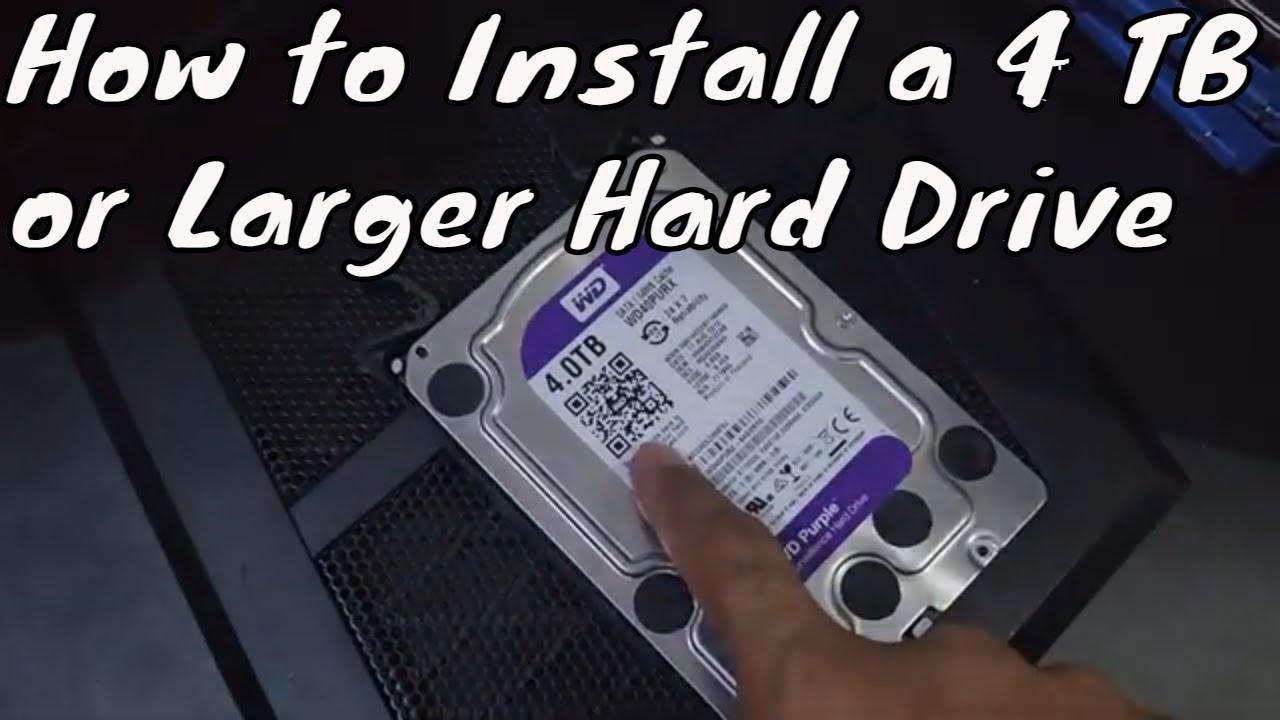
Если вы только что установили жесткий диск на 4 ТБ в свой компьютер с Windows 11 и видите только 2 ТБ, он отображается как «Нераспределенный» или система вообще его не распознает, не волнуйтесь: вы не одиноки. Это очень распространенное явление, когда диск использует неправильную схему разделов или есть какая-то проблема с BIOS, UEFI или драйверами, которую вы упустили из виду.
В этом подробном руководстве вы узнаете, как правильно настроить жесткий диск объемом 4 ТБ в Windows 11 , взаимосвязь между MBR и GPT, почему существует ограничение в 2 ТБ, как инициализировать новый диск, как преобразовать диск объемом 4 ТБ из MBR в GPT (с потерей данных и без нее), что делать, если вы хотите установить Windows 11 на этот диск объемом 4 ТБ, и как устранить наиболее распространенные ошибки, с которыми сталкиваются пользователи.
Совместима ли Windows 11 с жесткими дисками объемом 4 ТБ?
Совместимость зависит не столько от самой Windows 10/11, сколько от типа таблицы разделов, используемой на диске . Windows 11 может без проблем работать с очень большими дисками, но с одним явным условием: чтобы превысить 2 ТБ полезной емкости, диск должен быть инициализирован как GPT (GUID Partition Table), а не как MBR (Master Boot Record).
Когда диск объемом 4 ТБ отформатирован как MBR, Windows может адресовать только примерно 2,2 ТБ . Остальное отображается как нераспределенное пространство, что препятствует созданию новых простых томов или даже отображению в проводнике файлов. Однако, если диск инициализирован как GPT, Windows 11 может использовать всю емкость диска без проблем.
Кроме того, если вы хотите загрузить Windows 11 с диска объемом 4 ТБ, вступает в силу еще одно требование: материнская плата должна загружаться в режиме UEFI . Классическая прошивка BIOS может загружаться только с дисков MBR. Для системного диска GPT объемом более 2 ТБ требуется комбинация UEFI и GPT.
В итоге, Windows 11 действительно может в полной мере использовать возможности диска объемом 4 ТБ, но для этого необходимо выполнить два ключевых требования : использовать GPT и, если это загрузочный диск, включить UEFI в BIOS/прошивке.

Почему в Windows 11 диск объемом 4 ТБ отображается только как имеющий 2 ТБ объема?
Типичный случай, когда " мой 4-терабайтный диск показывает только 1,63 ТБ или 2 ТБ ", обусловлен математическим ограничением схемы MBR. MBR использует 32 бита для адресации логических секторов (LBA). При размерах секторов в 512 байт эти 32 бита позволяют разместить до 4 294 967 295 секторов, что составляет приблизительно 2,199 ТБ, тогда как в инструментах управления дисками мы обычно видим около 2,2 ТБ.
Всё пространство сверх этого предела не может быть использовано MBR . Windows отображает его как «нераспределенное пространство» в правой части «Управления дисками» или просто не позволяет создавать там разделы. Поэтому на диске MBR объемом 4 ТБ вы увидите доступную часть и другую область, которая заблокирована.
В случае с GPT подход меняется: эта схема резервирует до 64 бит для логических адресов блоков . Теоретический предел увеличивается до зеттабайтов (ЗБ), что значительно превосходит возможности любых современных потребительских жестких дисков. Именно поэтому GPT является современным стандартом для больших накопителей, особенно тех, которые превышают 2 ТБ.
На практике, если вы видите, что диск объемом 4 ТБ уменьшается до 2 ТБ, проблема почти наверняка заключается в том, что он инициализирован как диск MBR вместо диска GPT . Реальное и стабильное решение — преобразовать его в GPT.
Проверьте, отформатирован ли диск объемом 4 ТБ в формате MBR или GPT.
Прежде чем что-либо менять, рекомендуется проверить, какой стиль разделов используется на диске. В Windows 11 это можно сделать несколькими способами, но самый простой — использовать встроенную в систему утилиту «Управление дисками» .
Для этого щелкните правой кнопкой мыши значок «Пуск» и выберите «Управление дисками» . Найдите свой 4-терабайтный диск внизу (Диск 0, Диск 1 и т. д.), щелкните правой кнопкой мыши по метке диска (там, где написано «Диск 1», а не разделы) и выберите «Свойства» . На вкладке «Тома» вы увидите строку с указанием «Стиль раздела: Главная загрузочная запись (MBR)» или «Таблица разделов GUID (GPT)».
Если отображается MBR и размер диска превышает 2 ТБ, то диагноз уже поставлен: ограничение в 2 ТБ обусловлено именно этим . Для новых дисков объемом 4 ТБ без данных идеальным решением будет инициализация их напрямую в формате GPT. Для уже используемых дисков необходимо оценить, можно ли стереть все данные или лучше использовать программное обеспечение, которое преобразует MBR в GPT без потери данных.
Пошаговая инструкция по инициализации нового диска объемом 4 ТБ в Windows 11.
При установке нового диска в компьютер он не отображается напрямую в Проводнике . Сначала его необходимо инициализировать и создать как минимум один том с указанием файловой системы и буквы диска. Windows 11 значительно упрощает этот процесс с помощью консоли «Управление дисками».
Стандартная процедура для нового жесткого диска объемом 4 ТБ выглядит примерно так:
- Открытое управление дискамиЩелкните правой кнопкой мыши кнопку «Пуск» и выберите «Управление дисками» или найдите в меню «Пуск» «Создание и форматирование разделов жесткого диска» и запустите программу от имени администратора.
- Проверка состояния дискаВ списке дисков найдите новый диск объемом 4 ТБ. Если он отображается как «Offline», щелкните правой кнопкой мыши и выберите «Online».
- Инициализировать дискВ Windows должно отобразиться всплывающее окно «Инициализация диска». Выберите нужный диск, затем выберите... «Таблица разделов GUID (GPT)» и принять.
- Создайте простой томВ разделе «Нераспределенное пространство» диска щелкните правой кнопкой мыши → «Создать простой том», следуйте инструкциям мастера, выберите размер (обычно весь диск), назначьте букву диска и выберите файловую систему (NTFS обычно является лучшим вариантом в Windows 11).
После завершения работы мастера статус тома изменится на «Успешно (основной раздел)» , и диск отобразится в проводнике как готовый к использованию, с полной емкостью (около 3,6 ТБ доступного объема, поскольку Windows использует двоичную запись для отображения размера).
Преобразуйте диск объемом 4 ТБ из MBR в GPT с помощью инструментов Windows.
Если ваш 4-терабайтный диск уже отформатирован в MBR и содержит разделы, вы можете преобразовать его в GPT с помощью инструментов, входящих в состав Windows, но с одним важным условием: сначала необходимо удалить все разделы . Как «Управление дисками», так и Diskpart позволяют преобразовывать в GPT только пустые диски.
При использовании «Управления дисками» действия будут следующими: сначала создайте резервную копию всего важного; затем удалите все тома; и, наконец, выберите «Преобразовать в диск GPT». Эта операция необратима без специальных инструментов и приведет к потере всего содержимого диска, если вы предварительно не создали резервную копию.
Если вы предпочитаете использовать командную строку, воспользуйтесь Diskpart . Откройте диалоговое окно «Выполнить» с помощью Win + R, введите «diskpart» и подтвердите действие. В консоли введите следующие команды в указанном порядке: «list disk» для просмотра дисков, «select disk n» (замените n на номер вашего 4-терабайтного диска), «clean» для очистки всех разделов и «convert gpt» для преобразования диска в GPT. После выхода из Diskpart диск будет отформатирован в GPT, и вы сможете создавать разделы в «Управлении дисками».
Этот подход полезен, если 4-терабайтный диск новый или его содержимое не имеет значения, но если вы не можете позволить себе потерять данные , лучше выбрать сторонние решения, которые выполняют «горячее» преобразование без удаления разделов.
Преобразуйте жесткий диск объемом 4 ТБ в формат GPT без потери данных.
Если ваш жесткий диск объемом 4 ТБ заполнен данными, которые вы не можете удалить, но для корректной работы Windows 11 необходимо распознать все свободное место, вы можете преобразовать диск из формата MBR в GPT с помощью специализированного программного обеспечения , не требующего форматирования.
Такие инструменты, как AOMEI Partition Assistant Professional или EaseUS Partition Master, позволяют изменять стиль разметки диска, сохраняя при этом как разделы, так и файлы. Типичный процесс включает в себя выбор диска MBR, выбор опции «Преобразовать в GPT», подтверждение операции и применение изменений. Программа выполняет преобразование, сохраняя структуру данных.
Хотя эти утилиты разработаны для минимизации рисков, настоятельно рекомендуется иметь актуальную резервную копию перед выполнением подобных операций. Если это системный диск, с которого загружается Windows, помимо преобразования его в GPT, необходимо убедиться, что материнская плата поддерживает и использует режим UEFI, иначе компьютер может не загрузиться после этого.
Преимущество очевидно: после завершения процесса диск объемом 4 ТБ будет отображаться как GPT, Windows 11 сможет использовать всю его емкость, и вам не придется удалять или создавать разделы заново . С этого момента вы сможете расширять тома, используя пространство, которое ранее отображалось как нераспределенное.
Установите Windows 11 на жесткий диск объемом 4 ТБ.
Ещё одна распространённая ситуация — желание использовать 4-терабайтный диск в качестве системного диска для установки Windows 11. В этом случае, помимо проблемы с MBR/GPT, вступают в игру ограничения загрузки BIOS и UEFI.
Если вы попытаетесь установить Windows 11 на диск объемом 4 ТБ, инициализированный как MBR, на компьютере, загружающемся в режиме UEFI, установщик может отобразить сообщения типа: «Windows не может быть установлена на этот диск. Выбранный диск имеет таблицу разделов MBR. В системах EFI Windows может быть установлена только на диски GPT». На практике это означает, что для продолжения необходимо преобразовать этот диск в формат GPT.
В процессе установки Windows вы можете открыть окно командной строки, нажав Shift + F10. Оттуда вы можете использовать Diskpart для очистки диска и преобразования его в GPT, используя те же команды, что и в уже установленной системе: «list disk», «select disk n», «clean» и «convert gpt». После закрытия консоли и обновления страницы установщик отобразит диск в формате GPT, и вы сможете создавать системные разделы без ограничения в 2 ТБ.
Для корректной загрузки Windows 11 после установки на 4-терабайтный GPT-накопитель материнская плата должна быть настроена в режиме UEFI вместо Legacy BIOS/CSM. Если вы меняете системный диск с MBR на GPT в компьютере, который ранее загружался в режиме Legacy, вам потребуется войти в BIOS и изменить режим загрузки на UEFI, чтобы система запустилась корректно.
Что делать, если Windows 11 не распознает жесткий диск объемом 4 ТБ?
Иногда проблема заключается не в видимой емкости; Windows 11 просто не распознает 4-терабайтный диск , или он не отображается ни в проводнике, ни в списке «Управление дисками». В таких случаях перед тем, как считать диск неисправным, рекомендуется проверить несколько основных моментов.
Первое, что нужно сделать, это убедиться, что накопитель правильно подключен : кабели SATA и питания надежно вставлены, порты материнской платы работают, или, в случае внешнего накопителя, попробуйте другой USB-порт, кабель или корпус. Иногда проблема заключается в адаптере USB-to-SATA или внешнем корпусе, а не в самом накопителе.
Также очень важно обновить BIOS или UEFI до последней версии, доступной для вашей материнской платы. Некоторые старые версии имели проблемы с корректным обнаружением жестких дисков большой емкости. Если вы видите диск в BIOS, но не в Windows, следующим шагом будет открытие Диспетчера устройств и проверка раздела «Диски», чтобы убедиться, что он не отображается со значком ошибки.
После этого вы можете попробовать обновить драйвер диска: щелкните правой кнопкой мыши по диску → «Обновить драйвер» → «Автоматический поиск обновленного программного обеспечения драйвера». Если это не поможет, перейдите на официальный сайт производителя материнской платы или чипсета накопителя и загрузите последние драйверы контроллера SATA/RAID.
Если диск отображается в «Управлении дисками», но без буквы диска, просто щелкните правой кнопкой мыши по разделу и выберите «Изменить букву диска и пути», чтобы назначить новую букву. Без буквы том не будет отображаться в проводнике файлов, даже если он правильно отформатирован.
Исправление ошибок, поврежденных секторов и неправильной емкости.
Проблема не всегда заключается в схеме разделов. Иногда на 4-терабайтном диске наблюдается необычная емкость, ошибки доступа или сбои при создании тома из-за поврежденных секторов или файловой системы . В таких случаях рекомендуется выполнить проверку целостности диска.
В Windows можно использовать классическую программу « chkdsk » или сторонние инструменты, такие как EaseUS Partition Master, которые предлагают опции «Проверка файловой системы» и «Проверка поверхности» для обнаружения поврежденных секторов. Проверка файловой системы сканирует систему на наличие логических ошибок и пытается их исправить, а проверка поверхности отмечает физически поврежденные сектора, чтобы система прекратила попытки записи в них.
Если проверка поверхности показывает наличие множества поврежденных секторов, возможно, диск начинает физически выходить из строя. В этом случае наиболее разумным решением будет немедленно создать резервную копию важных данных и рассмотреть возможность замены диска на новый, особенно если он используется для резервного копирования или критически важных данных.
Также стоит отметить, что атаки вредоносных программ, внезапные выключения компьютера или устаревшие драйверы могут повредить таблицы разделов или файловые системы, что иногда приводит к неточным отчетам о емкости . Поддержание Windows и драйверов хранилища в актуальном состоянии значительно снижает риск возникновения этих проблем.
MBR против GPT: стили разбиения и практические границы.
Чтобы полностью понять, что происходит с 4-терабайтными дисками в Windows 11, стоит быстро рассмотреть ключевые различия между стилями разделов MBR и GPT , поскольку они лежат в основе почти всех ошибок, связанных с объемом памяти.
MBR — это классическая схема разметки диска, используемая персональными компьютерами на протяжении десятилетий. Она поддерживает до четырех основных разделов (или три основных раздела и один расширенный раздел с логическими дисками внутри) и, как уже упоминалось, не может адресовать более 2,2 ТБ с секторами размером 512 байт. Она по-прежнему полезна для совместимости с очень старыми системами или компьютерами, которые загружаются только в традиционный BIOS.
GPT, с другой стороны, разработан для современного оборудования и бесперебойно работает с UEFI . Он позволяет создавать до 128 основных разделов в Windows без необходимости расширения разделов и, на практике, устраняет ограничение по объему для современного домашнего и профессионального использования. Именно поэтому Microsoft и производители рекомендуют GPT для любых дисков объемом более 2 ТБ.
В Windows 11 система обычно автоматически инициализирует новые диски в формате GPT, особенно на компьютерах, которые уже загружаются в режиме UEFI. Формат MBR сохраняется скорее для обратной совместимости или для некоторых съемных устройств. На больших дисках, таких как 4-терабайтный накопитель, выбор GPT с самого начала позволяет избежать проблем с «потерянной» емкостью.
Правильно разбейте на разделы и отформатируйте жесткий диск объемом 4 ТБ.
После того как 4-терабайтный диск будет отформатирован в формате GPT, и Windows 11 распознает его полную емкость, вам нужно будет решить, как его разбить на разделы и какую файловую систему использовать . Здесь вступает в игру ваш предпочтительный рабочий процесс, но есть несколько общих рекомендаций.
Для хранения данных многие пользователи предпочитают создавать один раздел , занимающий весь диск, отформатированный в NTFS, чтобы упростить управление. Другие делят пространство на несколько разделов: например, один для резервных копий, другой для рабочих проектов и третий для мультимедиа. GPT позволяет создавать до 128 основных разделов, предоставляя достаточно места для организации данных без необычных ограничений.
Если вы планируете использовать диск совместно с другими операционными системами, такими как macOS или некоторые дистрибутивы Linux, вы можете рассмотреть формат exFAT , который обеспечивает хорошую кроссплатформенную совместимость без ограничений FAT32. Однако в чистой среде Windows NTFS остается самым безопасным выбором благодаря таким функциям, как права доступа, сжатие, шифрование и поддержка очень больших файлов.
Новый простой мастер создания томов в разделе «Управление дисками » проведет вас через следующие шаги: выбор размера, выбор буквы диска и выбор файловой системы. Вы можете в любое время уменьшить или расширить разделы с помощью того же инструмента или, если вам нужна большая гибкость, используя расширенные менеджеры разделов.
Понимание принципов работы GPT, UEFI и ограничений MBR позволит вам максимально эффективно использовать 4-терабайтный диск в Windows 11 , избегая ситуаций, когда вы видите только половину объема, система не загружается после преобразования или диск просто исчезает из проводника. При правильных настройках прошивки, актуальных драйверах и правильной схеме разметки 4-терабайтный жесткий диск или SSD будет работать так, как задумано: значительное увеличение объема памяти вашего компьютера без каких-либо ухищрений или неожиданных потерь.
