- Планшет может функционировать как второй экран через Wi-Fi или кабель, используя специальные приложения или встроенные функции.
- Существуют решения для Android, iPad, планшетов Samsung и графических планшетов с разным уровнем качества и задержки.
- Расширенный режим экрана в Windows и macOS наиболее полезен для повышения производительности, обучения и творческой работы.
- По сравнению с традиционным монитором, планшет предлагает большую портативность и универсальность, хотя и с ограничениями по размеру и эргономике.
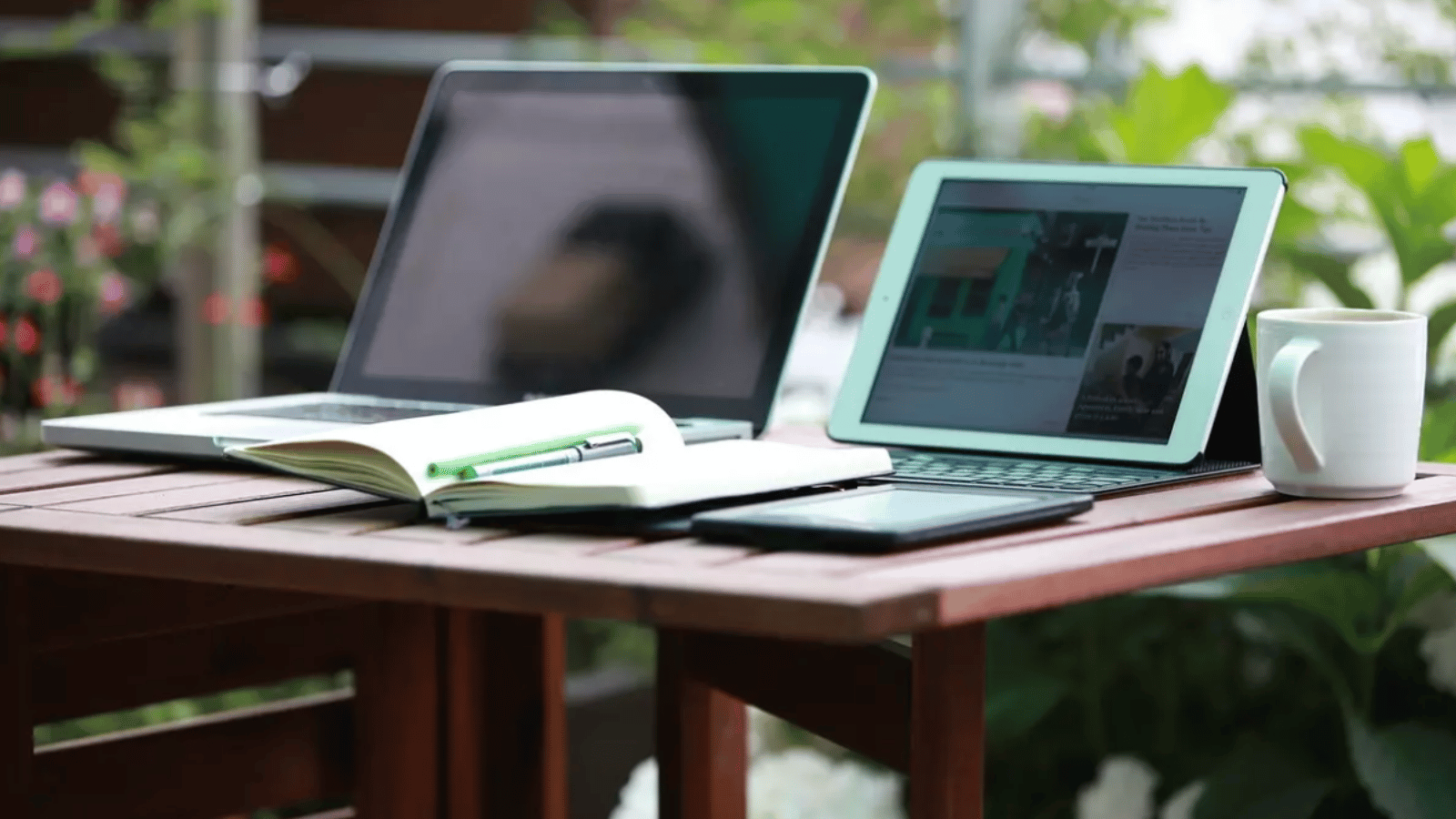
Если вы работаете с ноутбуком или мини-ПК, вы наверняка не раз жалели, что у вас нет нескольких дополнительных сантиметров экранного пространства . Постоянное переключение между вкладками, окнами и приложениями очень утомительно и отнимает время и силы. Классическим решением является покупка внешнего монитора, но это не всегда самый удобный или дешевый вариант, особенно если вы часто перемещаетесь или у вас ограниченное пространство.
Хорошая новость в том, что у вас, вероятно, уже есть дома устройство, которое может служить монитором: ваш планшет . Благодаря современным приложениям и функциям, можно превратить планшет на Android, iPad, Samsung Galaxy Tab или даже графический планшет в вполне приличный второй экран, как проводным, так и беспроводным способом, не разорившись при этом. В этой статье вы увидите все варианты, их преимущества, недостатки и когда лучше всего использовать каждый метод.
Почему стоит использовать планшет в качестве второго монитора
Первая причина использовать планшет в качестве монитора очевидна: вы получаете дополнительное рабочее пространство, не покупая отдельное устройство. Для офисных задач, просмотра веб-страниц, видеозвонков или даже несложной обработки фотографий и видео второй экран позволяет одновременно отображать больше информации, не разворачивая и не сворачивая постоянно окна.
Кроме того, будучи легким и компактным устройством, его можно брать с собой куда угодно . Если вы работаете удаленно, часто меняете офисы или путешествуете с ноутбуком, планшет в качестве второго монитора гораздо удобнее носить с собой, чем традиционный монитор с подставкой и проводами.
Еще одна важная особенность — сенсорный экран . В отличие от обычного монитора, многие планшеты позволяют касаться экрана, перетаскивать, масштабировать и даже писать с помощью цифрового стилуса. Это очень полезно для быстрого создания заметок, диаграмм, подписания документов, управления панелями инструментов или более интуитивного управления окнами.
Есть ещё и вопрос бюджета. Зачастую планшет (даже самый простой) может быть дешевле монитора аналогичного качества, при этом предлагая дополнительные функции , такие как просмотр мультимедийного контента, чтение, игры или использование мессенджеров независимо от ПК.
Наконец, повторное использование старого планшета, который у вас есть дома, — отличный способ дать устройству вторую жизнь . Его аппаратная часть, возможно, уже не самая современная для ресурсоемких приложений, но в качестве дополнительного экрана для выполнения простых задач он обычно более чем достаточен.
Планшеты Android в качестве мониторов: варианты, требования и оптимальные способы использования.
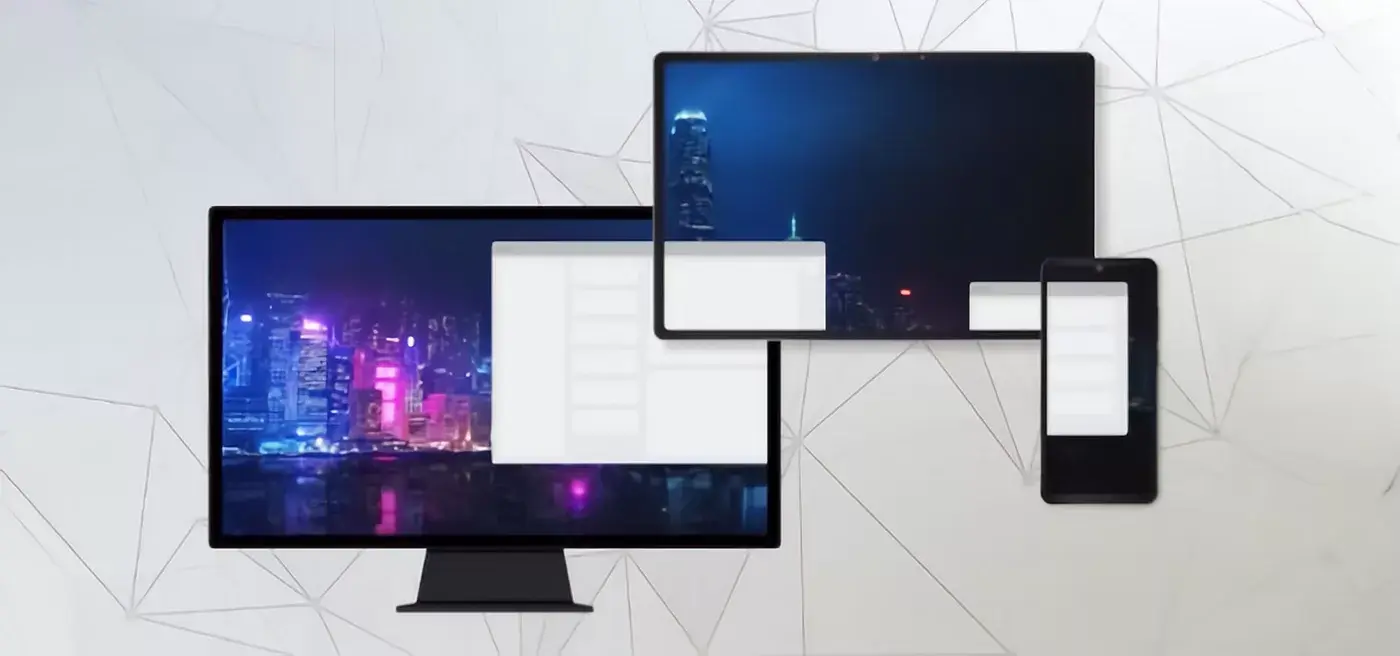
Если у вас достаточно современный планшет на Android, вам повезло, потому что это один из самых гибких и доступных вариантов для создания второго экрана дома . Несколько приложений позволяют расширить или дублировать рабочий стол вашего ПК или даже другого устройства Android на планшет, используя Wi-Fi или кабельное соединение.
Планшет на Android особенно привлекателен, если вы ищете что-то доступное, портативное и совместимое с компьютерами Windows, Mac или другими мобильными телефонами/планшетами. Даже при ограниченном бюджете (начиная примерно с 50 евро за модели начального уровня) вы можете получить вполне удобный вариант в качестве дополнительного монитора.
Однако для комфортной работы планшет должен иметь относительно новую версию Android, экран с хорошим разрешением, а если вы собираетесь использовать беспроводное соединение, то и стабильную и быструю сеть Wi-Fi дома или в офисе . Также важно, чтобы компьютер или устройство, к которому вы его подключаете, было совместимо с приложениями, которые вы хотите использовать.
На практике процесс обычно всегда похож: вы устанавливаете одно приложение на компьютер (клиент или сервер), а другое — на планшет; оба устройства должны быть подключены к одной и той же сети Wi-Fi или соединены кабелем USB/USB-C, и оттуда планшет выступает в качестве расширенного или дублирующего монитора , в зависимости от того, что вы выберете в настройках дисплея Windows или используемой системы.
Приложения, превращающие планшет в монитор для ПК.
Существует немало приложений, позволяющих использовать планшет в качестве дополнительного монитора. Некоторые из них бесплатны с определёнными ограничениями, другие платные, и не все предлагают одинаковый уровень качества изображения, задержки или функциональности сенсорного экрана. Ниже представлен подробный обзор самых популярных и надёжных приложений для Windows, macOS, Android и iOS.
Chrome Remote Desktop: удаленный доступ — это не просто дополнительный монитор.
Функция Google Chrome Remote Desktop предназначена не столько для использования планшета в качестве дополнительного экрана, сколько для удаленного управления другим компьютером . Тем не менее, если у вас есть планшет на Android (или даже мобильный телефон), вы можете просматривать и управлять рабочим столом своего ПК из любого места.
Это работает с помощью расширения для браузера и веб-сервиса: вы настраиваете удаленный доступ в браузере Chrome на своем компьютере, связывая его с вашей учетной записью Google, а затем в приложении для Android выбираете, к какому компьютеру хотите подключиться. Это позволяет отображать происходящее на вашем ПК на планшете, но не расширять изображение, как на дополнительном мониторе.
Для безопасного использования рекомендуется следовать ряду рекомендаций: по возможности активируйте двухфакторную аутентификацию в своем аккаунте Google, используйте надежные сети Wi-Fi (избегайте незашифрованных общедоступных сетей), выбирайте надежные пароли, обновляйте операционную систему и браузер, а также внимательно проверяйте предоставляемые вами разрешения.
Если у вас возникнут проблемы с подключением, убедитесь, что компьютер включен и подключен к интернету, что ваша сеть не блокирует доступ к сервису, что ваш антивирус или брандмауэр не блокирует трафик, и что, если это корпоративный или образовательный компьютер, нет никаких ограничений со стороны самой организации , препятствующих использованию Chrome Remote Desktop.
Spacedesk: одно из самых полных и бесплатных решений.
Spacedesk стал одним из лучших приложений для тех, кто хочет использовать свой планшет в качестве дополнительного монитора Windows . Он работает с Windows 8.1 и более поздними версиями, а также совместим с планшетами Android (версия 4.1 и выше) и iPad (iOS 9.3 и выше). Его даже можно использовать в современном веб-браузере без установки приложения на устройство.
Процесс прост: вы устанавливаете серверное программное обеспечение на свой ПК с Windows, а приложение Spacedesk — на планшет. Крайне важно, чтобы оба устройства находились в одной сети Wi-Fi , поскольку обмен данными происходит по локальной сети. Как только планшет обнаружит ПК, вы подключаетесь к нему, и Windows распознает его как дополнительный монитор.
Далее, в настройках дисплея Windows вы можете выбрать, дублировать ли, расширять или использовать только дополнительный экран . В режиме расширения у вас будет панорамный рабочий стол, куда вы сможете перетаскивать окна на планшет; в режиме дублирования вы будете видеть то же самое, что и на основном мониторе.
Spacedesk выделяется тем, что его базовая версия бесплатна, а также тем, что он обеспечивает очень достойную производительность по Wi-Fi, при условии, что роутер и уровень сигнала достаточны. Он идеально подходит для тех, кто хочет получить доступное и гибкое решение, не углубляясь в слишком много технических деталей.
Splashtop и Splashtop Wired XDisplay: беспроводное подключение и подключение через USB.
Splashtop — это проверенная временем и очень мощная платформа для удаленного доступа и расширения экрана, которая обеспечивает широкую совместимость с Windows, macOS, Android и iOS . Она предлагает различные продукты и тарифные планы, как бесплатные, так и платные, и не все функции расширения экрана доступны бесплатно.
Чтобы использовать Splashtop в качестве второго беспроводного монитора, установите программу на свой ПК и соответствующее приложение на планшет или iPad, создайте учетную запись и убедитесь, что оба устройства подключены к одной и той же сети Wi-Fi. В разделе безопасности настольной программы вы можете установить пароль или PIN-код для защиты соединения между компьютером и планшетом.
Очень интересной альтернативой является Splashtop Wired XDisplay, разработанное для тех, кто предпочитает подключать планшет через USB-кабель вместо Wi-Fi . Это приложение предлагает бесплатные сеансы продолжительностью около 10 минут, достаточные для эпизодического использования, и довольно доступную платную версию для постоянного использования.
Для работы Wired XDisplay вам потребуется установить клиент на свой ПК (Windows 7 или более поздняя версия, macOS 10.9 или более поздняя версия) и приложение на свой планшет или iPad под управлением Android (iOS 7.0 или более поздняя версия, или Android 4.0 или более поздняя версия). Затем подключите оба устройства с помощью подходящего кабеля USB/USB-C, и планшет станет дополнительным монитором с очень низкой задержкой.
Это хороший выбор, если вам нужна высокая производительность и стабильность без зависимости от качества Wi-Fi, например, для чтения документов в вертикальном режиме, отображения приложений в нескольких окнах или использования планшета в качестве панели управления во время работы на основном экране.
Дисплей Duet: отличное качество, но доступен только за дополнительную плату.
Duet Display — ещё одно очень популярное приложение для использования iPad или планшета Android в качестве второго экрана для ПК или Mac. Его преимущество заключается в очень низкой задержке и хорошем качестве изображения , что позволяет максимально эффективно использовать проводные соединения, а в более новых версиях — и беспроводные.
Философия Duet Display — это принцип «подключи и работай»: вы устанавливаете программное обеспечение на свой компьютер, приложение на планшет или iPhone, подключаетесь через кабель (Lightning или USB-C), и мгновенно получаете расширенный или дублированный рабочий стол с минимальной настройкой. Он сохраняет сенсорную функциональность устройства, позволяя использовать жесты и касания непосредственно на втором экране.
Однако есть несколько нюансов: приложение платное (около 15-16 евро в зависимости от предложений и платформы), и на некоторых старых конфигурациях Windows или с устаревшими драйверами система может распознавать планшет как обычный монитор и ограничивать разрешение до 1024x768. Эту проблему можно решить, обновив видеодрайверы и настольное приложение.
Если вас устраивает стоимость и вы не против использования кабеля, Duet Display обычно демонстрирует одни из лучших показателей с точки зрения плавности и четкости изображения, особенно для задач, где небольшая задержка может быть неприятной: несложное редактирование, интенсивная офисная работа или длительное использование в качестве основного дополнительного экрана.
SuperDisplay: Превратите свой планшет в монитор и графический планшет.
SuperDisplay — это решение, разработанное в первую очередь для пользователей Windows 10, которые хотят превратить свой планшет на Android не только в дополнительный монитор с высокой частотой обновления , но и в своего рода графический планшет, чувствительный к нажатию.
Платное приложение (с 3-дневным бесплатным пробным периодом и ценой около 8-9 евро) обеспечивает частоту обновления до 60 кадров в секунду, что гарантирует очень плавную работу при рисовании или перемещении окон. Оно также поддерживает чувствительные к нажатию стилусы, такие как Samsung S Pen, превращая планшет в высокоэффективный цифровой холст для таких программ, как Photoshop и аналогичное программное обеспечение.
Обычно процедура включает в себя установку SuperDisplay на планшет из Play Store, загрузку и установку настольной версии на ПК, а затем подключение через USB-кабель или Wi-Fi, в зависимости от ваших предпочтений. Сначала откройте приложение на планшете, а затем на компьютере, следуя инструкциям по сопряжению обоих устройств.
Хотя официально устройство разработано для Windows 10, многие пользователи сообщают, что оно также хорошо работает на Windows 11. Если вы занимаетесь творческой работой, иллюстрацией, ретушью или вам нужно гибридное устройство, которое функционирует как второй монитор и инструмент для рисования с чувствительностью к нажатию , SuperDisplay — один из самых мощных вариантов.
Deskreen — это интересный кроссплатформенный инструмент, позволяющий использовать практически любое устройство с современным браузером (планшет, ноутбук, мобильный телефон) в качестве дополнительного дисплея для Windows, macOS и Linux . Он делает это, создавая своего рода «виртуальный адаптер дисплея» на ПК и передавая видео по локальной сети.
Вы устанавливаете Deskreen на свой компьютер, запускаете его и подключаете планшет через ссылку или QR-код, используя только свой браузер (Chrome, Firefox, Safari и т. д.). Вы можете демонстрировать весь экран или только определенное приложение, и поддерживается одновременное подключение нескольких клиентов, что полезно для презентаций или демонстраций.
Она включает в себя возможности управления качеством видео, совместимость с Wi-Fi и шифрование соединения. Это очень привлекательная альтернатива, если вы хотите избежать установки приложений на планшет (например, из-за ограничений компании) и у вас есть возможность сделать это на основном компьютере.
Pitikapp: монитор ресурсов и вспомогательная панель
Pitikapp использует несколько иной подход: он предназначен для превращения вашего планшета в информационную панель или монитор ресурсов, пока вы используете свой ПК для игр, работы или стриминга. Это не столько классическое расширение для рабочего стола, сколько способ отображения системной статистики, игровых данных, пользовательских элементов управления или конкретных панелей мониторинга.
Главное — установить Pitikapp как на компьютер с Windows, так и на планшет (Android или iOS), убедившись, что оба устройства подключены к одной и той же сети Wi-Fi. После подключения вы сможете настроить отображение на дополнительном экране: производительность компьютера, настройки игр, элементы управления мультимедиа и многое другое.
Для многих пользователей, которые ведут трансляции или хотят отслеживать температуру, загрузку процессора или частоту кадров во время игр, это очень практичное решение, позволяющее видеть все данные без заполнения основного экрана наложениями.
Miracast и другие беспроводные технологии
Помимо специальных приложений, вы также можете использовать технологии беспроводной потоковой передачи, такие как Miracast, для отправки изображения с вашего ПК на другой совместимый дисплей , например, планшет, мобильный телефон или телевизор. В некоторых случаях вам понадобится адаптер или приложение, которое будет выступать в качестве приемника.
На компьютерах под управлением Windows, если система поддерживает Miracast, вы увидите опцию беспроводной проекции. Чтобы проверить это, вы можете использовать инструмент DxDiag и сохранить информацию в текстовый файл, который покажет возможности и ограничения Miracast на вашем компьютере.
В сочетании с такими устройствами, как Chromecast или специальными приложениями для Android, Miracast можно использовать для зеркального отображения экрана или использования планшета в качестве беспроводного монитора , хотя качество и задержка не всегда будут такими же, как у специализированных решений.
Планшеты Samsung Galaxy Tab: второй экран без установки приложений
Если у вас есть современный планшет Samsung Galaxy Tab, а именно из серии Galaxy Tab S7 или S8 с One UI 3.1 или выше, у вас есть очень интересная функция: второй экран, интегрированный в саму систему . Это позволяет использовать планшет в качестве монитора для ПК с Windows без необходимости установки сторонних приложений.
Процесс прост: подключите ПК и планшет к одной сети, откройте панель быстрых настроек на планшете Samsung и выберите опцию «Второй экран» ( режим планшета Windows предлагает аналогичный опыт интеграции). Затем выберите режим использования (оптимизированный для рисования/игр, с меньшей задержкой или для видео) в зависимости от ваших потребностей.
На компьютере с Windows нажмите клавиши Windows + K, чтобы открыть панель беспроводных устройств, и выберите свой Galaxy Tab из списка. Там вы можете выбрать зеркальное отображение экрана вашего ПК или расширить рабочий стол , используя два монитора.
Эта встроенная интеграция особенно полезна для пользователей, которые часто путешествуют с совместимым ноутбуком, поскольку она за считанные секунды превращает планшет Samsung в готовый к использованию второй экран без дополнительных сложностей или странных настроек.
Использование iPad в качестве монитора: Sidecar и другие альтернативы
iPad — ещё один идеальный кандидат для использования в качестве дополнительного монитора, особенно если вы являетесь частью экосистемы Apple. Благодаря функции Sidecar, современные компьютеры Mac могут использовать iPad в качестве дополнительного дисплея, проводным или беспроводным способом , используя преимущества интеграции между macOS и iPadOS.
Для использования Sidecar ваш Mac и iPad должны быть совместимы и подключены к одной сети или через кабель Ethernet. В macOS перейдите в «Системные настройки», затем в «Дисплеи», нажмите значок «+» и выберите свой iPad в качестве дополнительного дисплея. После этого вы сможете легко расширить или дублировать рабочий стол.
Sidecar использует возможности Apple Pencil и сенсорного экрана iPad, поэтому вы можете использовать его как графический планшет, делать рукописные заметки или перемещаться по сложным интерфейсам с помощью стилуса. Для тех, кто работает в сфере дизайна, иллюстрации или редактирования, это очень мощный инструмент.
Если вы не можете использовать Sidecar (из-за проблем с совместимостью или потому, что используете Windows), вы всегда можете воспользоваться сторонними приложениями, такими как Duet Display, Splashtop, Spacedesk (для iPad), Air Display или iDisplay, которые подключают ваш iPad к Mac или ПК через USB или Wi-Fi. Многие из этих приложений платные, но они предлагают отличную производительность и расширенные функции.
Графические планшеты в качестве мониторов: идеальный вариант для творческих людей.
Графические планшеты с экранами (такие как XPPen, Wacom, Huion и аналогичные модели) предназначены для работы в качестве интерактивных мониторов, подключаемых к ПК или Mac. Это означает, что помимо рисования с помощью чувствительного к давлению стилуса, вы можете использовать их экран в качестве второго (или даже основного) дисплея для любой задачи.
Эти устройства обычно подключаются через HDMI/DisplayPort и USB, или с помощью одного кабеля USB-C на более новых моделях. После установки официальных драйверов система распознает их как дополнительный монитор, и в настройках можно выбрать, дублировать или расширять рабочий стол. Также полезно знать, как чистить экран, не повреждая его, чтобы сохранить хорошую видимость и чувствительность пера.
Главное преимущество заключается в том, что они обычно предлагают большие экраны (от 11 до 24 дюймов и более), панели с хорошей цветопередачей и, конечно же, полную интеграцию со стилусом: регулировка давления, наклона, настраиваемые кнопки и т. д. Вы можете рисовать, писать, перемещаться по меню и управлять компьютером с высокой точностью.
Например, такие модели, как Artist 24 Pro, оснащены 23,8-дюймовым экраном с разрешением 2K QHD и настраиваемыми горячими клавишами, которые ускоряют рабочий процесс. Другие, например Artist 22 Plus, предлагают 21,5-дюймовый экран и очень высокую чувствительность к нажатию (16 000 уровней), разработанные для максимальной эффективности в художественной работе.
Если вы проводите много времени, создавая иллюстрации, редактируя фотографии или видео, или проходя онлайн-курсы, где необходимо делать рукописные заметки, графический планшет может служить как вторым экраном, так и инструментом для творчества . Стоимость выше, чем у многих потребительских планшетов, но взамен вы получаете инструмент профессионального уровня.
Способы подключения: Wi-Fi, USB и HDMI. Какой вариант лучше?
Способ подключения планшета к компьютеру существенно влияет на удобство использования. В целом, вы можете выбрать беспроводное соединение (Wi-Fi/Bluetooth) или проводное соединение (USB, USB-C, HDMI с адаптерами) , и у каждого метода есть свои преимущества и недостатки.
Беспроводное соединение (Wi-Fi): это наиболее удобный вариант с точки зрения мобильности, поскольку он избавляет от необходимости носить с собой кабели и позволяет разместить планшет в любом месте в зоне действия сети. Он отлично работает с такими приложениями, как Spacedesk, Deskreen или Splashtop, при условии, что роутер достаточно мощный и нет сильной перегрузки сети. Недостаток заключается в том, что при нестабильном сигнале могут появляться задержки и артефакты .
Проводное подключение (USB/USB-C): Обычно оно обеспечивает наименьшую задержку и наилучшую стабильность . Такие приложения, как Duet Display, Splashtop Wired XDisplay и SuperDisplay, используют USB-подключение для передачи видео с минимальной задержкой и в высоком разрешении. Однако это всегда будет зависеть от наличия подходящего кабеля и от того, поддерживает ли его планшет.
Подключение HDMI: Как правило, потребительские планшеты не принимают входные сигналы HDMI, а только выводят их (если таковые имеются). Для использования обычного планшета в качестве монитора через HDMI потребуются специальные адаптеры, преобразующие видеосигнал в формат, который планшет сможет интерпретировать, что обычно непрактично и недешево . В отличие от них, графические планшеты предназначены для прямого приема HDMI-сигнала.
В любом случае, если вы решите использовать кабель, важно инвестировать в качественные кабели и избегать проблем с USB-C-концентраторами , поскольку неисправный кабель может привести к обрывам связи, низкому разрешению или проблемам с зарядкой планшета при использовании его в качестве монитора.
В любом случае, если вы решите использовать кабель, важно инвестировать в качественные кабели , поскольку неисправный кабель может привести к обрывам связи, низкому разрешению или проблемам с зарядкой планшета при использовании его в качестве монитора.
Настройки Windows: дублировать, расширить или использовать только второй экран.
После того как система распознает планшет как монитор, в Windows вы можете выбрать режим его использования в настройках дисплея. В основном, доступны три режима: зеркальное отображение, расширение и только второй экран , каждый из которых предназначен для разных ситуаций.
Если вы выберете дублирование, вы увидите одно и то же на основном мониторе и на планшете. Это полезно для презентаций или обучающих занятий: вы работаете за компьютером, а другие видят то же самое на втором экране, который может находиться ближе к ним или быть интегрирован в другое пространство.
В режиме расширения Windows расширяет рабочий стол на планшет, как если бы у вас был большой стол. Вы можете перемещать окна между экранами, перетаскивать инструменты редактирования, размещать справочные документы на планшете и оставлять основной экран свободным для основного контента . Это наиболее практичный режим для повышения производительности.
Опция «Только второй экран» отключает монитор ноутбука и отображает изображение только на внешнем экране. Это удобно, когда вы подключаете компьютер к большому экрану (телевизору, монитору большого формата) для просмотра контента, игр или фильмов, не используя одновременно два экрана.
Даже если вы используете планшет, эти режимы работают так же, как и с любым монитором. Единственное отличие заключается в том, что в некоторых случаях вы можете использовать сенсорное управление и стилус для взаимодействия с содержимым дополнительного экрана.
В каких случаях действительно целесообразно использовать планшет в качестве монитора?
Наиболее распространенное применение планшета в качестве монитора — повышение производительности при многозадачности . Если вы одновременно работаете с электронными таблицами, отчетами, просматриваете веб-страницы, пользуетесь электронной почтой и мессенджерами, второй экран позволяет лучше организовать все процессы: документы с одной стороны, инструменты или справочные материалы с другой.
Тем, кто редактирует фотографии или видео, планшет можно использовать для отображения панелей инструментов, временных шкал или предварительного просмотра , оставляя основной монитор для изображения в полном разрешении. Многие программисты также используют отдельный экран для документации, журналов или предварительного просмотра своей работы над проектом.
В образовательной сфере и при удаленной работе планшет в качестве монитора — настоящая находка для видеозвонков: вы можете выйти из совещания или чата на планшете и использовать основной экран для заметок, просмотра документов или веб-серфинга, не опасаясь, что во время видеоконференции будет видно, что вы переключаете окна каждые две секунды.
Это также может быть полезно для учёбы: один экран для слайдов или виртуального кампуса, а другой для текстового редактора, приложения для заметок или приложения для рукописного ввода. Многие студенты ценят наличие дополнительного пространства для лучшей организации материалов, заметок и упражнений.
Это имеет смысл даже для отдыха: если вы, например, транслируете видеоигры, вы можете играть на основном экране, а планшет использовать для отслеживания чата, управления программой для трансляции или проверки статистики, не загромождая монитор постоянными наложениями.
Преимущества и недостатки по сравнению с традиционным монитором.
Как и любое технологическое решение, использование планшета в качестве монитора имеет свои плюсы и минусы. Среди наиболее очевидных преимуществ — портативность : планшет гораздо удобнее положить в рюкзак, чем монитор, и его можно использовать не только в качестве второго экрана, но и для многих других целей.
Еще одно преимущество — его гибкость . Вы можете сами решить, когда использовать его в качестве монитора, а когда — как автономное устройство для чтения, просмотра видео или использования социальных сетей. Кроме того, благодаря широкому спектру доступных приложений вы можете настроить его работу в соответствии со своими потребностями (проводное подключение, Wi-Fi, удаленный доступ, рисование и т. д.).
Есть также очевидный экономический и ресурсосберегающий аспект: вместо покупки нового монитора можно использовать забытый планшет более эффективно. В мобильных условиях или для пользователей с ограниченным бюджетом это решение может иметь решающее значение.
Эргономика и здоровье глаз — еще один важный аспект: планшеты не предназначены для установки на стол, как мониторы, поэтому, если вы не используете подходящую подставку, это может привести к проблемам с осанкой шеи и спины . Кроме того, легко отвлечься, если оставить уведомления или развлекательные приложения запущенными на втором экране во время работы.
Что касается производительности, многие полноэкранные приложения ограничивают разрешение или частоту обновления для снижения потребления ресурсов, и всегда может наблюдаться некоторая задержка, особенно при использовании Wi-Fi. И не забывайте, что, если планшет не подключен к сети, он довольно быстро разряжает батарею при использовании в качестве монитора.
Хотя выделенный монитор остается наиболее надежным вариантом для интенсивного использования, планшет в качестве второго экрана предлагает очень интересный баланс между удобством, стоимостью и универсальностью, особенно для мобильной работы, учебы и смешанного использования.
В конечном итоге, превращение планшета в монитор — это довольно остроумный способ продлить срок службы вашего устройства без значительных вложений: с помощью подходящих приложений, хорошей сети или качественного кабеля, а также некоторых навыков настройки экрана, вы можете превратить устройство, которым, возможно, мало пользовались, в идеального помощника для работы, учебы или творчества, обеспечив ему больше пространства и комфорта, где бы вы ни находились.
