- Проверку можно выполнить с помощью панели управления NVIDIA, инструмента GPU-Z или диспетчера устройств Windows.
- Для его работы необходимо отключить режим CSM и включить режим UEFI в BIOS.
- Необходимо иметь последнюю версию BIOS материнской платы и VBIOS видеокарты.

Если вы постоянно ищете способы выжать из игр немного больше кадров в секунду, вы, вероятно, слышали о технологии Resizable BAR . Эта технология, которая, по сути, преодолевает традиционный барьер в 256 МБ, позволяя процессору одновременно обращаться ко всей видеопамяти, может обеспечить довольно существенное повышение производительности, даже улучшая результаты бенчмарков до 10%.
Проблема в том, что даже на мощном оборудовании эта функция не всегда включена по умолчанию или требует нескольких ручных настроек, которые могут стать настоящей головной болью. Для бесперебойной работы необходима полная совместимость BIOS материнской платы , прошивки видеокарты и драйверов, установленных в Windows, потому что если один из этих компонентов выйдет из строя, функция будет отключена.
Как узнать, активирована ли функция изменения размера панели
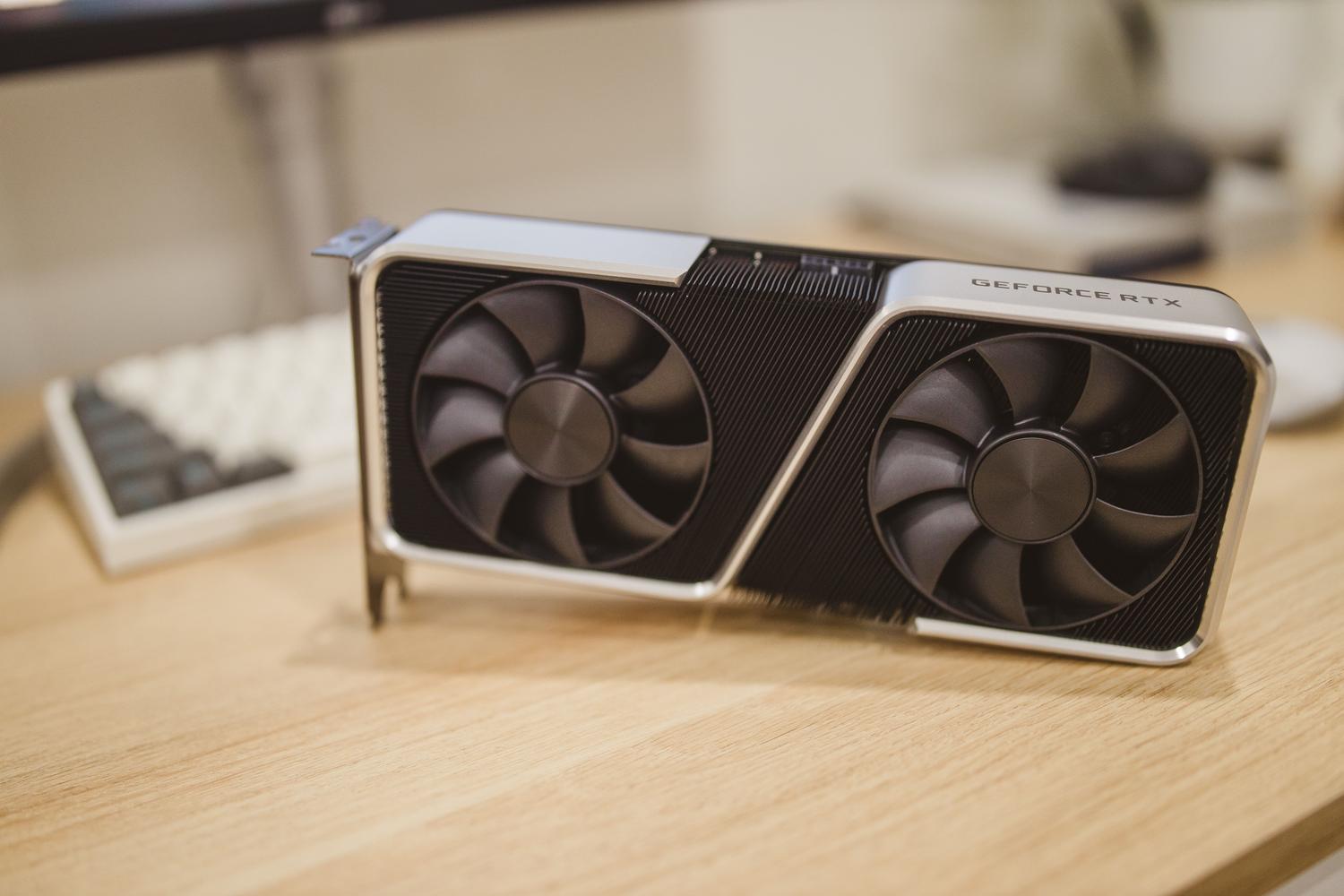
Прежде чем углубляться в настройки BIOS, логичнее всего проверить, работает ли эта функция уже. Самый быстрый способ — открыть панель управления NVIDIA , перейти в раздел «Справка», а затем в «Информация о системе». Если в списке указано, что параметр «Изменяемый размер панели» установлен на «Да», можете забыть об этом. Если вы не уверены в своих силах или предпочитаете более технический подход, вы можете скачать GPU-Z ; при запуске от имени администратора на главном экране появится специальный раздел, который подтвердит, включена или выключена эта функция.
Для более дотошных пользователей, желающих проверить все параметры, есть способ сделать это через Диспетчер устройств Windows . Если вы зайдете в свойства вашей RTX и посмотрите вкладку «Ресурсы», вы сможете увидеть диапазон памяти. Когда ReBAR отключен, диапазон очень ограничен, но когда он включен, вы увидите, что диапазон памяти значительно увеличивается , что указывает на завершение обмена данными между ЦП и ГП.
Предварительные требования и конфигурация BIOS
Если вы обнаружили, что он отключен, первым делом нужно войти в BIOS материнской платы (обычно это делается нажатием клавиши Delete или F2 при запуске). Вот важная деталь: для работы ReBAR необходимо включить режим UEFI и полностью отключить параметр "Start CSM" (модуль поддержки совместимости). Если вы установили Windows в режиме Legacy, возможно, потребуется переустановить операционную систему, чтобы включить UEFI и, следовательно, ReBAR.
После выбора нужного режима найдите в расширенном меню параметры «Декодирование выше 4G» и «Поддержка изменяемого размера полосы» . Сначала необходимо включить декодирование выше 4G; после этого параметр «Изменяемый размер полосы» будет разблокирован, и вы сможете установить для него значение «Авто» или «Включено». Не забудьте сохранить изменения, нажав F10, перед выходом.
Важные обновления: BIOS и VBIOS
Иногда, даже если вы включите все функции на материнской плате, GPU-Z всё равно будет показывать, что они отключены. Обычно это происходит из-за устаревшей VBIOS видеокарты (внутренней прошивки графического процессора). На видеокартах серии RTX 30, особенно на таких моделях, как 3070, 3080 или 3090, может потребоваться установить специальное обновление прошивки, предоставленное производителем (ASUS, MSI, Gigabyte и т. д.), или использовать инструмент NVIDIA Founders Edition.
Аналогично, крайне важно обновлять BIOS материнской платы . Многие производители выпустили обновления, специально предназначенные для повышения стабильности и совместимости с этой технологией. Также убедитесь, что у вас установлены последние драйверы Game Ready, чтобы избежать конфликтов программного обеспечения.
Продвинутый приём с использованием NVIDIA Profile Inspector
Некоторые пользователи утверждают, что NVIDIA по умолчанию отключает эту функцию в некоторых профилях драйверов. Чтобы принудительно включить её, существует инструмент под названием NVIDIA Profile Inspector . После загрузки и запуска выберите глобальный профиль и найдите в разделе «5 - Common» параметр rBAR - Enable . Изменив статус с «Disabled» на «Enabled» и применив изменения, вы можете заметить немедленное улучшение производительности без необходимости перезагрузки компьютера, хотя перезагрузка всегда рекомендуется для обеспечения стабильности.
Для оптимальной работы системы крайне важно скоординировать отключение CSM, активацию UEFI и включение Above 4G Decoding и ReBAR в BIOS, обеспечив при этом обновление как BIOS материнской платы, так и VBIOS видеокарты. Если после этого у вас все еще остаются сомнения, инструменты вроде GPU-Z или панель управления NVIDIA — самый быстрый способ убедиться в том, что ваше оборудование полностью использует видеопамять.