- IP-адрес маршрутизатора необходим для доступа к вашей домашней сети и управления ею.
- Узнать IP можно с любого устройства, не обладая при этом глубокими техническими знаниями.
- Доступ к настройкам маршрутизатора позволяет повысить безопасность и настроить сеть.
Если вы дочитали до этого места, то, вероятно, задаетесь вопросом, как узнать IP-адрес вашего роутера . Возможно, вы хотите получить доступ к настройкам устройства, чтобы изменить пароль Wi-Fi, открыть порты, заблокировать нежелательных пользователей или просто удовлетворить свое техническое любопытство. IP-адрес роутера необходим для управления вашей сетью и обеспечения ее безопасности , хотя многие даже не знают о его существовании. К счастью, узнать IP-адрес вашего роутера проще, чем кажется , и я объясню это шаг за шагом ниже, чтобы вы могли сделать это с любого устройства (компьютера, мобильного телефона и различных операционных систем).
IP-адрес вашего маршрутизатора можно рассматривать как номерной знак вашего цифрового дома: все устройства, подключенные к вашей домашней сети, используют его для связи с интернетом. Это не то же самое, что публичный IP-адрес, идентифицирующий ваше подключение к внешнему миру, или частный IP-адрес вашего компьютера, планшета или мобильного телефона. Это внутренний адрес, который дает вам прямой доступ к настройкам маршрутизатора и часто необходим для определенных задач персонализации и обеспечения безопасности.
Что такое IP-адрес маршрутизатора и зачем его знать?
IP-адрес вашего маршрутизатора — это уникальный идентификатор в вашей локальной сети (так называемый частный IP-адрес ). Этот адрес сообщает вашим домашним устройствам, куда отправлять данные для доступа к интернету. Обычно он имеет формат 192.168.1.1 или 192.168.0.1 , хотя это может варьироваться в зависимости от провайдера и модели.
Знание этого IP поможет вам:
- Доступ к настройкам роутера и изменить такие аспекты, как пароль WiFi, имя сети или назначение устройства.
- Открыть или управлять портами для видеоигр, серверов, IP-камер и т. д.
- Выполнение задач по обеспечению безопасности например, обновление прошивки или блокировка подозрительных устройств.
- Устранение неполадок с подключением в вашей локальной сети.
Зная IP-адрес вашего маршрутизатора, вы получите гораздо больший контроль над домашней сетью и всеми подключенными устройствами.
Чем IP-адрес маршрутизатора отличается от других IP-адресов?
Важно не путать IP-адрес вашего маршрутизатора с публичными или частными IP-адресами ваших устройств . Ваш публичный IP-адрес идентифицирует ваше интернет-соединение и одинаков для всех устройств, подключенных к маршрутизатору; он обычно периодически меняется, если у вас нет статического IP-адреса. С другой стороны, частный IP-адрес назначается самим маршрутизатором каждому устройству в вашей локальной сети и различен для каждого из них.
IP-адрес маршрутизатора — это шлюз по умолчанию, через который все ваши устройства подключаются к интернету. Для расширенных настроек или доступа к панели администрирования следует ввести этот IP-адрес в веб-браузер.
Как узнать IP-адрес вашего маршрутизатора?
К счастью, вам не нужны никакие продвинутые технические знания, чтобы узнать эту информацию. Существует два основных метода:
- Посмотрите на наклейку под роутером.: На многих маршрутизаторах IP-адрес напечатан на этикетке рядом с заводским именем пользователя и паролем.
- Проверьте настройки сети на подключенном устройстве.Если на маршрутизаторе нет наклейки или она стерта, вы можете проверить IP-адрес с помощью любого компьютера, планшета или мобильного телефона, подключенного к сети.
Ниже я объясню, как это сделать на Windows, Mac, Linux, Android и iOS.
Как узнать IP-адрес вашего маршрутизатора с ПК под управлением Windows
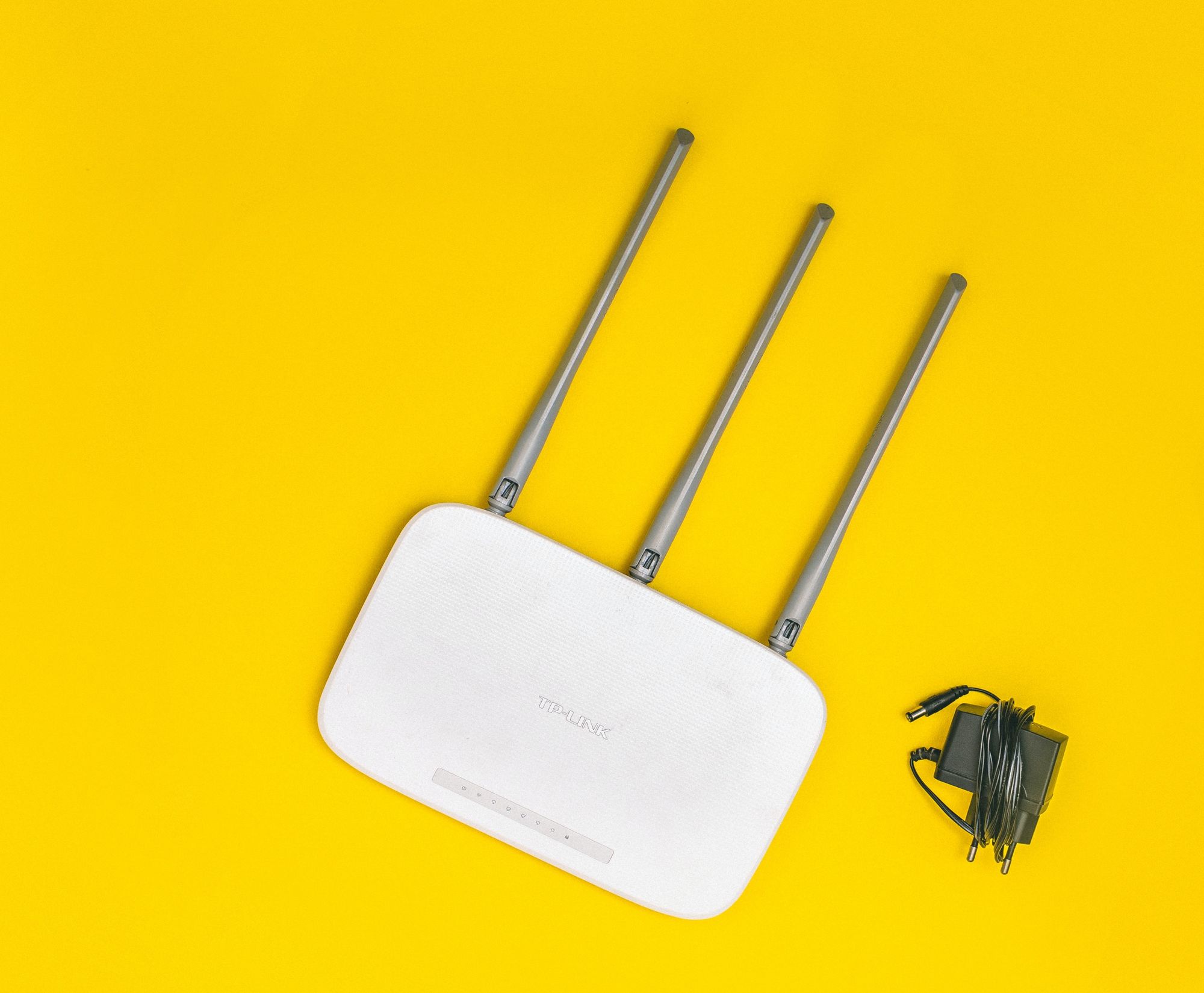
Windows, вероятно, является наиболее широко используемой операционной системой. Найти IP-адрес вашего маршрутизатора очень просто, и у вас есть несколько вариантов:
- Используя командную строку: Нажмите клавишу Windows или щелкните по логотипу, введите CMD и нажмите Enter чтобы открыть консоль. Введите IPCONFIG и снова нажмите Enter. Среди результатов вы увидите строку, которая гласит: Шлюз по умолчанию: это тот номер, который вы ищете (например, 192.168.1.1).
- Из панели управления: Нажмите на меню «Пуск» и выполните поиск. Панель управления. выберите Сеть и Интернетпосле Центр управления сетями и общим доступом и затем нажмите на вашу активную сеть (она может отображаться как WiFi или Ethernet). В открывшемся окне нажмите на Detalles и искать поле Шлюз IPv4 по умолчанию, который является IP-адресом маршрутизатора.
- Из сетевых настроек в Windows 10/11: Щелкните правой кнопкой мыши по значку сети рядом с часами, выберите Откройте настройки сети и Интернета , а затем Объекты. Ищите раздел Шлюз по умолчанию.
В любом случае вы получите IP-адрес, необходимый для доступа к настройкам маршрутизатора через веб-браузер.

Как узнать IP-адрес вашего маршрутизатора с помощью macOS (Mac)
Если вы используете Mac, процесс также прост:
- Нажмите на значок Apple и выберите Системные настройки.
- Перейти к Red и выберите активное соединение (Wi-Fi или Ethernet).
- нажми на кнопку Ещё (в правом нижнем углу) и выберите вкладку TCP / IP.
- Вы найдете Адрес маршрутизатора (Маршрутизатор) в этом разделе.
С помощью этого адреса, как и в Windows, вы можете получить доступ к конфигурации маршрутизатора через браузер.
Действия по обнаружению IP-адреса маршрутизатора в Linux
В GNU/Linux (например, Ubuntu) вы можете получить IP-адрес маршрутизатора из терминала:
- Откройте терминал и введите IP-маршрут | grep по умолчанию o маршрут -n.
- Вы увидите строку, которая начинается с по умолчанию через за которым следует числовой адрес: это IP-адрес маршрутизатора.
Вы также можете проверить это на панели конфигурации сети вашей системы (обычно в разделе «Сетевые подключения»).
Как узнать IP роутера с телефона Android
В наши дни почти каждый носит с собой свой мобильный телефон, и иногда это самый быстрый способ найти эту информацию. Действия могут немного отличаться в зависимости от бренда, но основы те же:
- входит Настройки и найти раздел Сеть и Интернет или напрямую Wi-Fi.
- Убедитесь, что вы подключены к домашней сети Wi-Fi.
- Нажмите на имя сети и получите доступ к Detalles (обычно помогает значок шестеренки).
- Ищите раздел Ещё если таковой имеется, найдите поле шлюз. Это число — IP-адрес маршрутизатора.
На некоторых устройствах адрес может отображаться непосредственно как «Маршрутизатор» или «Шлюз». Если вы не можете его найти, вы можете установить приложения для анализа WiFi, такие как «WiFi Analyzer», где IP-адрес маршрутизатора будет четко отображаться вместе с другой полезной информацией о вашей сети.
А на iPhone или iPad (iOS)?
Apple всегда старалась сделать наиболее общие настройки легкодоступными. Чтобы узнать IP-адрес вашего маршрутизатора на iOS:
- Доступ к Настройки и выберите Wi-Fi.
- Нажмите «i» (информация) рядом с сетью, к которой вы подключены.
- Среди появившихся данных вы увидите поле под названием Маршрутизатор. Это тот IP-адрес, который вы ищете.
Благодаря этим простым шагам у вас всегда будет под рукой IP-адрес вашего маршрутизатора, без необходимости установки чего-либо дополнительного.
А что, если у вас старый маршрутизатор или вы просто изменили IP-адрес по умолчанию?
Есть и другие способы определения IP:
- Ознакомление с документацией производителя, особенно если это такой бренд, как TP-Link, Asus, Huawei, Movistar, Vodafone, Orange и т. д. Во многих руководствах указан IP-адрес по умолчанию, например: 192.168.1.1, 192.168.0.1 или 192.168.1.254.
- Восстановление заводских настроек роутера: Если вы потеряли свой IP-адрес или не помните свои учетные данные, вы можете сбросить настройки устройства и проверить наклейку (однако вы потеряете свои персональные настройки).
- Консультирование с другого компьютера, подключенного по кабелю Если проблема в том, что WiFi не работает, но у вас есть доступ через Ethernet.
Помните, что если вы изменили IP-адрес маршрутизатора по умолчанию и больше не можете получить к нему доступ, лучшим вариантом обычно является сброс настроек до заводских, хотя вам придется заново их настраивать.
Что делать после получения IP-адреса маршрутизатора?
Как только вы узнаете IP-адрес, откройте предпочитаемый веб-браузер и введите IP-адрес точно так, как он указан (например, 192.168.1.1 ), в адресную строку. Если все работает правильно, откроется страница входа в маршрутизатор, где вам нужно будет ввести имя пользователя и пароль. Эта информация обычно также указана на наклейке маршрутизатора или в руководстве пользователя, но если ваш интернет-провайдер изменил ее, вам может потребоваться связаться с ним или проверить его веб-сайт поддержки.
Типичные пароли по умолчанию — admin/admin, admin/1234 или user/user, но никогда не помешает изменить их при первом входе в систему, чтобы предотвратить несанкционированный доступ.
Для чего еще может быть полезно знание IP-адреса маршрутизатора?
Доступ к настройкам маршрутизатора позволяет:
- Измените пароль или имя сети WiFi легко.
- Открытые порты для приложений или игровых консолей которые этого требуют.
- Обновить прошивку и тем самым повысить безопасность и производительность вашей сети.
- Создавайте гостевые сети или управлять подключенными устройствами, блокируя злоумышленников.
Некоторые маршрутизаторы даже позволяют просматривать журнал подключений, назначать приоритет определенным устройствам или планировать время доступа в Интернет — идеально, если в доме есть маленькие дети.
С какими проблемами вы можете столкнуться и как их решить?
Иногда вы можете столкнуться с такими проблемами, как:
- Страница конфигурации не открывается при вводе IP: Убедитесь, что устройство подключено к сети маршрутизатора, либо через кабель, либо через Wi-Fi. Если проблема не устранена, попробуйте другие браузеры или обратитесь в службу технической поддержки вашего интернет-провайдера.
- Неверный IP-адрес или вы изменили данные для входа. и вы не можете вспомнить, что это такое. В этом случае физический сброс обычно является самым быстрым решением; обычно есть скрытая кнопка, которую нужно удерживать в течение нескольких секунд острым предметом.
- Ваш компьютер находится в другой подсетиЕсли ваш компьютер или мобильное устройство имеет IP-адрес, который отличается от диапазона маршрутизатора, они не смогут общаться. Вам нужно будет настроить параметры TCP/IP или обновить IP-адрес вашего устройства.
И если после всех этих действий вы все еще не можете войти в систему, не стесняйтесь обращаться в службу технической поддержки вашей компании.
Что произойдет, если у вас несколько маршрутизаторов, повторителей или ячеистых систем?
В сложных домашних сетях, где у вас могут быть повторители Wi-Fi, нейтральные маршрутизаторы или сетчатые системы, каждое устройство может иметь свой собственный IP-адрес. Вам нужно будет убедиться, что вы подключаетесь к правильному устройству, чтобы настроить нужные параметры. Обычно вторичные маршрутизаторы имеют другой IP-адрес, чем основной маршрутизатор, но в том же диапазоне (например, 192.168.1.2, 192.168.1.100 и т. д.).
Чтобы быстро определить каждый IP-адрес, вы можете использовать сетевой сканер на своем телефоне или компьютере, который покажет вам все подключенные устройства и соответствующие им адреса.
Советы по безопасности при доступе к маршрутизатору
Важный момент: конфигурация вашего маршрутизатора — наиболее чувствительная часть вашей домашней сети . Поэтому рекомендуется после входа в систему изменить пароль по умолчанию, обновить прошивку и отключить все неиспользуемые службы (например, WPS, UPnP, удаленный доступ и т. д.). Если ваш маршрутизатор это позволяет, включите двухфакторную аутентификацию и сохраните свои учетные данные в безопасном месте.
Теперь вы знаете, как узнать IP-адрес вашего маршрутизатора с любого устройства и что с ним делать. Контроль над этой информацией — первый шаг к обеспечению безопасности вашей сети и персонализированному пользовательскому опыту. Не забудьте также проверить веб-сайт производителя или веб-сайт вашего интернет-провайдера на наличие дополнительных опций или подробностей, которые могут различаться в зависимости от модели.
Эффективное управление вашей домашней сетью гораздо более доступно, чем вы себе представляете. Потребуется всего несколько минут и правильные знания, чтобы получить максимальную отдачу от вашего интернет-соединения без зависимости от третьих лиц.