- PowerShell 7 устанавливается вместе с Windows PowerShell 5.1 и содержит значительные улучшения для администрирования и автоматизации.
- Официальные методы установки (WinGet, MSI, MSIX, ZIP и инструмент .NET) подходят для всего, от домашнего использования до корпоративных развертываний.
- Возможности обновления и удаления зависят от первоначально использованного метода, что упрощает обслуживание Windows 11.
- PowerShell позволяет запускать сложные скрипты, автоматизировать сложные задачи и предлагает больше возможностей, чем классическая командная строка.
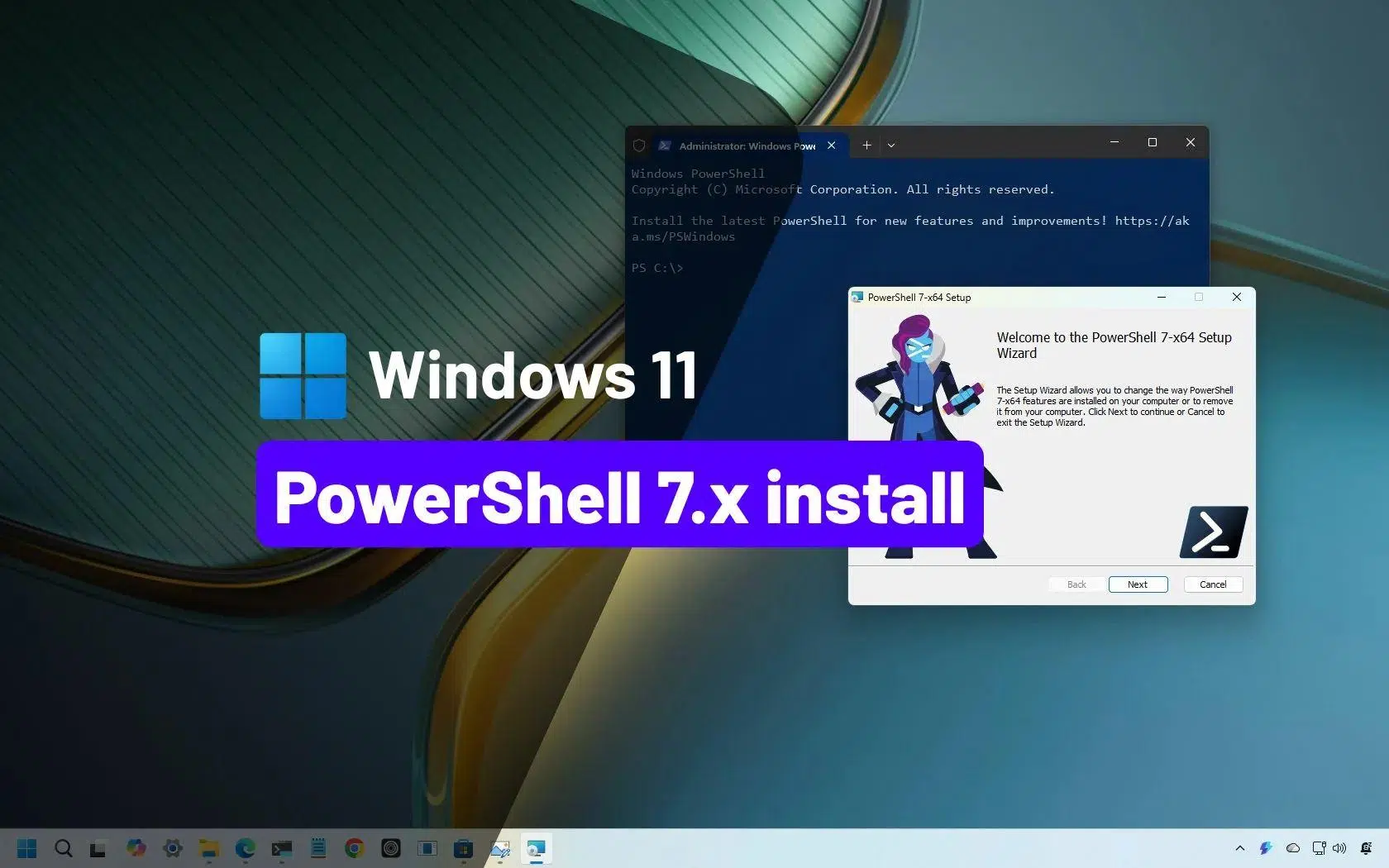
Если вы ежедневно используете Windows 11 и любите экспериментировать с системой, рано или поздно вы столкнетесь с PowerShell как с продвинутой консолью для автоматизации задач , управления компьютерами и разблокировки функций, даже невидимых в графическом интерфейсе. Проблема в том, что даже в Windows 11 предустановлена Windows PowerShell 5.1 — устаревшая версия, которая значительно уступает возможностям PowerShell 7.
В этой статье вы шаг за шагом и очень подробно узнаете, как установить PowerShell 7 на Windows 11, используя все официальные методы (WinGet, MSI, MSIX, ZIP и .NET Global Tool), как его обновить, удалить, проверить версии, установить PowerShell ISE и даже как использовать его для написания скриптов, автоматизации и чем он отличается от CMD. Все объяснено на понятном и доступном испанском языке (из Испании), без упущения важных моментов.
Что такое PowerShell, какие существуют версии и как они сосуществуют в Windows 11?
PowerShell — это интерфейс командной строки и продвинутый язык сценариев, созданный Microsoft для управления Windows (а теперь также Linux и macOS). Он изначально появился на основе .NET Framework, но PowerShell 7 теперь базируется на .NET и C#, является кроссплатформенным и имеет открытый исходный код, что позволило ему развиваться гораздо быстрее, чем классическая версия, по умолчанию входящая в состав Windows.
В Windows 11 предустановлен Windows PowerShell 5.1 , который по-прежнему очень мощный и более чем достаточен для большинства домашних пользователей. Однако он устарел: в него больше не добавляются новые функции, только обновления безопасности. Поэтому Microsoft продвигает использование PowerShell 7 как современной и постоянно развивающейся версии , распространяемой как автономное приложение.
Важный момент: PowerShell 7 Это не заменяет Windows PowerShell 5.1.Он устанавливается в отдельную папку и имеет собственный исполняемый файл.pwsh.exe) и может без проблем сосуществовать с классической версией (powershell.exeЭто позволяет тестировать скрипты, пользоваться новыми функциями и одновременно продолжать использовать старые модули, которые работают только с версией 5.1.
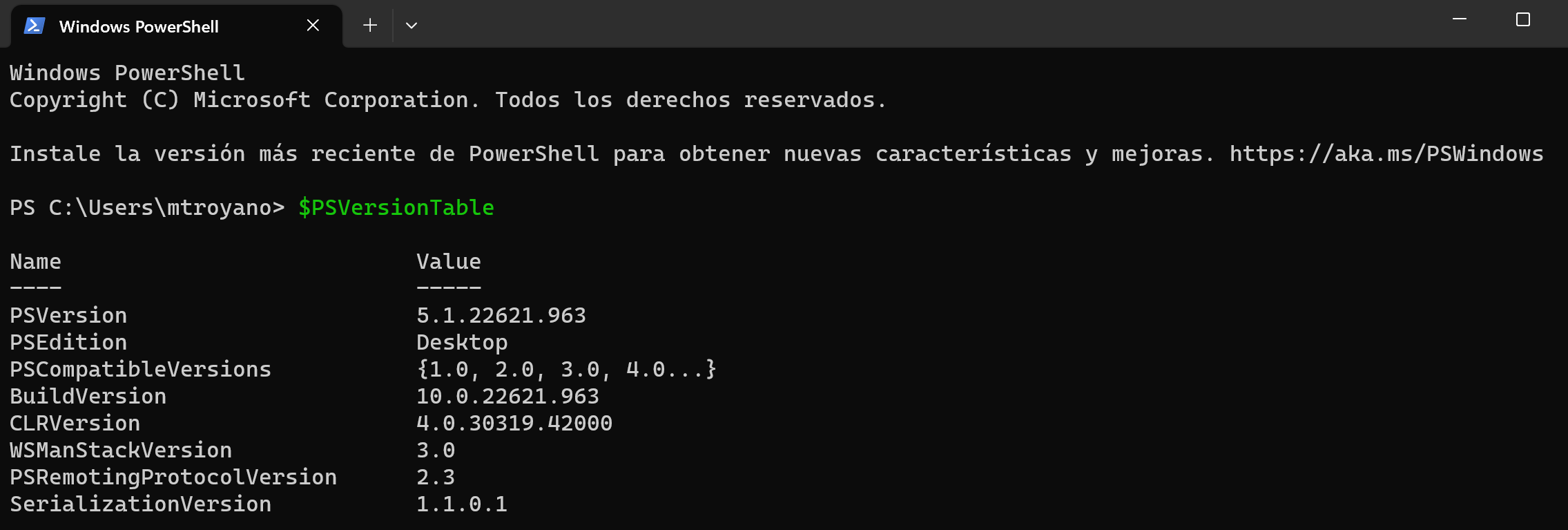
Чтобы узнать, какую версию вы используете в данный момент, выполните следующую команду в консоли, и вы увидите версию загруженного хоста PowerShell:
Get-Host | Select-Object Version
Эта проверка очень полезна, если вы хотите убедиться, что PowerShell 7 правильно установлен в Windows 11 , или проверить, не установлена ли у вас по-прежнему версия 5.1.
Новые возможности и преимущества PowerShell 7 по сравнению с Windows PowerShell 5.1
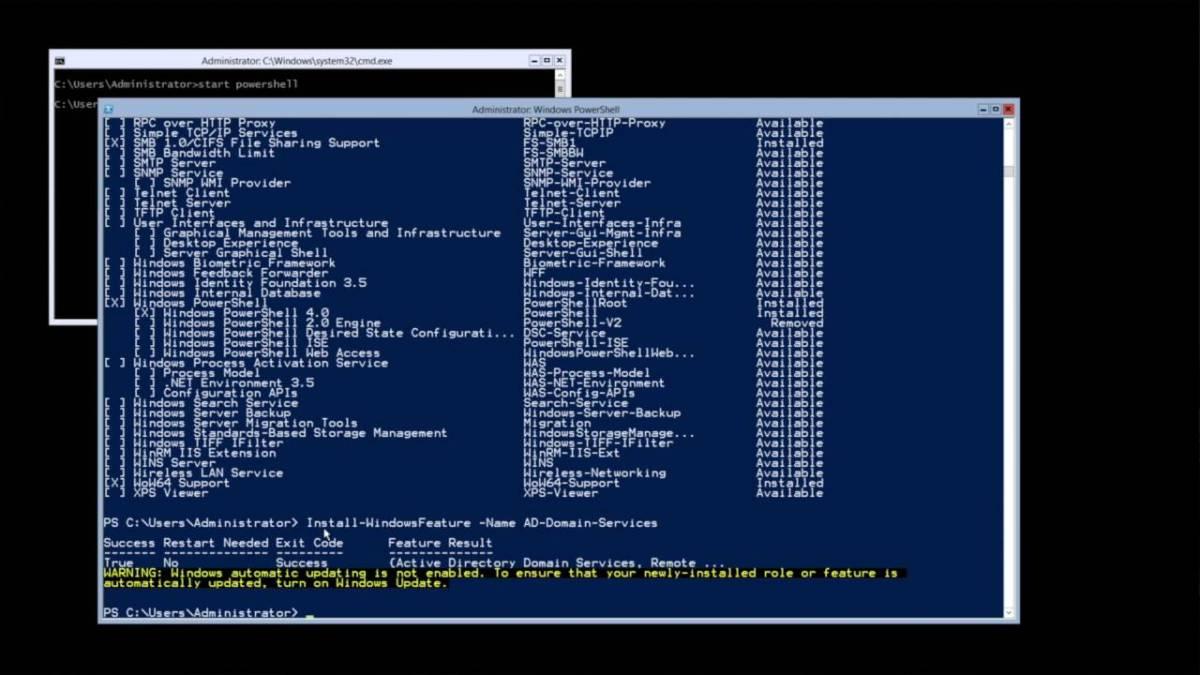
Хотя Windows PowerShell 5.1 по-прежнему обладает широкими возможностями, PowerShell 7 представляет собой усовершенствования, разработанные для системных администраторов и опытных пользователей, работающих со сложными скриптами, несколькими серверами или большими объемами данных.
Одна из его выдающихся особенностей — параллельная обработка данных в конвейере . Благодаря этой функции вы можете обрабатывать сотни файлов или управлять несколькими серверами одновременно, сокращая задачи, которые раньше занимали часы, до нескольких минут. Это невероятно полезно для автоматизации сложных административных задач.
Также включено новые операторы, позволяющие писать более чистый и компактный код, заменяя длинные блоки типа if/else за счет использования более читаемых однострочных выражений. Это не только делает скрипты более элегантными, но и снижает вероятность ошибок и упрощает долгосрочное сопровождение.
Обработка ошибок в этом командлете значительно улучшилась. Get-Errorкоторый отображает подробную и хорошо отформатированную информацию о сбоях. Вместо того чтобы разбираться в запутанных журналах, вы можете гораздо быстрее диагностировать проблемы, сокращая время, затрачиваемое на отладку скриптов и сложных автоматизированных процессов.
Наряду с этими функциями, PowerShell 7 предлагает новые командлеты, представления, такие как ConciseView , встроенные уведомления об обновлении версий, уровни совместимости для запуска модулей Windows в неявных сессиях, а также возможность более гибкого вызова ресурсов непосредственно из консоли.
Короче говоря, если вы профессионально используете PowerShell, управляете серверами или автоматизируете процессы, обновление до PowerShell 7 на Windows 11 практически обязательно ; если же вы открываете его лишь изредка для выполнения определенной команды, вы вполне можете обойтись версией 5.1, но при этом упустите множество удобств.
Официальные методы установки PowerShell 7 на Windows 11
Компания Microsoft предлагает несколько официальных способов установки PowerShell 7 на Windows 11 , каждый из которых предназначен для различных сценариев: домашний компьютер, корпоративная среда, массовое развертывание, среды ARM и т. д. Все представленные здесь методы поддерживаются Microsoft, в отличие от некоторых сторонних установщиков.
Поддерживаемые способы установки:
- WinGetЭто рекомендуемый метод для компьютеров под управлением Windows 11, удобный и быстрый, выполняемый из командной строки.
- Пакет MSIИдеально подходит для корпоративных сред, серверов и сценариев контролируемого развертывания.
- Пакет MSIX/Microsoft StoreОчень простая в использовании для обычных пользователей, с автоматическими обновлениями, хотя и со значительными ограничениями.
- ZIP-пакетПредназначен для сложных сценариев, параллельной работы нескольких версий, а также для серверных систем, Windows IoT и оборудования ARM.
- Глобальный инструмент .NETОчень полезно для .NET-разработчиков, которые уже управляют глобальными инструментами из SDK.
Кроме того, в рамках каждого метода обычно существует несколько версий: стабильная версия (Release) и предварительная версия (Preview) . Наиболее разумный подход для производственной среды — установить последнюю стабильную версию, а предварительную версию оставить для тестирования или лабораторных условий.
Установите PowerShell 7 на Windows 11 с помощью WinGet (рекомендуемый метод).
WinGet — это менеджер пакетов Windows , интегрированный с Windows 11 (в составе приложения «Установщик приложений»). Это инструмент командной строки, позволяющий быстро находить, устанавливать, обновлять и удалять программы, что делает его идеальным для управления PowerShell 7 без необходимости ручной загрузки.
утилита winget Его можно запустить с любой консоли: cmd.exe, Windows PowerShell 5.1 или сам PowerShell 7 После установки. Чтобы узнать последнюю доступную версию PowerShell, выполните:
winget search --id Microsoft.PowerShell --exact
Там вы увидите текущую стабильную версию, опубликованную в репозитории WinGet. Начиная с пакета PowerShell 7.6.0, WinGet по умолчанию устанавливает пакет MSIX, если вы не укажете иное.
Для установки MSIX-версии PowerShell 7 из WinGet можно использовать следующую команду:
winget install --id Microsoft.PowerShell --source winget
Если вы предпочитаете принудительно устанавливать систему с помощью пакета MSI вместо пакета MSIX , например, в корпоративной среде со специфическими политиками, вы можете указать тип установщика:
winget install --id Microsoft.PowerShell --source winget --installer-type wix
Обратите внимание, что начиная с некоторых предварительных версий (например, с пакета 7.7.0-preview.1), MSI-пакеты доступны не всегда , и WinGet может установить MSIX только для предварительных сборок.
Чтобы установить последнюю предварительную версию из WinGet, вы можете запустить:
winget install --id Microsoft.PowerShell.Preview --source winget
Этот метод особенно интересен, потому что упрощает будущие обновленияПозже вы сможете использовать winget upgrade Обновить PowerShell до следующей версии 7 без ручной загрузки каких-либо файлов.
Установите PowerShell 7 с помощью MSI-пакета на Windows 11.
Если вам нужен больший контроль над параметрами установки, особенно в профессиональной среде, обычно рекомендуется загрузить установщик PowerShell 7 MSI с GitHub и запустить его как любую другую программу.
На официальной странице релизов PowerShell вы всегда найдете последнюю стабильную (релизную) версию и версии для предварительного просмотра. Загрузите MSI-пакет, соответствующий вашей архитектуре (x64 или ARM64), и после того, как он окажется на вашем компьютере, дважды щелкните по нему и следуйте инструкциям стандартного мастера установки.
В процессе вы можете выбрать такие параметры, как создание ярлыков, настройка переменной PATH или включение удаленной связи . Если у вас нет особых потребностей, вы можете использовать настройки по умолчанию, которые являются безопасными и подходят для большинства пользователей.
После завершения работы мастера у вас будет установлен PowerShell 7 в обычном пути. C:\Program Files\PowerShell\7 (для стабильных версий) или ...\7-preview В случае предварительных версий, это будет автоматически добавлено в переменную. PATH чтобы иметь возможность позвонить pwsh с любой консоли.
Установите MSI-файл PowerShell 7 с расширенными параметрами через командную строку.
В средах, где PowerShell 7 необходимо развернуть на множестве компьютеров, обычно не используют ручные щелчки мышью, а применяют Msiexec с параметрами для автоматизации процесса и настройки всех параметров установки из командной строки.
Установщик PowerShell 7 MSI предоставляет доступ к нескольким важным свойствам, в том числе:
- USE_MUЭтот параметр определяет, будет ли продукт интегрироваться с Microsoft Update, WSUS или Configuration Manager. Он может принимать значение 1 (по умолчанию, выбор получения обновлений) или 0 (не участвует в обновлениях через MU).
- ВКЛЮЧИТЬ_МУ: влияет на возможность включения использования Microsoft Update через интерфейс настроек.
- ENABLE_PSREMOTINGОпределяет, включена ли удаленная связь PowerShell во время установки.
- РЕГИСТР_МАНИФЕСТ: Указывает, регистрируется ли манифест журнала событий Windows.
- ДОБАВИТЬ_ПУТЬ: Включает или отключает добавление PowerShell в переменную среды PATH Windows.
- ОТКЛЮЧИТЬ_ТЕЛЕМЕТРИ: позволяет отключить телеметрию PowerShell путем установки переменной среды.
POWERSHELL_TELEMETRY_OPTOUT. - УСТАНОВОЧНАЯ ПАПКА: определяет базовый каталог, куда будет установлен PowerShell (по умолчанию,
$Env:ProgramFiles\PowerShell\, в которой создается подпапка7o7-preview(в зависимости от типа версии).
Типичный пример тихой установки с несколькими включенными опциями может выглядеть примерно так (из PowerShell):
$msiParams = @(

  '/package PowerShell-7.6.1-win-x64.msi',

  '/quiet',

  'ADD_EXPLORER_CONTEXT_MENU_OPENPOWERSHELL=1',

  'ADD_FILE_CONTEXT_MENU_RUNPOWERSHELL=1',

  'ENABLE_PSREMOTING=1',

  'REGISTER_MANIFEST=1',

  'USE_MU=1',

  'ENABLE_MU=1',

  'ADD_PATH=1'

)

msiexec.exe @msiParams
Этот тип бесшумной установки (/quietидеально подходит для Автоматизируйте развертывание с помощью скриптов или инструментов управления. в качестве менеджера конфигурации. Если вы хотите ознакомиться со всеми возможностями, вы можете обратиться к официальной документации для получения информации о параметрах. Msiexec.exe.
Установите PowerShell 7 на Windows 11, используя ZIP-архив.
Microsoft также публикует ZIP-файлы с исполняемыми файлами PowerShell 7 , ориентированные на более сложные или специальные сценарии: параллельная работа нескольких версий, Windows Server Core, Windows IoT, среды без графического установщика, машины ARM, такие как Surface Pro X, и т. д.
Для использования этого метода загрузите версию с официальной страницы версии. ZIP-файл, соответствующий вашей системе (x64, ARM64 и т. д.).В зависимости от способа получения файла, вам может потребоваться разблокировать его с помощью командлета. Unblock-File чтобы Windows не помечала это как контент из Интернета с дополнительными ограничениями.
Затем извлеките содержимое в нужное вам место (предпочтительно в $Env:ProgramFiles\PowerShell\7 или в аналогичном месте) и выполняется напрямую pwsh.exe из этой папки. Как такового установщика нет.Поэтому данный метод не проверяет предварительные условия и не настраивает PATH автоматически.
Если вы хотите использовать несколько версий PowerShell 7 одновременно , вы можете распаковать каждую из них в отдельную директорию. В этом случае вам потребуется создать ярлыки в меню «Пуск» и, при необходимости, вручную добавить соответствующий путь в переменную среды PATH.
Что касается удалённой связи через WSMan, вам необходимо самостоятельно убедиться в соблюдении всех системных требований , поскольку ZIP-архив, в отличие от MSI-архива, ничего не настраивает автоматически.
Установите PowerShell 7 в качестве глобального инструмента .NET.
Если у вас уже установлен .NET SDK на компьютере, очень удобным вариантом будет следующее: Установите PowerShell 7 в качестве глобального инструмента .NET.управляется с помощью команды dotnet toolЭто особенно интересно для разработчиков, которые уже используют эту платформу для управления другими инструментами.
Команда для установки проста:
dotnet tool install --global PowerShell
Этот процесс автоматически добавляет папку. $HOME\.dotnet\tools к переменной среды $Env:PATHчтобы вы могли запустить pwsh При запуске новых консольных сессий без проблем. Тем не менее, Текущая сессия не обновляется автоматически.Поэтому для того, чтобы изменения отобразились в переменной PATH, вам потребуется открыть новое окно терминала.
С этого момента вы можете использовать PowerShell 7 как любой другой глобальный инструмент .NET, а также обновлять или удалять его с помощью тех же команд. dotnet toolчто в значительной степени объединяет функции сопровождения в средах разработки.
Установите PowerShell 7, используя пакет MSIX или из Microsoft Store.
PowerShell 7 также доступен в формате MSIX, как для прямой загрузки, так и через Microsoft Store . Этот формат отличается простотой и автоматическими обновлениями, интегрированными в Windows.
Основные преимущества установки из Microsoft Store или с помощью MSIX:
- Автоматические обновления без необходимости проверять их вручную., поскольку система сама заботится о поддержании приложения в актуальном состоянии.
- Интеграция с инструментами управления программным обеспечением например, Intune или Configuration Manager в корпоративных средах.
- Совместимость с Процессоры x64 и Arm64 в Windows 11.
Для ручной установки пакета MSIX, загруженного с GitHub, просто дважды щелкните по файлу. .msixbundle или используйте эту команду в PowerShell:
Add-AppxPackage -Path ".\PowerShell-7.6.1.msixbundle"
Однако у такого типа установки есть важные ограничения , которые следует учитывать, если вы используете расширенные функции:
- Установка через Microsoft Store Это предназначено только для одного пользователя.Его нельзя развернуть для всех пользователей команды непосредственно из пакета.
- Пакеты MSIX работают на изолированная среда (песочница) которая виртуализирует часть файловой системы и реестра и блокирует изменения в корневой папке приложения.
$PSHOME). - Не поддерживается Удалённая связь PowerShell на системном уровне с WSMan, потому что изменения в
$PSHOMEОни заблокированы. - Невозможно создать или изменить профили для всех пользователей, хранящихся в системе.
$PROFILE.AllUsersAllHostso$PROFILE.AllUsersCurrentHostДоступны только профили текущих пользователей.
Кроме того, несколько команд, требующих ввода текста. $PSHOME Они не работают с установками из Microsoft Store.например:
Register-PSSessionConfigurationUpdate-Help -Scope AllUsersEnable-ExperimentalFeature -Scope AllUsersSet-ExecutionPolicy -Scope LocalMachine
Вкратце, пакет MSIX/Store идеально подходит для пользователей, которые хотят всегда иметь самую последнюю версию без лишних сложностей и не нуждаются в расширенном удаленном управлении или глобальной настройке. Если вам нужен полный контроль над средой, MSI или даже ZIP обычно являются лучшим вариантом.
Как запустить PowerShell 7 в Windows 11 и проверить, где он установлен.
После установки PowerShell 7 любым из описанных выше способов, вы можете запустить его несколькими путями . Самый простой способ — открыть меню «Пуск», ввести «PowerShell 7» и щелкнуть по соответствующей записи. Если у вас установлена предварительная версия, вы обычно также увидите запись «PowerShell 7-preview».
Другой способ — открыть любую консоль (включая классическую). cmd.exe или Windows PowerShell 5.1) и просто введите:
pwsh
Если путь к исполняемому файлу был успешно добавлен в переменную PATH, команда запустит PowerShell 7 в том же окне или в новом, в зависимости от настроек ярлыка.
По умолчанию стабильная версия устанавливается в $Env:ProgramFiles\PowerShell\7 и предварительные версии в $Env:ProgramFiles\PowerShell\7-previewВ меню «Пуск» обычно отображается несколько пунктов: два соответствуют Windows PowerShell 5.1 (включая Windows PowerShell ISE), а другие — PowerShell 7.
Если у вас когда-нибудь возникнут сомнения Какую версию PowerShell вы установили?Вы можете проверить переменную. $PSHOMEкоторый всегда указывает на базовый каталог исполняемого файла в текущей сессии. Вот несколько распространенных признаков:
- Si
$PSHOMEes$HOME\.dotnet\toolsОн был установлен как глобальный инструмент .NET. - Да, это того стоит.
$Env:ProgramFiles\PowerShell\7Вероятно, он был установлен с помощью MSI-пакета (вы также увидите его в разделе «Программы и компоненты»). - Если вы начнете с
$Env:ProgramFiles\WindowsApps\Этот файл входит в состав пакета MSIX / Microsoft Store. - Если используется какой-либо другой пользовательский путь, то, вероятно, это установка, выполненная... Распакованный ZIP-файл.
Обновите PowerShell 7 на Windows 11 до последней версии.
PowerShell 7 разработан для постоянного получения обновлений функций и безопасности . Существует два основных способа оставаться в курсе последних обновлений: использовать Центр обновления Microsoft (если вы включили его во время установки MSI) или повторить тот же метод, который вы использовали в первый раз (WinGet, MSI, MSIX, ZIP или инструмент .NET).
При интеграции с Microsoft Update, PowerShell 7 можно обновлять через Windows Update for Business, WSUS или Configuration Manager , как и любой другой продукт Microsoft. Это очень удобный подход, если вы управляете большим парком компьютеров.
Если вы хотите быть в курсе последних обновлений от Microsoft Update и всегда иметь самую свежую версию сразу после её выхода, вам следует использовать тот же самый первоначальный способ установкиЕсли вы устанавливали программу через MSI-файл, установите новый MSI-файл; если через WinGet, используйте... winget upgradeЕсли это был ZIP-файл, вы скачиваете и заменяете ZIP-файл, и так далее. Новые стабильные версии заменяют предыдущие стабильные версии, а предварительные версии обновляют предыдущие предварительные версии, но всегда... Их продолжают устанавливать параллельно со стабильной версией..
В частности, если вы хотите использовать WinGet для проверки наличия более новой версии, вы можете выполнить следующую команду:
winget list --id Microsoft.PowerShell --upgrade-available
Если доступно обновление, в выходных данных отобразится последняя версия. Чтобы применить его:
winget upgrade --id Microsoft.PowerShell
WinGet попытается сохранить тот же тип пакета, который вы использовали изначально (MSI или MSIX), при условии, что такая опция доступна для новой версии. Если она недоступна, вам потребуется использовать другой метод, например, загрузить пакет вручную с GitHub.
Обновление вручную из PowerShell с помощью официального скрипта Microsoft.
Если вы предпочитаете не открывать браузер и не заходить на GitHub каждый раз, вы можете обновить PowerShell 7 непосредственно из консоли, используя официальный скрипт, который загружает и устанавливает последнюю стабильную версию в формате MSI.
Откройте PowerShell с правами администратора (иначе команда завершится ошибкой) и выполните:
iex "& { $(irm https://aka.ms/install-powershell.ps1) } -UseMSI"
Этот скрипт загружает последнюю версию MSI с официальных серверов Microsoft , запускает установщик и проводит вас через мастер установки. После завершения установки у вас будет установлена последняя версия без необходимости искать её вручную. Перезагрузка Windows не требуется для начала использования, если только у вас нет каких-либо специфических процессов, блокирующих файлы.
Удалите PowerShell 7 из Windows 11, используя описанный выше метод.
Удаление PowerShell 7 также зависит от способа его первоначальной установки . Единого универсального метода не существует, поэтому полезно знать, как вы это делали изначально:
- Если вы установили его с помощью WinGetУдалить его можно следующим образом:
winget uninstall --id Microsoft.PowerShell - Если вы использовали MSI-пакетПерейдите в Панель управления > Программы и компоненты и удалите его, как любое другое приложение.
- Если вы выбрали ZIP-пакетПросто удалите папку, куда вы распаковали файлы (и, если хотите, очистите ярлыки и записи PATH, которые вы могли настроить вручную).
- Если вы установили его из Microsoft StoreОткройте меню «Пуск», найдите «PowerShell 7», щелкните правой кнопкой мыши и выберите «Удалить».
- Если у вас это есть как глобальный инструмент .NET, использует:
dotnet tool uninstall --global PowerShell
Помните, что Windows PowerShell 5.1 является частью операционной системы и не удаляется при удалении PowerShell 7. Он останется доступным для модулей и скриптов, которые работают только с этой версией.
Поддерживаемые версии Windows и использование образов Docker.
Microsoft поддерживает PowerShell 7 до тех пор, пока версия PowerShell и редакция Windows остаются в рамках своего официального жизненного цикла . Как правило, если ваша версия Windows 11 обновлена и поддерживается, вы сможете запустить последнюю стабильную версию PowerShell 7 без каких-либо проблем.
Кроме того, образы Docker для .NET SDK включают последнюю версию PowerShell . Они распространяются через реестр артефактов Microsoft и очень полезны для тестирования и контейнеризированных сред разработки. Однако они могут не содержать последних обновлений безопасности для базовой операционной системы, поэтому Microsoft рекомендует обновить системные пакеты внутри образа, если вы планируете использовать их для чего-либо, кроме тестирования.
Если вам нужен сертифицированный образ Docker для производственной среды, рекомендуется создать собственный образ на основе официального шаблона, поддерживая его в актуальном состоянии с учетом необходимых обновлений для вашей среды.
Как установить PowerShell ISE на Windows 11 Pro
Хотя Microsoft рекомендует использовать Visual Studio Code с расширением PowerShell в качестве основной среды разработки, PowerShell ISE по-прежнему доступен в Windows 11 Pro в качестве дополнительной опции. Если вы предпочитаете эту классическую среду для написания и отладки скриптов, вы можете установить её без особых проблем.
Чтобы включить Windows PowerShell ISE в настройках Windows 11 Pro, выполните следующие действия:
1. Нажмите кнопку «Пуск» и введите «Дополнительные компоненты».
2. Откройте приложение «Дополнительные функции — Системные настройки».
3. Нажмите кнопку «Просмотреть функции».
4. В поисковой системе введите "ISE" и поставьте галочку в соответствующем поле. "Windows PowerShell ISE".
5. Нажмите «Далее», а затем «Установить».
Вы сможете отслеживать ход установки в разделе «Недавние действия», а после завершения она отобразится как «Установлено». С этого момента редактор PowerShell ISE будет доступен в меню «Пуск » и готов к использованию с Windows PowerShell 5.1.
Для администраторов доменов и серверных сред PowerShell ISE также можно включить через RSAT и модуль ServerManager . Типичный рабочий процесс включает установку необходимых инструментов RSAT и импорт модуля с помощью:
Install-Module ServerManager -Verbose -Force -ErrorAction SilentlyContinue -WarningAction SilentlyContinue
Import-Module ServerManager -Verbose -Force -ErrorAction SilentlyContinue -WarningAction SilentlyContinue
Затем вы можете использовать командлеты, например: Get-WindowsFeature Для управления функциями, хотя в Windows 11 наиболее распространенным подходом по-прежнему остается использование интерфейса «Дополнительные функции» или окончательный переход на Visual Studio Code с расширением PowerShellчто является рекомендуемой долгосрочной альтернативой.
Основные отличия PowerShell от CMD в Windows 11
Многие пользователи по привычке продолжают использовать классическую командную строку (CMD), но на самом деле PowerShell находится на совершенно другом уровне по мощности и гибкости . CMD — потомок MS-DOS, который практически не менялся на протяжении десятилетий, и предназначен для выполнения базовых команд и относительно простых скриптов.
PowerShell, с другой стороны, построен на .NET и работает с объектами, а не с текстовыми строками . Это позволяет получать доступ к сложным системным свойствам, манипулировать структурированной информацией, а также фильтровать и преобразовывать данные гораздо более эффективным способом, чем с помощью простых текстовых конвейеров CMD.
PowerShell позволяет управлять практически всеми аспектами Windows , от служб и процессов до реестра, Active Directory, Exchange, SQL Server, IIS и других продуктов Microsoft, благодаря своим специализированным модулям. Он также позволяет комбинировать команды, автоматизировать сложные задачи и организовывать целые рабочие процессы всего несколькими хорошо разработанными скриптами.
Команда CMD по-прежнему подходит для очень простых задач, но когда вам нужно продвинуться дальше — например, координировать резервное копирование, развертывать конфигурации массово или управлять фермой серверов — PowerShell 7 становится инструментом, который действительно обеспечивает детальный контроль над операционной системой.
Запускайте пакетные файлы и скрипты из PowerShell.
Одним из преимуществ использования PowerShell 7 в Windows 11 является то, что Совместимость со старыми пакетными файлами не теряется. (.CMD o .BAT), которые вы накопили со временем. Фактически, вы можете запускать эти файлы из PowerShell, используя такие команды, как Invoke-Expression.
Например, если у вас есть файл softzone.cmd На диске E: с помощью нескольких пакетных команд вы можете запустить его из PowerShell следующим образом:
Invoke-Expression -Command "E:/softzone.cmd"
Эта команда запускает указанную программу или скрипт в локальной системе непосредственно из сеанса PowerShell. Вы также можете интегрировать ее в свои собственные скрипты PowerShell, чтобы объединить устаревшие задачи .CMD с новыми автоматизациями на основе командлетов.
Однако стоит помнить, что PowerShell и CMD интерпретируют команды по-разному , поэтому, если у вас есть сложные скрипты, специфичные для CMD, наиболее эффективным подходом в среднесрочной перспективе обычно является их перенос на чистый PowerShell, используя его командлеты, обработку ошибок и объектную модель.
Автоматизация задач с помощью PowerShell 7 в Windows 11
Истинная мощь PowerShell 7 становится очевидной, когда вы используете его для автоматизации повторяющихся задач в Windows 11. Вы можете планировать выполнение скриптов для резервного копирования, очистки дисков, развертывания конфигураций, управления пользователями, мониторинга служб, запуска обновлений и многого другого, не прибегая к использованию графического интерфейса.
Представьте, например, что вы хотите регулярно создавать резервные копии важной папки . Вы можете определить небольшой скрипт примерно такого вида (адаптированный к вашей структуре папок):
$source = "C:\Ruta\CarpetaOrigen\"

$destination = "D:\Backup"

$date = Get-Date -Format "MM-dd-yyyy"

$backupFolder = "$destination\Backup_$date"

New-Item -ItemType Directory -Force -Path $backupFolder

Copy-Item -Path $source* -Destination $backupFolder -Recurse
В этом примере создается папка резервного копирования с именем, содержащим дату, и дублируется все содержимое исходной папки в указанный путь назначения. Запланировав выполнение этого скрипта с помощью планировщика задач Windows, вы сможете создавать резервные копии ежедневно, не прилагая никаких усилий.
И это лишь верхушка айсберга: с помощью PowerShell вы можете управлять сетями, базами данных, удаленными службами , запускать команды на компьютерах в той же сети с использованием удаленного доступа или SSH, или даже организовывать развертывание сложных приложений. Чем больше вы используете PowerShell 7, тем больше отдача от инвестиций в виде экономии времени.
При работе со скриптами помните о политике выполнения и аспектах безопасности: не запускайте скрипты из сомнительных источников и соблюдайте правила подписи и контроля версий, особенно в производственной среде.
В конечном итоге, установка PowerShell 7 на Windows 11 открывает уровень контроля и автоматизации, значительно превосходящий возможности системы «из коробки». Независимо от того, хотите ли вы просто поддерживать современную консоль в актуальном состоянии или управлять сотнями компьютеров, понимание WinGet, MSI, MSIX, ZIP, интеграции с .NET, таких инструментов, как PowerShell ISE и Visual Studio Code, а также возможностей написания сценариев обеспечит прочную основу для гораздо более профессионального и эффективного управления Windows 11.