- Полное дистанционное управление 3D-принтером через интуитивно понятный веб-интерфейс.
- Использование Raspberry Pi в качестве выделенного сервера для оптимизации управления и мониторинга.
- Возможность интеграции камер для наблюдения в реальном времени и создания таймлапсов.
- Расширение функциональности за счет плагинов и прямой связи со слайсерами, такими как Cura.
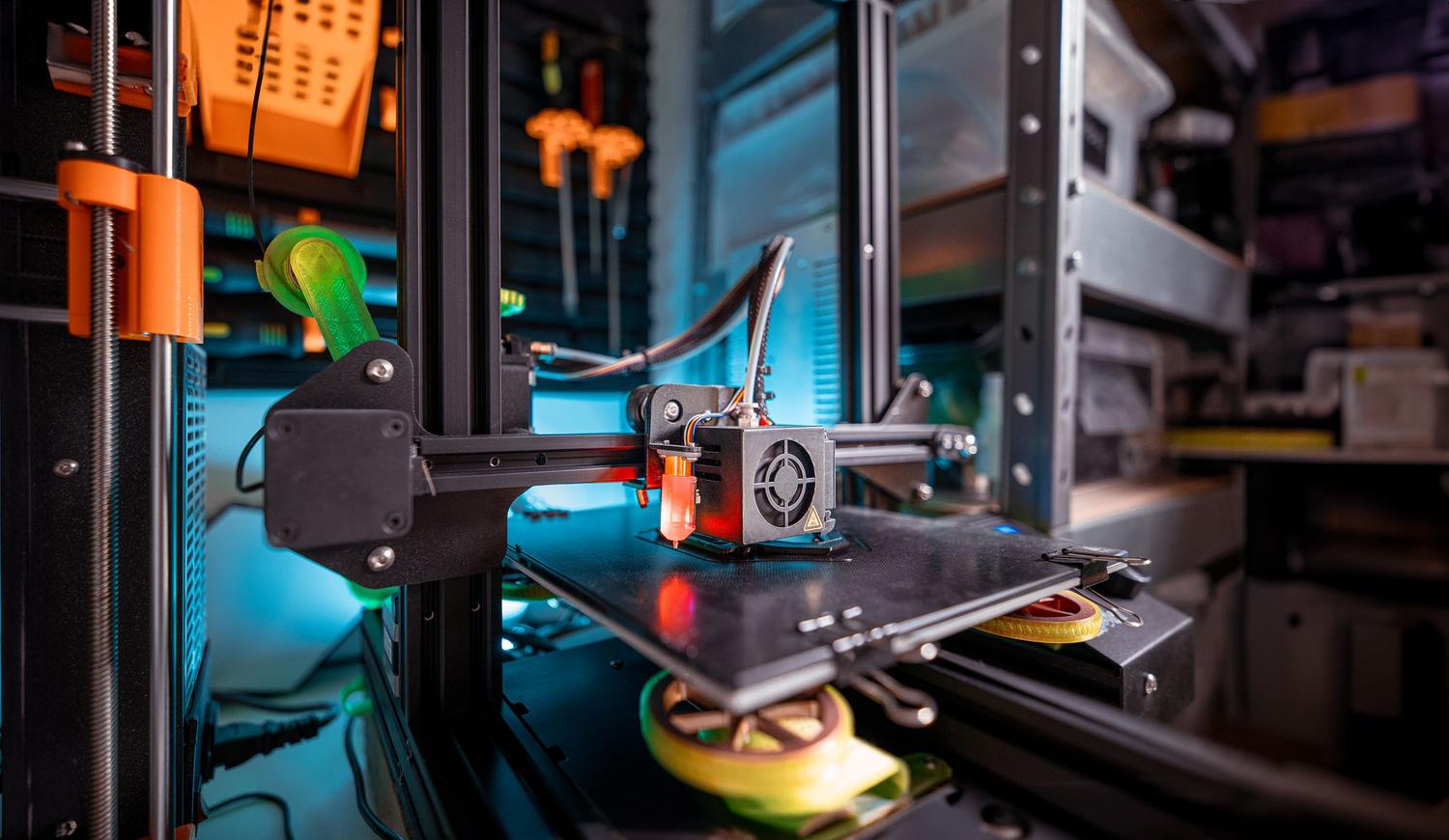
Если вы увлечены аддитивным производством, вы знаете, что нет ничего более раздражающего, чем необходимость каждые пять минут бегать к принтеру, чтобы проверить, правильно ли нанесен первый слой или не запуталась ли нить. Именно здесь на помощь приходит OctoPrint — инструмент с открытым исходным кодом, ставший стандартом для тех, кто хочет управлять своими машинами удаленно, обеспечивая полный контроль с любого устройства с доступом в браузер.
Чтобы максимально эффективно использовать это программное обеспечение, наиболее распространенный подход — это настройка сервера на базе Raspberry Pi , поскольку это микрокомпьютер, потребляющий очень мало энергии, но обладающий достаточной вычислительной мощностью для работы интерфейса и управления потоком данных G-кода. В этом руководстве мы расскажем вам все, что нужно знать, чтобы перейти от обычного принтера к интеллектуальной станции печати, доступной из любой точки вашего дома или даже мира.
Рекомендуемые материалы и комплектующие
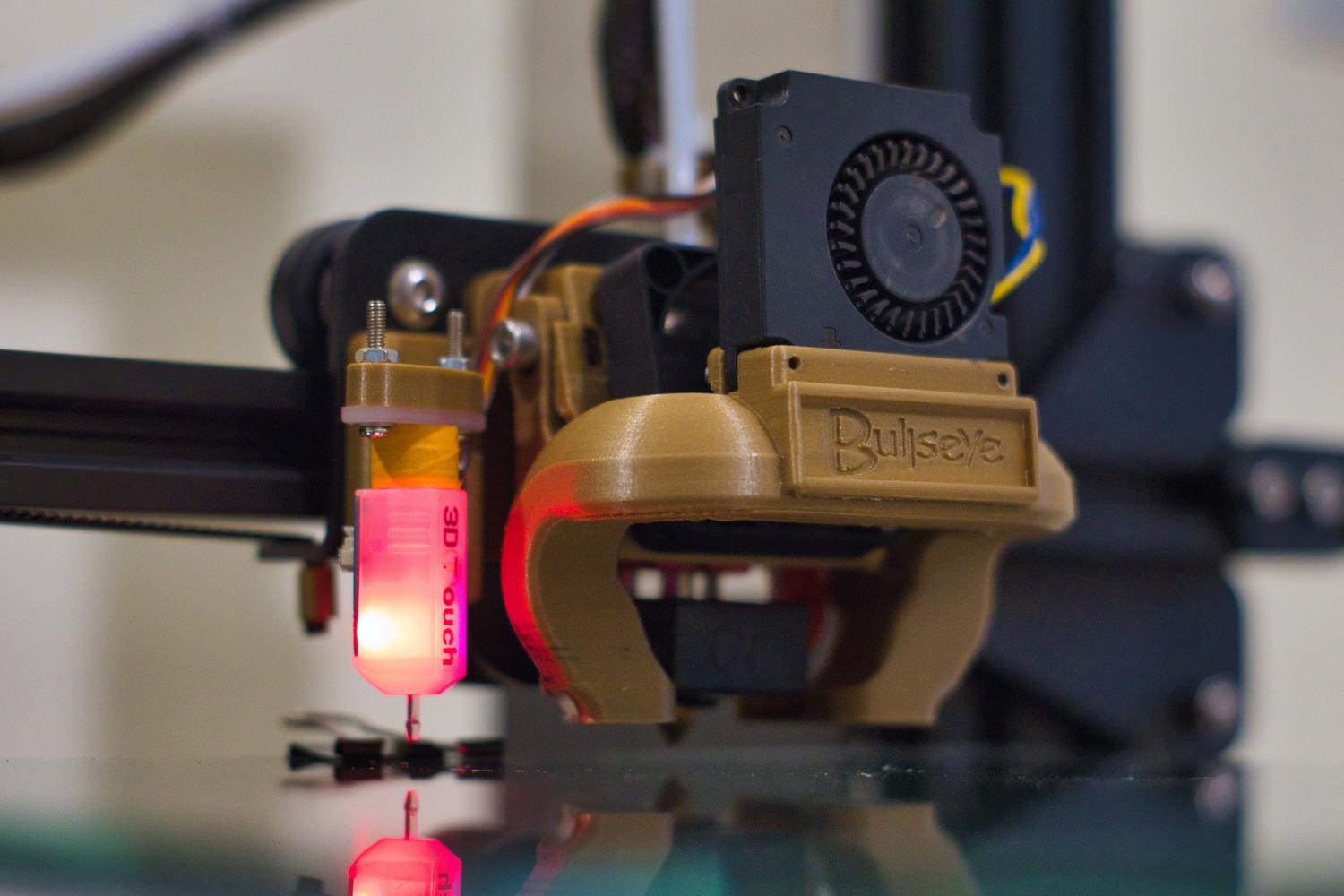
Не все платы одинаковы, поэтому лучше выбирать подходящую в зависимости от ваших задач. В идеале следует использовать Raspberry Pi 3B+, 4B или Zero 2 , поскольку они обеспечивают стабильную производительность. Если вы выберете более старые модели или оригинальный Raspberry Pi Zero W, будьте осторожны: при активации камеры или установке множества плагинов процессор может перегрузиться и вызвать кратковременные паузы в печати , что может оставить некрасивые следы на распечатке.
Что касается остальных компонентов, вам понадобится карта microSD объемом не менее 8 ГБ (хотя рекомендуется 16 ГБ или больше, и она должна быть класса 10 во избежание сбоев), стабильный источник питания и USB-кабель, совместимый с вашим принтером (USB-B, micro USB или USB-C). Для видеосъемки вы можете использовать официальную камеру Raspberry Pi или любую стандартную USB-веб-камеру, что обычно является самым простым вариантом для настройки.
Установка ОС OctoPi
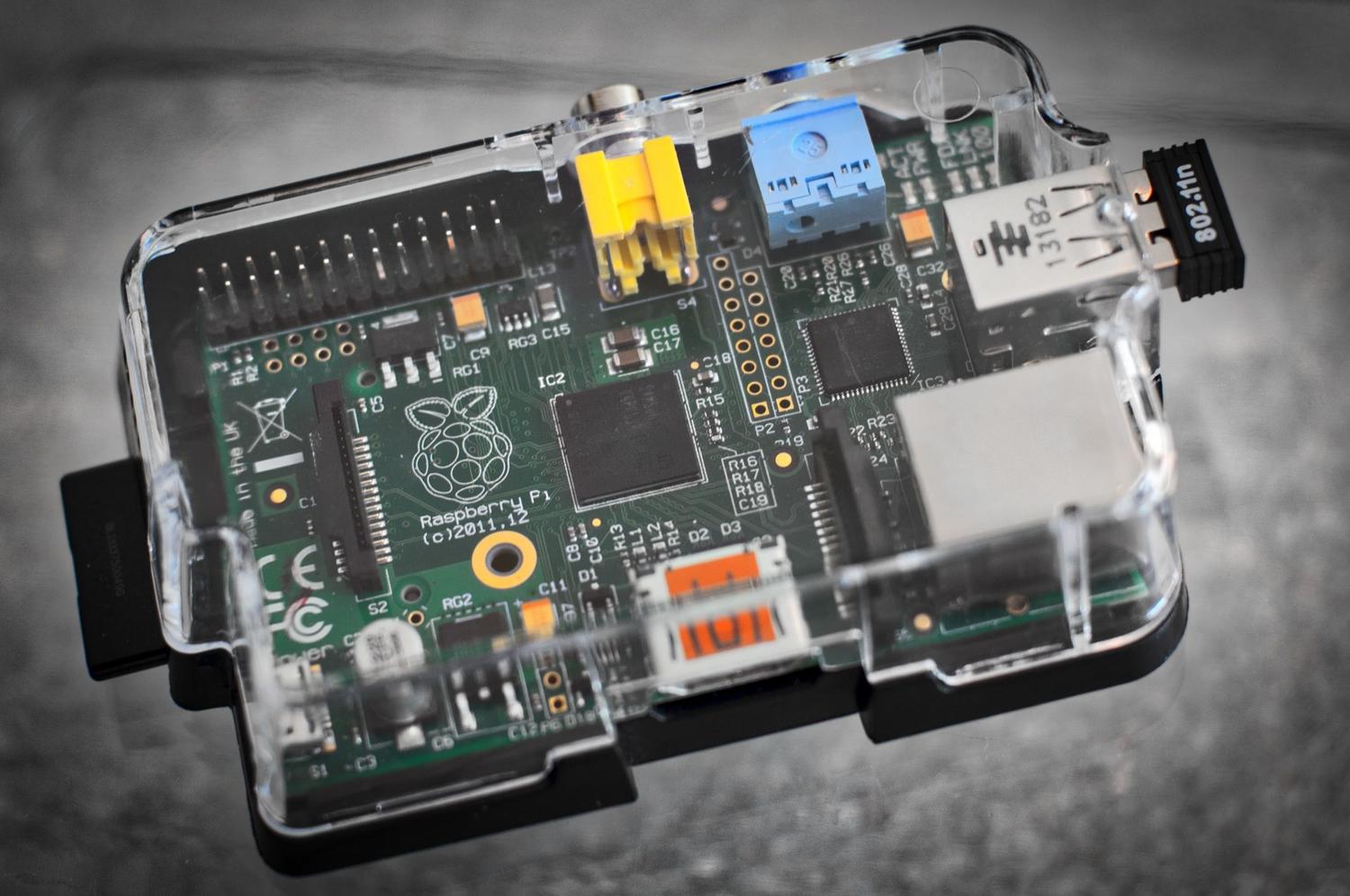
Самый быстрый способ начать — использовать OctoPi , который по сути представляет собой образ Raspbian, поставляемый с предустановленными OctoPrint и всем остальным необходимым. Для записи на SD-карту проще всего использовать Raspberry Pi Imager . После установки на компьютер выберите модель вашей платы и в разделе операционной системы перейдите в «Другие специализированные ОС» , затем в «3D-печать» и выберите стабильную версию OctoPi.
Перед началом записи нажмите на значок шестеренки, чтобы получить доступ к расширенным настройкам . Здесь происходит все самое интересное: вы можете задать имя хоста, создать имя пользователя и пароль для системы (SSH), настроить имя и пароль вашей сети Wi-Fi , а также указать часовой пояс. Если вы предпочитаете ручной метод или используете BalenaEtcher, помните, что вам потребуется отредактировать файл octopi-wpa-supplicant.txt в корневом каталоге вашей SD-карты, удалив символы # и добавив данные вашей сети и код страны (например, ES для Испании).
Первая загрузка и начальная настройка
После прошивки карты вставьте её в Raspberry Pi, подключите USB-кабель к принтеру и включите устройство. Подождите пару минут и откройте веб-браузер на вашем компьютере, введя http://octopi.local или IP-адрес, назначенный вашим маршрутизатором. Если вы не знаете IP-адрес, вы можете использовать такие приложения, как Fing , чтобы найти устройство в вашей локальной сети.
При первом входе в систему появится мастер настройки. Рекомендую создать учетную запись администратора с надежным паролем , даже если компьютер находится в вашей локальной сети. Вы также увидите параметры для включения черного списка плагинов (очень полезно для предотвращения вредоносных программ) и анонимного отслеживания ошибок. Если у вас подключена камера, сейчас самое время проверить видеопоток , чтобы убедиться, что все работает правильно.
Связывание принтера и профиля
Чтобы OctoPrint мог определить, чем он управляет, необходимо создать профиль принтера. Здесь вы задаёте имя принтера , размер области печати (X, Y, Z) и наличие подогреваемой платформы. На вкладке «Экструдеры» укажите диаметр нити и количество экструдеров ; например, если вы используете Prusa с MMU, вам нужно будет ввести 5 экструдеров и установить флажок «Общее сопло».
Для установления физического соединения перейдите на вкладку «Подключение», выберите последовательный порт (можно оставить значение «АВТО», чтобы система обнаружила его автоматически) и нажмите «Подключить». Если USB-кабель подключен правильно, статус изменится на «Подключено», и вы сможете отправлять файлы G-кода со вкладки «Файлы» или загружать новый файл с компьютера.
Продвинутые приемы, плагины и оптимизация
Одно из главных преимуществ OctoPrint — возможность добавления функциональности с помощью плагинов. Чтобы получить к ним доступ, перейдите в «Настройки» и найдите « Менеджер плагинов» . Если вам нужен более современный и удобный для глаз интерфейс, установите Themeify , чтобы включить темный режим. Для любителей видео OctoLapse незаменим для создания профессиональных таймлапсов, где печатающая головка скрыта в кадре.
Если вы используете слайсер Ultimaker Cura , вы можете установить специальный плагин в Cura MakerPlace, чтобы напрямую подключить ваше программное обеспечение к OctoPrint с помощью ключа API . Это позволит вам отправлять задание на печать непосредственно из слайсера без необходимости экспортировать файл и загружать его вручную на веб-сайт. Кроме того, если вы используете Raspberry Pi Zero W, подключенный через контакты GPIO , не забудьте отключить последовательную консоль и включить порт UART в файле конфигурации для стабильной связи.
Настройка этой системы полностью меняет процесс печати, позволяя нам забыть о физических SD-картах и обеспечивая постоянный удаленный мониторинг печати. От управления температурой и осями до возможности остановить печать, если мы заметим признаки неисправности, сочетание Raspberry Pi и OctoPrint — это просто лучшее обновление для любого домашнего 3D-принтера.