- Принципиальное различие между постоянно сохраняемой загрузкой с USB-накопителя и полной установкой системы на внешний диск.
- Технические требования к оборудованию, такие как скорость чтения и стандарт USB 3.0, необходимы для обеспечения бесперебойной работы системы.
- Важность выбора легковесных и стабильных дистрибутивов в соответствии с предполагаемым использованием, с приоритетом безопасности и низкого потребления ресурсов.
Наверняка вы сталкивались с подобной ситуацией: хотите попробовать мир GNU/Linux, но боитесь испортить загрузку Windows или создать проблемы с разделами жесткого диска. Это очень распространенный сценарий: вы пытаетесь установить Linux рядом с Windows , случайно удаляете что-то лишнее, и внезапно ваш компьютер перестает загружаться, вызывая у вас сильный испуг. Именно поэтому возможность носить операционную систему в кармане — это настоящее спасение для тех, кто ищет гибкость без рисков.
Установка дистрибутива Linux на внешний накопитель — это не просто техническая диковинка; это может быть блестящей стратегией безопасности . Представьте себе полностью изолированную и свободную от вредоносных программ среду для банковских операций или обработки конфиденциальных данных, которая никак не будет мешать работе вашего компьютера. Давайте посмотрим, как это настроить, от самого простого варианта до самой надежной установки.

Различные способы переноса Linux на USB-накопитель
Прежде чем углубляться в детали, давайте кое-что проясним: загрузочный USB-накопитель — это не то же самое, что установленная система. С одной стороны, у нас есть Live USB с сохранением данных . Этот вариант отлично подходит для тех, кто хочет попробовать Linux, не устанавливая его на свой компьютер ; вы используете такой инструмент, как Rufus, для записи ISO-образа и активации пространства для сохранения данных. Это позволяет сохранять ваши файлы и настройки даже после перезагрузки компьютера, но это все еще ограниченная среда, которая не является полноценной операционной системой.
С другой стороны, у нас есть возможность полной установки на внешний накопитель . Вот тут-то и происходит волшебство, поскольку мы рассматриваем внешний USB-накопитель или SSD как внутренний жесткий диск компьютера. Разница огромна, так как у вас есть полная свобода управления системой , установки сложного программного обеспечения и настройки ядра по своему вкусу, при этом система будет работать точно так же, как если бы она была установлена на компьютере.
Подходящее оборудование: подойдёт не любая флешка.
Если вы хотите, чтобы ваша система работала молниеносно и не зависала постоянно, вы не можете просто использовать старую USB-флешку, которая валяется в ящике. Для плавной работы вам нужен накопитель с высокой скоростью чтения и записи , в идеале выше 150 МБ/с. Лучше всего выбрать стандарт USB 3.0 или даже USB Type-C , поскольку узким местом обычно является скорость передачи данных.
Что касается объема памяти, хотя некоторые дистрибутивы могут работать и с меньшим объемом, в идеале вам потребуется как минимум 16 или 32 ГБ для бесперебойной работы. Если позволяет бюджет, внешний SSD-накопитель — лучший вариант, поскольку он обеспечивает значительно большую стабильность и скорость, чем любой обычный USB-накопитель, позволяя интенсивно использовать систему без каких-либо проблем.

Выбор макета в соответствии с назначением
Не все дистрибутивы Linux одинаковы. Если ваша цель — максимальная безопасность (например, для онлайн-банкинга), лучше выбрать легковесный и стабильный дистрибутив , который не потребляет слишком много ресурсов. Идеально подойдут среды рабочего стола, такие как Xfce или MATE, поскольку они просты и понятны. К очень надежным вариантам можно отнести Xubuntu, Ubuntu MATE или Linux Mint в их облегченных версиях, или даже Debian, если вы ищете что-то более «чистое».
Пошаговая инструкция по полной установке.
Для полноценной установки с USB-накопителя вам понадобятся два диска: один будет служить в качестве загрузочного носителя (установщика), а другой — местом установки системы. Сначала загрузите ISO-образ предпочитаемого вами дистрибутива Linux и запишите его на первый USB-накопитель с помощью Rufus или аналогичной программы . Затем подключите оба диска к компьютеру и загрузитесь с установщика, нажав клавишу загрузки (обычно F9, F10 или F12) до запуска Windows.
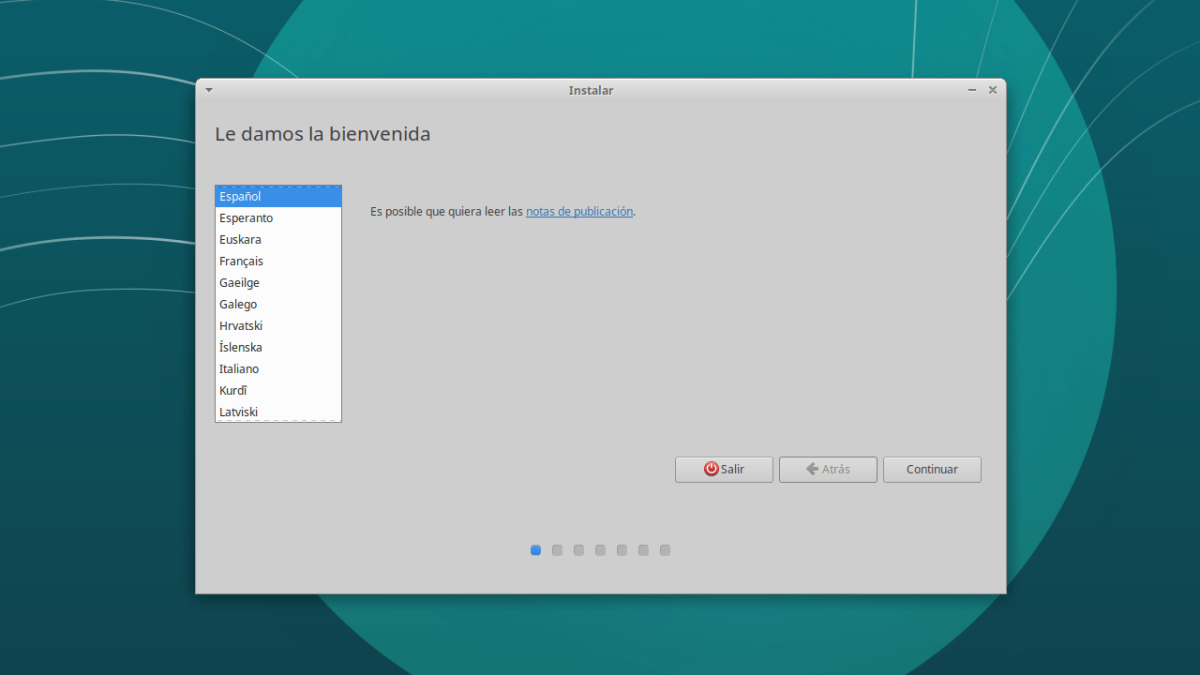
После запуска Live-среды запустите установщик и следуйте подсказкам выбора языка и клавиатуры. Ключевой момент наступает при выборе типа установки: необходимо выбрать «Дополнительные параметры», чтобы управлять разделами вручную . Здесь крайне важно не допустить ошибок и не трогать внутренний жесткий диск (обычно /dev/sda). Найдите свой внешний USB-накопитель (он будет отображаться как /dev/sdb или /dev/sdc) и создайте основной раздел с точкой монтирования в корневом каталоге (/).
Важная деталь, которую многие упускают из виду, — это загрузчик, или GRUB. Необходимо убедиться, что загрузчик установлен на USB-накопителе , а не на внутреннем жестком диске компьютера. Если вы установите его на жесткий диск, компьютер не загрузится без подключенного USB-накопителя, и в случае ошибки может потребоваться восстановление загрузчика GRUB Linux . После подтверждения этого завершите установку и перезагрузите компьютер.

Окончательная конфигурация и оптимизация среды
После установки и запуска внешней операционной системы настало время её тонкой настройки. Для обеспечения безопасности первым шагом является запуск всех ожидающих обновлений безопасности через терминал или менеджер программного обеспечения. Настоятельно рекомендуется активировать системный брандмауэр, используя такие инструменты, как UFW (Uncomplicated Firewall), для защиты соединения.
Если вы используете эту среду для выполнения важных задач, настройте браузер Firefox так, чтобы он не сохранял файлы cookie и пароли, а также отключите историю просмотров. Для безопасного управления паролями можно использовать менеджеры паролей, такие как Seahorse . Главное правило здесь — простота: устанавливайте только то, что строго необходимо, чтобы избежать уязвимостей и обеспечить бесперебойную работу системы.
Настройка портативной системы Linux требует тщательного внимания к качеству оборудования, а также скрупулезной работы с разделами диска и загрузчиком. Разделение рабочей среды от основной системы не только повышает универсальность, позволяя носить компьютер в кармане, но и создает непроницаемый барьер безопасности для наиболее важных операций, предотвращая любой риск повреждения внутреннего жесткого диска компьютера.
