- Диагностика, основанная на состоянии светодиодных индикаторов питания и зарядки, позволяет отличать электрические неисправности от ошибок программного обеспечения.
- Для восстановления образа используются процедуры аппаратного сброса с помощью стирания CMOS, сброса EC и RTC.
- Расширенные методы восстановления системы и принудительное обновление BIOS с использованием USB-накопителей, отформатированных в FAT32.
- Настройки конфигурации Windows и графические драйверы для устранения проблем с отображением после запуска.

Нет ничего более неприятного, чем нажать кнопку питания на компьютере Asus и увидеть пустой экран . Эта проблема, которая может затрагивать ноутбуки, настольные компьютеры и моноблоки, часто вызывает панику, но на самом деле в большинстве случаев это ошибка связи между оборудованием и системой , которую можно исправить без необходимости обращаться в ремонтную мастерскую.
Независимо от того, возникла ли проблема после неполного обновления, после вмешательства во внутренний компонент или просто неожиданно, существует несколько способов восстановить работоспособность вашего монитора . От быстрых манипуляций с клавиатурой до более сложных процессов восстановления прошивки, мы расскажем вам, как выйти из этой затруднительной ситуации, чтобы вы могли как можно скорее вернуться к работе или играм .
Первичный диагноз: Есть ли текущий диагноз или нет?

Первое, что нужно сделать, — это не гадать. Внимательно осмотрите индикаторы компьютера. Если при нажатии кнопки питания светодиоды не загораются , проблема, скорее всего, в блоке питания. Убедитесь, что зарядное устройство правильно подключено и кабель не поврежден и не оборван. Если вы используете сетевой фильтр, убедитесь, что он включен. Важный шаг — отключить все периферийные устройства (мыши, клавиатуры, USB-устройства), чтобы исключить любые аксессуары, вызывающие короткое замыкание, которое может препятствовать запуску компьютера.
Если индикатор питания горит , но экран остается темным, значит, компьютер получает питание, но что-то блокирует видеовыход. На ноутбуках попробуйте использовать комбинацию клавиш Windows + Ctrl + Shift + B ; это принудительно перезапустит графический драйвер и иногда волшебным образом заставляет изображение появиться. Вы также можете попробовать нажать Fn + F7 или F6, чтобы убедиться, что вы случайно не выключили экран или не уменьшили яркость до минимума.
Обучение памяти и сбои BIOS
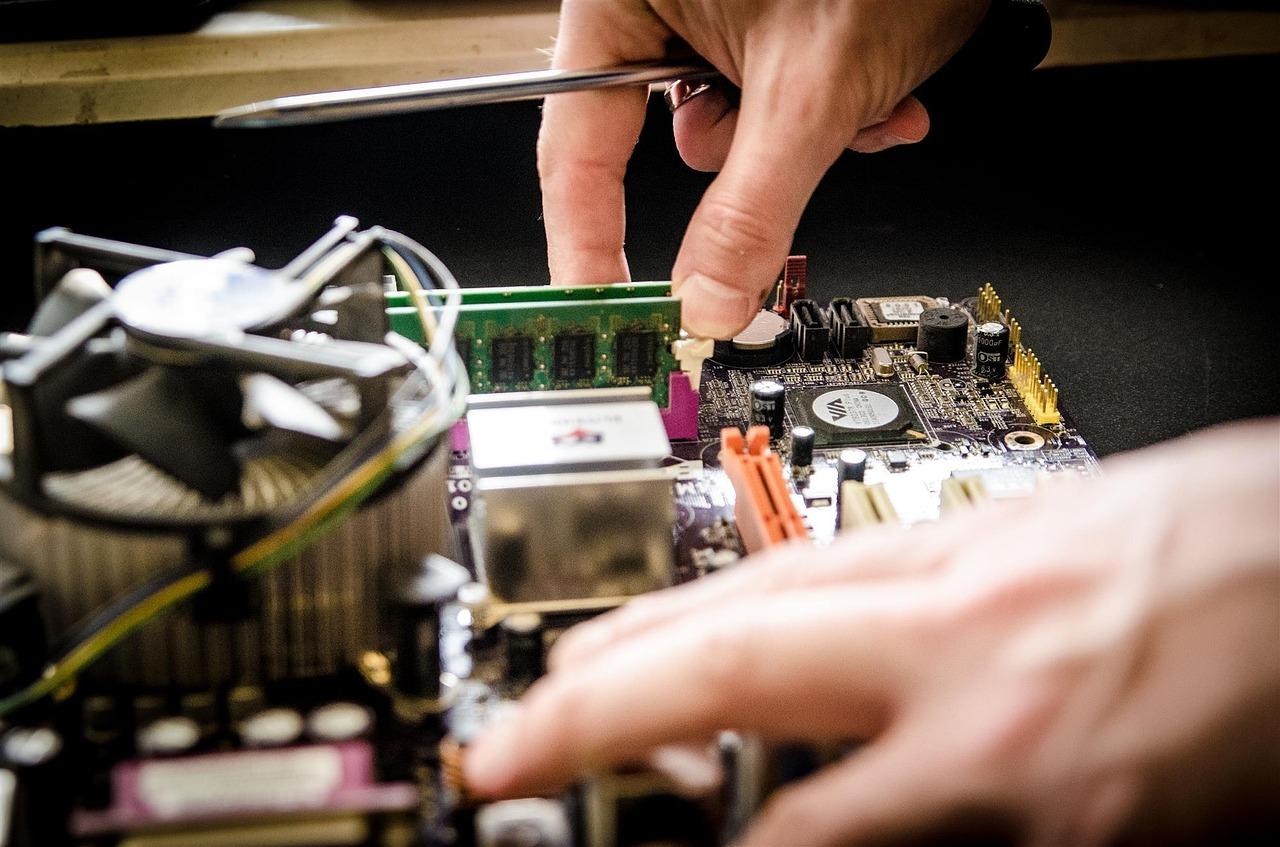
Если вы недавно обновили BIOS, заменили оперативную память или отключили внутреннюю батарею, ваш ноутбук Asus может выполнять «тренировку» памяти . В этом состоянии компьютер может казаться неактивным в течение 5-10 минут . Самое важное — не выключать его принудительно и позволить системе самостоятельно распознать модули памяти.
Если проблема возникла после прерванного обновления BIOS, вы можете увидеть экран с ошибкой или просто черный экран. Если появится запрос, попробуйте нажать «Да», чтобы возобновить процесс . Если ничего не появляется, есть способ восстановления с помощью USB-накопителя . Вам понадобится другой компьютер, чтобы загрузить официальный файл BIOS, переименовать его в .bin и сохранить на USB-накопитель, отформатированный в FAT32 . Затем подключите USB-накопитель к неисправному компьютеру и многократно нажимайте Ctrl+R (или Ctrl+Home) при включении компьютера, чтобы принудительно включить режим восстановления EZ Flash.
Аппаратные решения: Жесткий сброс и CMOS
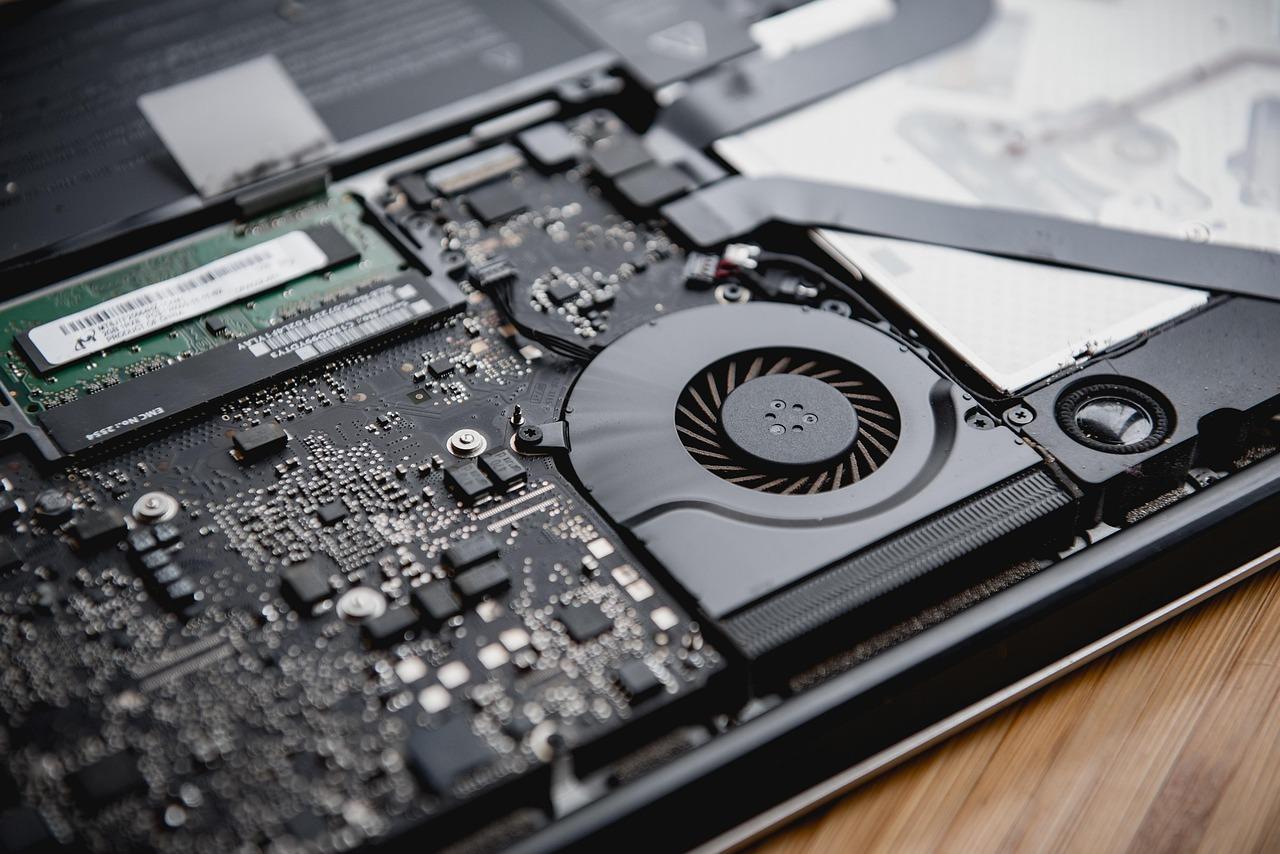
Если программное обеспечение не отвечает, попробуйте устранить статическое электричество. На ноутбуках жесткая перезагрузка включает в себя извлечение зарядного устройства и батареи (если она съемная) и удержание кнопки питания в течение 40 секунд . Это разряжает конденсаторы и перезагружает встроенный контроллер (EC Reset), что обычно решает проблему загрузки на многих моделях.
Для настольных компьютеров лучшим решением будет сброс CMOS . Это включает в себя сброс конфигурации материнской платы до заводских настроек либо с помощью перемычки, либо путем кратковременного извлечения батарейки CMOS. Если вы установили новую видеокарту в настольный ПК, попробуйте сначала подключить монитор к порту CMOS на материнской плате, чтобы система распознала оборудование, прежде чем переключать вывод на дискретную видеокарту.
Проблемы с загрузкой Windows и драйверов.
Если ваш компьютер завершает фазу загрузки (вы видите логотип Asus), но экран гаснет, как только вы попадаете на рабочий стол, виновником почти наверняка является видеодрайвер . Чтобы это исправить, вам нужно загрузиться в безопасном режиме , принудительно выключив компьютер три раза подряд во время загрузки Windows. В безопасном режиме перейдите в Диспетчер устройств и переустановите графический драйвер, используя официальную версию, загруженную с веб-сайта поддержки Asus, избегая универсальных версий, которые могут вызвать несовместимость.
Ещё один вариант — включить быструю загрузку Windows . Иногда этот файл гибернации повреждается, что препятствует корректному пробуждению компьютера. Вы можете отключить её в параметрах электропитания, введя powercfg.cpl в строку поиска, перейдя в раздел «Выберите действия кнопок питания» и сняв флажок «Быстрая загрузка».
Если ничего из этого не помогает, можно попробовать восстановить систему до предыдущей точки, где все работало правильно, или, в крайнем случае, выполнить полную переустановку Windows. Если проблема сохраняется даже после входа в BIOS (нажатие клавиши F2 при запуске), весьма вероятно, что повреждена физическая панель или гибкий кабель , в этом случае лучше обратиться к сертифицированному специалисту.
Устранение неполадок с черным экраном включает в себя исключение самых простых неисправностей, таких как ослабленные кабели или минимальная яркость, а также процессы очистки электроники, например, сброс EC, восстановление прошивки BIOS или отладку драйверов в безопасном режиме для восстановления видимости системы.

Часто задаваемые вопросы
Что делать, если индикатор питания на моем ноутбуке Asus горит, но изображения нет?
Попробуйте нажать Windows + Ctrl + Shift + B, чтобы перезапустить графический драйвер, или проверьте, не установлена ли минимальная яркость с помощью клавиш Fn. Также рекомендуется подключить внешний монитор, чтобы исключить физическую неисправность внутреннего экрана.
Как принудительно обновить BIOS, если компьютер не загружается?
Вам необходимо загрузить файл BIOS на другой компьютер, переименовать его в .bin и поместить на USB-накопитель, отформатированный в FAT32. Затем подключите USB-накопитель к Asus и многократно нажимайте Ctrl + R при включении устройства, чтобы войти в режим восстановления.
Для чего нужна полная перезагрузка (Hard Reset) на ноутбуке Asus?
Эта процедура устраняет статическое электричество, накопившееся на материнской плате, путем удержания кнопки питания в течение 40 секунд при отключенном питании. Она перезагружает встроенный контроллер и устраняет проблемы, препятствующие загрузке компьютера.
Почему экран гаснет сразу после появления логотипа Asus?
Этот симптом обычно указывает на конфликт с драйвером видеокарты при загрузке рабочего стола Windows. Решение состоит в загрузке в безопасном режиме и переустановке официальных драйверов с веб-сайта поддержки производителя.
Нормально ли, что компьютер не отображает изображение после замены оперативной памяти?
Да, это может быть связано с процессом обучения памяти, в ходе которого система анализирует новые модули. Для появления изображения необходимо подождать от 5 до 10 минут, не выключая устройство.
Как определить, связана ли проблема с экраном с аппаратной или программной частью?
Попробуйте войти в настройки BIOS, нажав клавишу F2 при включении компьютера. Если экран в BIOS отображается корректно, проблема связана с программным обеспечением; если же он остается черным, проблема связана с оборудованием и требует технического обслуживания.