- Для выявления неисправности проверьте подключение к другим устройствам.
- Выполнение сброса настроек и очистки сохраненных в конфигурации сетей.
- Оптимизация сигнала путем изменения частотных диапазонов или использования кабеля Ethernet.
- Проверка обновлений системы и подтверждение действия законной гарантии производителя.
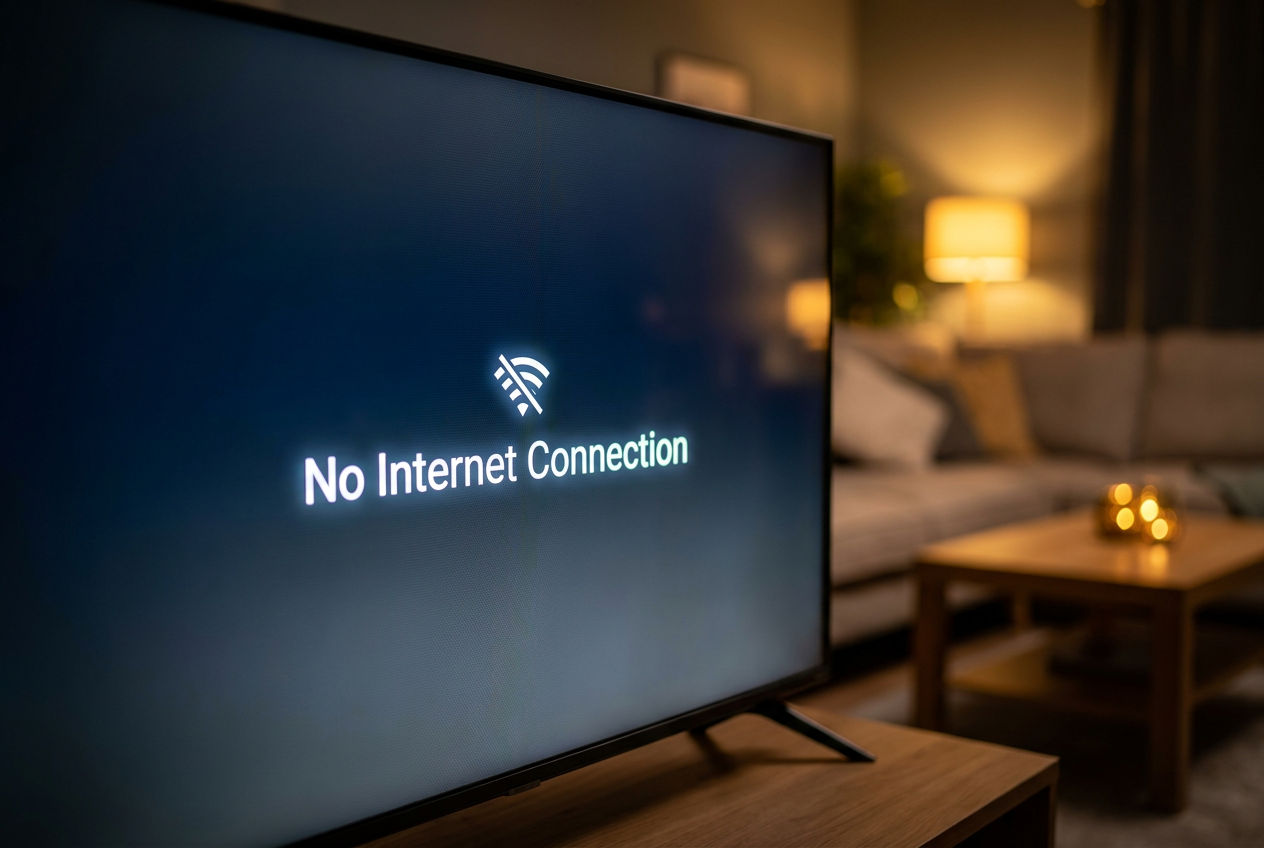
Нет ничего более неприятного, чем после долгого дня устроиться на диване, включить телевизор, чтобы посмотреть любимую передачу, и обнаружить, что нет подключения к интернету . Это очень распространенная проблема, которая может случиться с кем угодно, будь то из-за того, что телевизор решил перестать подключаться, или из-за того, что роутер барахлит.
Иногда кажется, что ваше устройство вышло из строя, но чаще всего это всего лишь ошибки конфигурации , помехи сигнала или незначительный временный сбой, который можно исправить с помощью нескольких приемов. В этом руководстве мы шаг за шагом разберем, как решить эти проблемы, чтобы вы могли снова без проблем отображать свой контент на экране.

Определите, в чём заключается проблема.
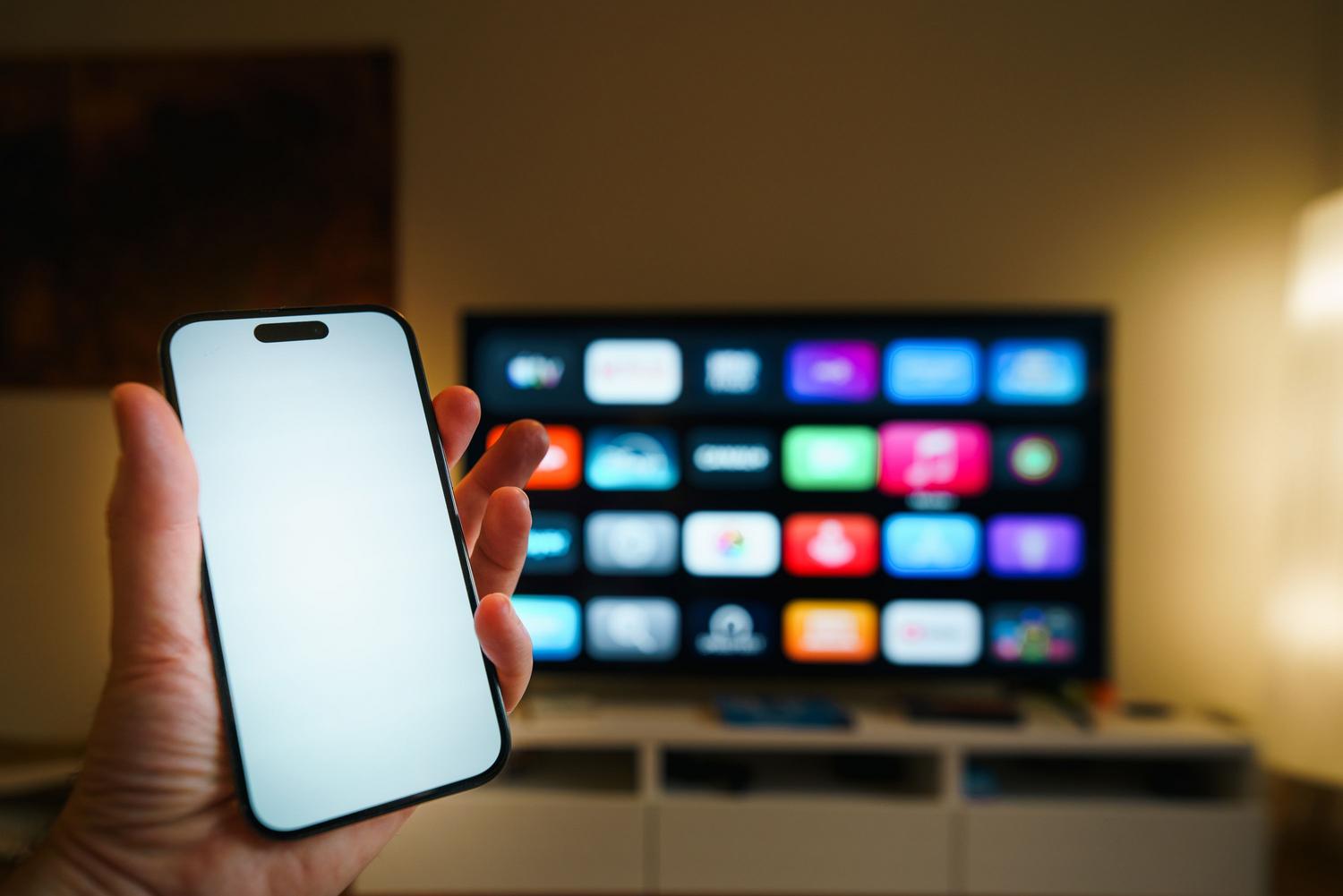
Прежде чем сходить с ума, копаясь в незнакомых настройках, первым делом нужно выяснить, в чем проблема: в телевизоре или в домашнем интернете. Простой способ – проверить другие устройства, например, телефон или планшет; если они без проблем выходят в интернет, значит, проблема в телевизоре. Но если ни одно устройство в вашем доме не имеет доступа в интернет, значит, проблема в роутере.
Основные шаги для восстановления соединения
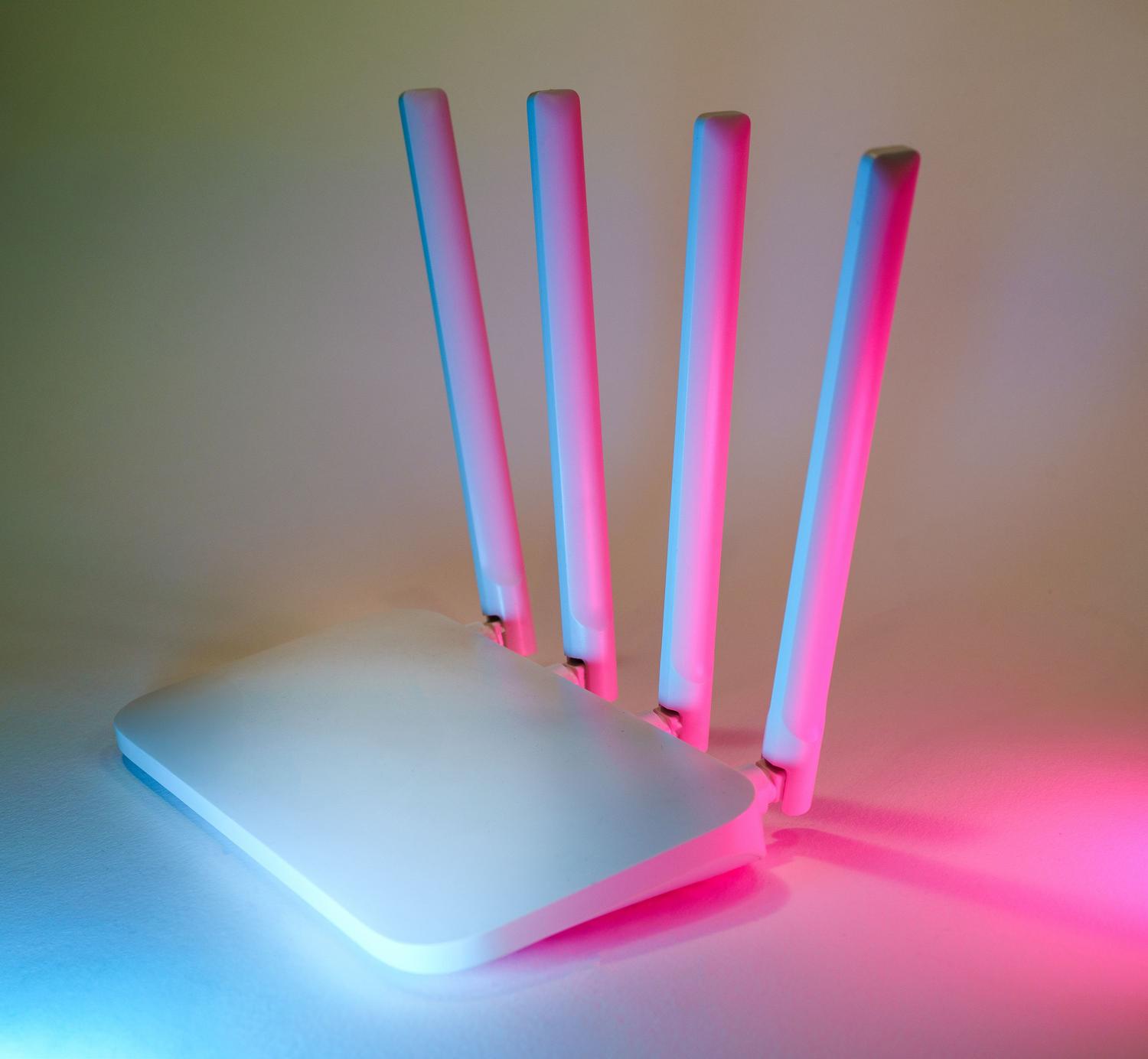
Если вы подключаете устройство впервые, убедитесь, что между роутером и экраном нет тяжелой мебели или препятствий, блокирующих сигнал. Также наберитесь терпения: некоторым смарт-телевизорам требуется около 30 секунд, чтобы распознать сеть после включения.

- Энергетический цикл: Полностью выключите телевизор и отсоедините роутер от сети на полминуты. После включения подождите, пока все индикаторы не стабилизируются, прежде чем пытаться подключить телевизор.
- Обзор выбранной сети: Удалите сохраненные сети в меню настроек сети и выполните поиск своей сети снова. Будьте очень осторожны с ними. парольлишний пробел или неправильно расположенная заглавная буква могут заблокировать доступ.
- Диапазон 2.4 ГГц против диапазона 5 ГГц: Обратите внимание, что некоторые телевизоры поддерживают только диапазон 2.4 ГГц. Если ваш роутер двухдиапазонный, попробуйте переключаться между обоими диапазонами, чтобы определить, какой из них работает лучше.
Передовые решения и технические настройки
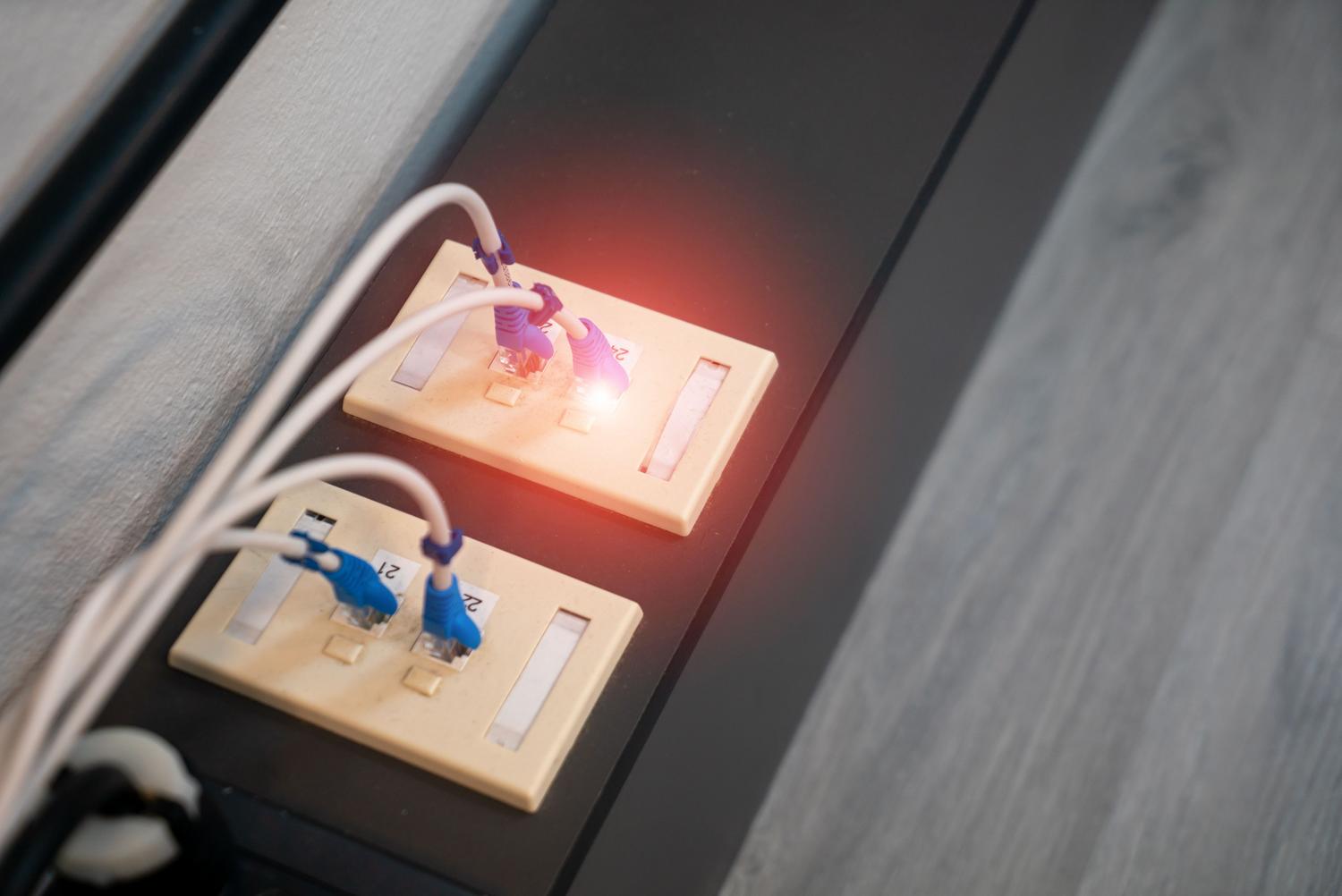
Если вышеописанное не помогло, проблема может быть более серьезной. Иногда опция Wi-Fi отображается серым цветом или отключена , что обычно указывает на программную или даже внутреннюю аппаратную проблему.

В таких случаях можно попробовать изменить настройки DNS или проверить наличие конфликтов IP-адресов в конфигурации сети. Если у вас есть кабель Ethernet, попробуйте подключить его напрямую к маршрутизатору. Если это сработает, значит, проблема именно в Wi-Fi-карте телевизора, а не в операционной системе.
Обслуживание и техническая поддержка
Не пренебрегайте обновлениями. Устаревшее программное обеспечение может вызывать необъяснимые проблемы с подключением . Проверьте меню поддержки на наличие более новых версий; если у вас нет доступа к интернету, некоторые производители позволяют обновлять программное обеспечение через USB-накопитель.
Если ничего не помогает, можно выполнить сброс сетевых настроек до заводских или полный сброс системы. Если после всего этого экран по-прежнему не обнаруживает никаких сетей (даже соседской), весьма вероятно, что вышел из строя внутренний модуль Wi-Fi.
Вопрос гарантий и ремонта
Прежде чем платить за ремонт, проверьте, действует ли еще гарантия на ваше устройство. Помните, что для товаров, приобретенных с 1 января 2022 года и позже, законный гарантийный срок составляет три года (ранее он составлял два). Если ваш товар находится в пределах этого срока, продавец обязан произвести ремонт или замену бесплатно для вас.
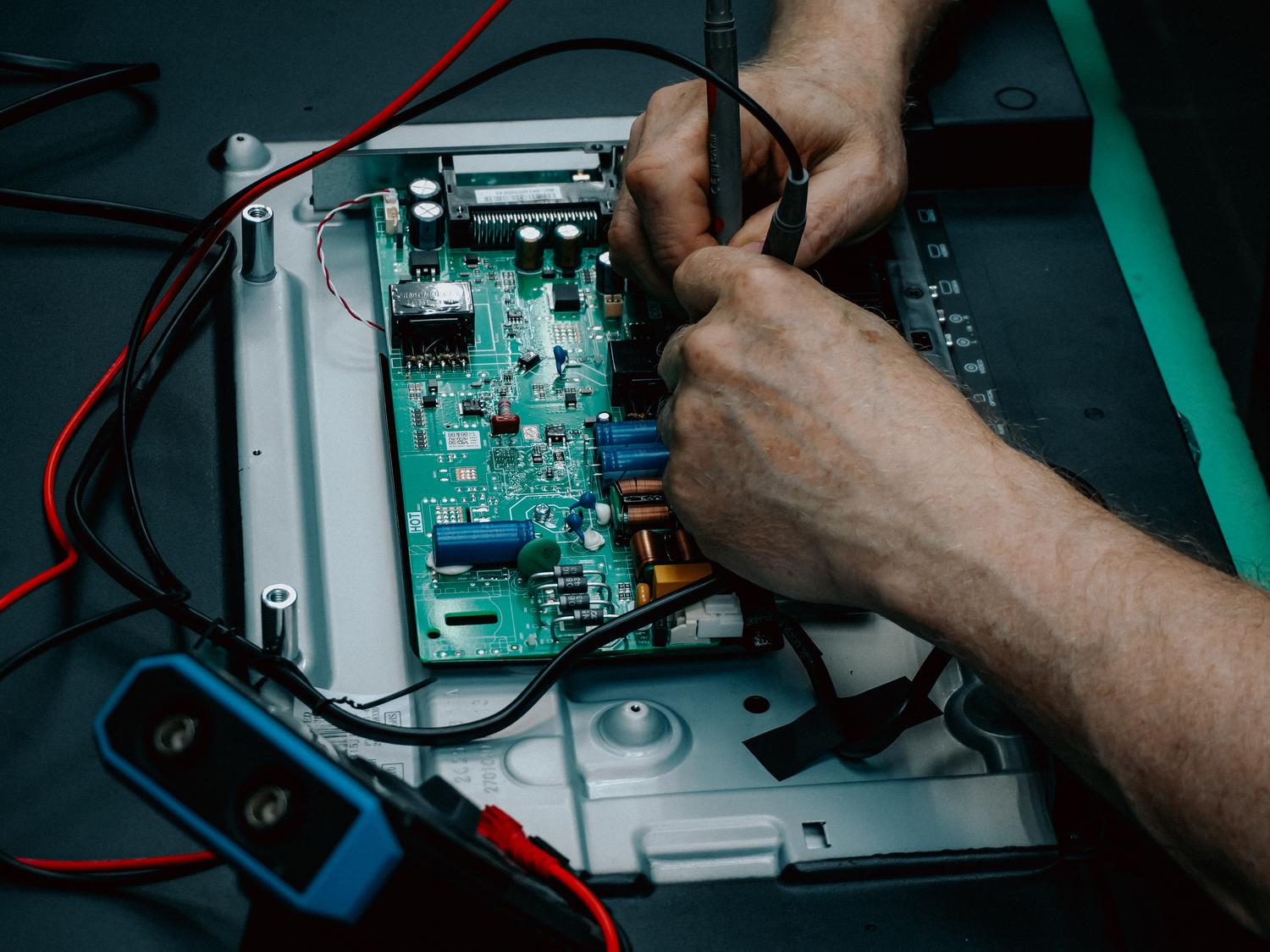
Если гарантия истекла или повреждение не покрывается гарантией, лучше всего обратиться в специализированный технический сервис , поскольку неумение обращаться с внутренней электроникой Samsung, LG или Sony может усугубить ситуацию.
Для устранения неполадок в сети лучше всего начать с самых простых вещей, таких как перезагрузка питания и проверка сигнала, затем перейти к настройкам DNS и обновлениям программного обеспечения, и, наконец, к сбросу до заводских настроек или профессиональному ремонту, если оборудование вышло из строя, всегда помня о наличии гарантии на устройство.
