- Обновление BIOS и загрузка оптимизированных параметров создают стабильную и совместимую основу для вашего игрового ПК.
- Включение профилей XMP/EXPO и таких технологий, как Resizable BAR, позволяет в полной мере использовать возможности оперативной памяти и графического процессора.
- Настройка кривой скорости вращения вентилятора в BIOS помогает контролировать температуру и производительность.
- Дополнение этих настроек обновленными драйверами и правильной конфигурацией Windows завершает оптимизацию.
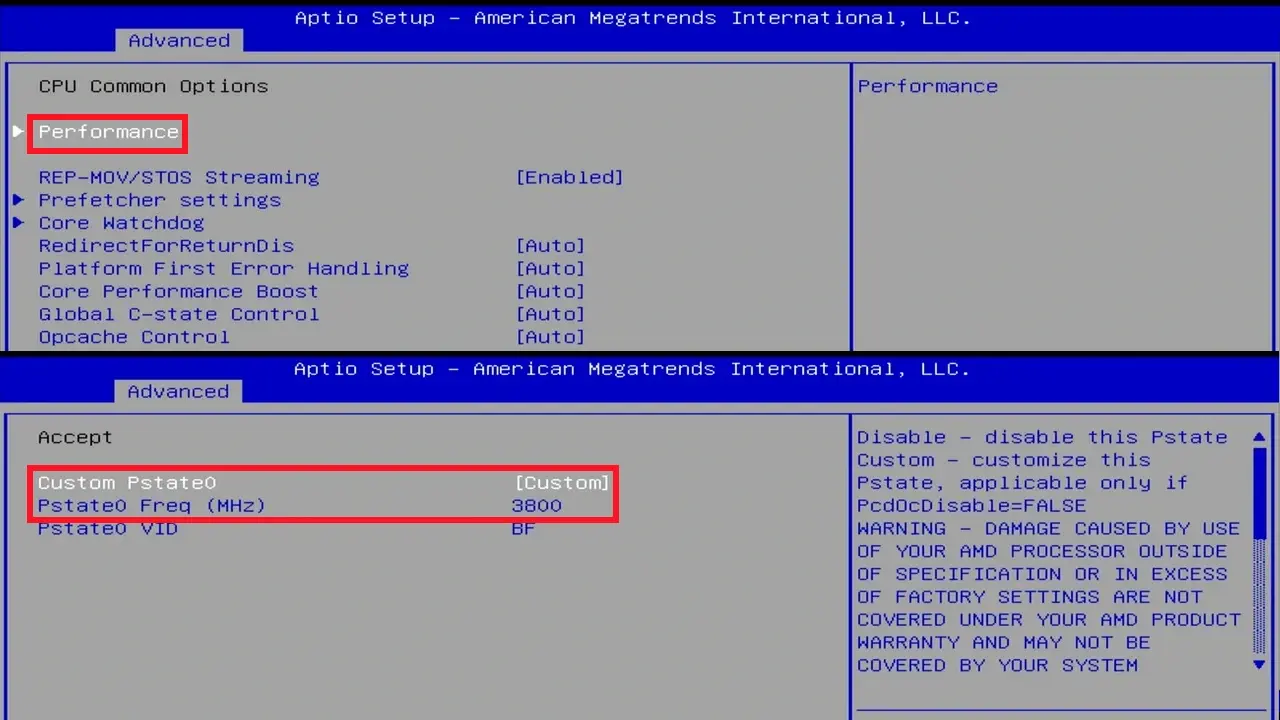
Если вы собираете свой первый игровой ПК, совершенно нормально, что BIOS может показаться вам непонятным, а каждое видео покажет что-то своё. Хорошая новость в том, что с помощью нескольких простых настроек и здравого смысла вы сможете обеспечить бесперебойную работу компьютера для игр, не усложняя процесс и не рискуя повредить оборудование. Если вы предпочитаете практическое руководство, вы можете настроить BIOS или UEFI вашего ПК шаг за шагом.
BIOS (или, точнее, UEFI на современных компьютерах) — это промежуточный слой, обеспечивающий корректную связь операционной системы с материнской платой, процессором, памятью, видеокартой и другими компонентами. Настройка его параметров может быть сложной задачей, поскольку неправильное изменение может привести к ошибкам или нестабильности , но знание того, что нужно включить, а что отключить, — один из лучших способов увеличить частоту кадров и улучшить общую производительность системы. Далее вы управляете запуском ПК, определением диска , скоростью оперативной памяти, технологиями процессора, кривыми работы вентиляторов и расширенными функциями, такими как изменяемая панель и автоматический разгон.
Для игр эти параметры важны, поскольку они определяют, работают ли ваш процессор и память на полную мощность , может ли видеокарта эффективно использовать всю свою видеопамять, и загружается ли система в современном режиме (UEFI) или сохраняет более старые параметры совместимости (CSM/Legacy), которые могут ограничивать функциональность.
Кроме того, многие производители выпускают новые версии BIOS, которые исправляют ошибки, оптимизируют производительность и улучшают совместимость с более новыми процессорами и памятью. Поэтому крайне важно понимать, что производительность зависит не только от Windows или драйверов видеокарты ; её основа — в конфигурации материнской платы.
Ещё один важный момент — стабильность. Игровой ПК должен быть не просто быстрым, но и абсолютно надёжным во время длительных игровых сессий . Неправильно настроенный профиль памяти или агрессивный разгон в BIOS могут привести к сбоям, синим экранам или закрытию игр в самый неподходящий момент.
Поэтому рекомендуется выполнить ряд последовательных шагов: при необходимости обновить BIOS, загрузить безопасные значения, оптимизировать память и активировать технологии, которые действительно дают прирост FPS, оставив экстремальный разгон для тех случаев, когда у вас будет больше опыта или вы будете полагаться на автоматизированные инструменты.
Прежде чем что-либо трогать: меры предосторожности и обновление BIOS.
Во-первых, следует помнить об одном важном моменте: любые манипуляции с BIOS всегда сопряжены с определенным риском . Бояться этого не стоит, но действовать нужно с осторожностью. Изменение неправильного значения может помешать загрузке компьютера, а прерванный процесс обновления (например, из-за отключения электроэнергии) может сделать материнскую плату непригодной для использования.
Поэтому перед обновлением прошивки или изменением настроек крайне важно ознакомиться с руководством пользователя вашей материнской платы и посетить официальный сайт производителя. Там вы найдете конкретные инструкции для вашей модели (ASUS, MSI, Gigabyte, ASRock и т. д.) и поддерживаемые методы обновления: USB BIOS Flashback, Q-Flash, M-Flash, EZ-Flash и аналогичные методы.
Чтобы определить, подходит ли вам обновление, необходимо точно определить ваше оборудование. Запишите марку, точную модель и ревизию вашей материнской платы , а также версию BIOS, которая у вас установлена в данный момент (обычно отображается на начальном экране или экране загрузки BIOS). Имея эту информацию, вы можете сравнить изменения в каждой новой версии на веб-сайте производителя.
Обновления BIOS обычно приносят улучшения, такие как совместимость с более новыми процессорами , исправления ошибок, которые могут вызывать нестабильность или сбои, оптимизацию производительности памяти и процессора, а иногда и новые функции (например, поддержка Resizable BAR или изменения в системе охлаждения). Если ваш ПК очень новый или ваша материнская плата старая, велика вероятность, что доступна более новая версия, которую стоит обновить.
Если вы решите обновить систему, всегда используйте рекомендованный производителем метод, подготовьте отформатированный USB-накопитель в соответствии с инструкциями и, что очень важно, не выключайте и не перезагружайте компьютер во время процесса . После завершения снова войдите в BIOS и выполните следующие ключевые шаги, чтобы восстановить систему до чистого и стабильного состояния.
После обновления будут загружены оптимизированные значения по умолчанию.
После обновления прошивки (и это также рекомендуется сделать до внесения каких-либо других существенных изменений) настоятельно рекомендуется использовать опцию « Загрузить оптимизированные настройки по умолчанию» или аналогичную (в зависимости от производителя она может называться «Оптимизированные настройки по умолчанию», «Загрузить настройки UEFI по умолчанию» и т. д.). Эта функция сбрасывает настройки до набора параметров, которые являются безопасными и протестированы производителем.
Этот сброс предотвращает конфликт старых настроек или необычных значений, которые вы могли изменить, с новой версией BIOS. Иногда незначительные изменения между версиями могут вызывать странное поведение, если материнская плата пытается сохранить устаревшую конфигурацию, которая больше не работает корректно.
Обычно после обновления процесс выглядит следующим образом: зайти в BIOS, загрузить оптимизированные настройки, сохранить и перезагрузить компьютер. Затем вернуться в BIOS, чтобы применить изменения, которые действительно улучшают игровую производительность, например, включить профиль XMP/EXPO для оперативной памяти или изменить размер панели параметров.
Загрузка значений по умолчанию может показаться «потерей» оптимизаций, но на самом деле это гарантирует, что вы начнете с чистой и стабильной основы . Благодаря этому каждая внесенная вами корректировка будет более предсказуемой, и ее будет легче отменить, если что-то пойдет не так.
Имейте в виду, что после восстановления оптимизированных настроек вам может потребоваться перенастроить основные параметры, такие как порядок загрузки (например, чтобы компьютер загружался с основного SSD-накопителя, а не с дополнительного) или некоторые параметры периферийных устройств. Это нормально и является частью процесса.
Включите XMP / EXPO / DOCP, чтобы максимально эффективно использовать оперативную память.
Одно из самых простых, но при этом наиболее эффективных изменений, которые можно внести в игры, — это включение профилирования памяти. Многие комплекты оперативной памяти продаются с высокой частотой (например, 3200, 3600 или 6000 МГц), но если ничего не менять в BIOS, они будут работать на гораздо более низкой базовой частоте JEDEC , что негативно сказывается на производительности в играх, сильно зависящих от задержки и пропускной способности памяти.
Для решения этой проблемы существуют профили XMP/EXPO/DOCP (на платформах Intel и AMD). При их включении BIOS автоматически применяет частоту, тайминги и напряжение, для которых ваш комплект оперативной памяти сертифицирован производителем.
Активация обычно очень проста: войдите в BIOS, перейдите в раздел памяти или автоматического разгона, найдите выпадающий список с XMP/EXPO/DOCP и выберите соответствующий профиль (иногда их несколько, но обычно выбирается основной, который часто называется в честь комплекта). Затем сохраните изменения и перезагрузите компьютер.
Крайне важно убедиться, что используемый вами комплект оперативной памяти поддерживается вашей материнской платой и процессором . На сайте производителя материнской платы обычно публикуется список совместимых модулей (QVL). Хотя наличие вашей конкретной модели в списке не гарантируется, это полезный справочник. Если включение XMP/EXPO приводит к синим экранам, неожиданным перезагрузкам или некорректной загрузке системы, возможно, потребуется немного снизить частоту или проверить правильность установки модулей в рекомендуемые слоты.
При правильной настройке профиля памяти вы заметите, что система в целом работает лучше, и что во многих играх улучшается стабильность FPS и частоты кадров, особенно в соревновательных играх, где решающее значение имеют процессор и память.
Включите функцию Resizable BAR / Smart Access Memory для повышения частоты кадров.
Ещё одна интересная функция, управляемая из BIOS, — это Resizable BAR, известная в экосистеме AMD как Smart Access Memory (SAM) . Эта технология позволяет процессору получать доступ ко всей видеопамяти видеокарты, а не только к небольшим окнам памяти, что в некоторых играх приводит к заметному увеличению производительности.
Для использования Resizable BAR необходимо выполнить несколько требований. Что касается видеокарты, вам потребуется относительно современная модель: AMD Radeon RX 6000 серии или выше , NVIDIA GeForce RTX 3000 серии или выше, или Intel Arc. Что касается материнской платы, то, как правило, совместимы современные чипсеты: 500 и 600 серии на платформах AMD и 400, 500 и 600 серии на платформах Intel, хотя рекомендуется проверить характеристики вашей конкретной модели на сайте производителя.
Активация включает в себя вход в BIOS и поиск нескольких ключевых параметров. Обычно вам потребуется включить декодирование Above 4G (иногда называемое декодированием 4G или чем-то подобным) и убедиться, что режим загрузки CSM или Legacy отключен, чтобы система загружалась в чистом режиме UEFI. После внесения и сохранения этих изменений обычно появляется опция Resizable BAR или SAM, которую вы можете включить.
Не все игры одинаково выигрывают от этой технологии, но большинство современных игр, особенно недавние AAA-проекты, включают в себя оптимизации для этой технологии. Также важно обновлять драйверы видеокарты, поскольку AMD, NVIDIA и Intel настраивают свои драйверы для использования Resizable Bar в определенных играх. Если после включения этой функции вы столкнетесь с графическими проблемами или нестабильностью в старых играх, вы всегда можете отключить ее в BIOS.
Кривая скорости вращения вентилятора в BIOS: меньше шума, лучше температурный режим.
Охлаждение — ключ к поддержанию производительности. Если процессор или видеокарта перегреваются, они могут начать снижать частоту для самозащиты, что приведет к снижению FPS в середине игры. Настройка кривой работы вентиляторов в BIOS или UEFI позволяет найти оптимальный баланс между уровнем шума и температурой.
Большинство современных материнских плат имеют специальный раздел для управления системными вентиляторами (CPU_FAN, SYS_FAN и т. д.). Там можно выбрать предустановленные режимы (тихий, обычный, турбо) или создать собственную кривую скорости вращения вентиляторов. Типичная игровая кривая скорости вращения может, например, устанавливать скорость на 60% при температуре ниже 50°C , увеличиваться до 70% при температуре выше 60°C и достигать 100% при температуре выше 70°C.
Такая конфигурация делает компьютер довольно тихим при выполнении простых задач или работе за компьютером, но шум становится особенно ощутимым при запуске ресурсоемкой игры. Всегда полезно отслеживать температуру с помощью специальной программы для Windows и корректировать её, если вы видите, что процессор или видеокарта опасно приближаются к своим температурным пределам.
Помимо кулера процессора, важно, чтобы корпус обеспечивал хорошую циркуляцию воздуха: как минимум один вентилятор должен втягивать холодный воздух, а другой — выводить его. Если температура окружающей среды высокая или скапливается пыль, даже оптимальная настройка скорости вращения вентиляторов в BIOS не предотвратит проблем, поэтому необходимо периодически чистить фильтры и вентиляторы, чтобы обеспечить надлежащую вентиляцию.
Разгон и разгон с помощью ИИ через BIOS: когда это оправдано
Ручной разгон через BIOS по-прежнему остается прерогативой опытных пользователей, но некоторые производители внедрили системы автоматического разгона с использованием искусственного интеллекта . Например, материнские платы ASUS предлагают функцию AI Overclocking, которая анализирует потенциал процессора и системы охлаждения, чтобы применить немного более агрессивные настройки относительно безопасным способом.
Чтобы использовать эти функции, после включения компьютера и появления логотипа ASUS на экране нажмите клавишу Delete (или Del), чтобы войти в BIOS. Там вы найдете раздел AI Overclocking, где можно выбрать режимы, такие как «AI Optimized », который позволяет прошивке управлять диапазоном частоты и напряжения в зависимости от нагрузки и температуры.
Эти инструменты — хорошая отправная точка для тех, кто хочет немного повысить производительность, не прибегая к индивидуальной настройке множителей и напряжений. Тем не менее, важно понимать, что любой разгон увеличивает энергопотребление и тепловыделение , а также может сократить срок службы компонентов, если его слишком сильно нагружать или если система охлаждения недостаточна.
Если вы включили функцию AI Overclocking (или аналогичные функции от других производителей), внимательно следите за температурой и стабильностью в играх и стресс-тестах. Если всё работает плавно и температура остаётся в пределах безопасных значений, можете оставить всё как есть. Если вы заметили сбои, артефакты или зависания экрана, возможно, стоит переключиться обратно в стандартный режим или снизить уровень агрессивности.
Оптимизируйте операционную систему в соответствии с настройками BIOS.
Хотя основное внимание уделяется прошивке, игровая производительность является результатом сочетания BIOS, драйверов и конфигурации Windows . Идеально настроенные оперативная память и процессор малополезны, если операционная система перегружена фоновыми программами или не имеет включенных параметров, оптимизированных для игр.
В Windows 10 и Windows 11 есть функция, называемая «Игровой режим». В Windows 11 его можно активировать, щелкнув значок «Пуск» на панели задач, перейдя в «Параметры», затем в раздел «Игры» и выбрав пункт «Игровой режим». В Windows 10 процесс очень похож: кнопка «Пуск», «Параметры», раздел «Игры» и установка флажка для «Игрового режима».
Эта функция корректирует определенные внутренние параметры, чтобы расставить приоритеты в использовании ресурсов, необходимых для игр, ограничивая фоновую активность во время игры. Это не чудодейственное средство, но оно помогает обеспечить более стабильную работу, особенно на системах с ограниченными ресурсами процессора или памяти.
Ещё одна важная настройка — отключение автоматического запуска ненужных приложений. В Windows 11 список программ, загружаемых при запуске системы, можно найти в разделе «Приложения и автозагрузка» в настройках, и отключить те, которые вы используете редко, но которые потребляют ресурсы . В Windows 10 доступ к настройкам аналогичен: перейдите в «Настройки» и найдите раздел «Приложения и автозагрузка».
Ограничение подобных процессов, наряду с правильной настройкой BIOS, делает всю систему более лёгкой: более быстрая загрузка, меньшие задержки при переключении окон во время игры и меньшая конкуренция за ресурсы процессора и оперативной памяти во время игр.
Драйверы графических процессоров и технологии масштабирования: идеальное дополнение.
Помимо всего, что можно сделать в BIOS, обновление и оптимизация драйверов видеокарты крайне важны для любого геймера. NVIDIA и AMD регулярно выпускают новые драйверы, оптимизированные для самых популярных игр и содержащие исправления графических и производительных ошибок.
Если у вас видеокарта ASUS, вы можете загрузить последние драйверы из Центра загрузок ASUS. Процесс обычно прост: введите номер модели (например, ROG-STRIX-RTX3080…), перейдите в раздел «Драйверы и утилиты», выберите свою операционную систему и загрузите последний доступный драйвер дисплея, проверив версию и дату, чтобы убедиться, что он самый актуальный.
После загрузки исполняемого файла просто запустите его и следуйте инструкциям установщика. Поддержание драйверов в актуальном состоянии важно не только для повышения частоты кадров, но и для обеспечения корректной активации таких технологий, как DLSS и FSR , которые частично зависят от поддержки драйверов.
В случае с NVIDIA технология DLSS (Deep Learning Super Sampling) использует искусственный интеллект для восстановления изображения с более высоким разрешением из внутреннего рендеринга с более низким разрешением, что позволяет увеличить частоту кадров при сохранении хорошего качества графики . В совместимых играх в меню графических настроек обычно предлагаются такие режимы, как «Выкл.», «Производительность», «Сбалансированный» и «Качество». В качестве оптимального компромисса обычно рекомендуется режим «Сбалансированный».
AMD предлагает нечто подобное с помощью FSR (FidelityFX Super Resolution), которая также настраивается через параметры игры и обычно включает аналогичные режимы (Выкл., Производительность, Сбалансированный, Качество). Опять же, режим «Сбалансированный» обычно обеспечивает интересное сочетание резкости и заметного увеличения FPS, что особенно полезно, если видеокарта испытывает трудности.
Настройки графики в играх и разрешение экрана
Помимо BIOS и драйверов, стоит потратить несколько минут на настройку графических параметров в каждой игре . Снижение некоторых ресурсоемких параметров может привести к значительному повышению производительности при приемлемом ухудшении качества изображения, особенно если вы играете на соревновательном уровне.
Такие параметры, как глобальная детализация, качество теней, трассировка лучей, дальность прорисовки и некоторые спецэффекты, обычно оказывают наибольшее влияние на производительность. Снижение этих параметров на один-два пункта от максимальных, при сохранении высоких значений тех настроек, которые действительно заметны (например, качество текстур), может дать несколько дополнительных кадров в секунду без ухудшения графики.
Разрешение также имеет ключевое значение. Игра в разрешении 8K (7680×4320) или 4K (3840×2160) сильно нагружает видеокарту, в то время как классическое Full HD (1920×1080) гораздо более приемлемо. Если вы заметили, что игра тормозит, вы можете попробовать снизить разрешение или использовать немного более низкое разрешение в сочетании с технологиями масштабирования, такими как DLSS или FSR, чтобы сохранить четкость изображения.
На дисплеях с высокой частотой обновления (144 Гц, 240 Гц) приоритетом обычно является достижение высокой и стабильной частоты кадров, поэтому жертвование качеством графики ради более плавной игры часто того стоит. В конечном итоге, речь идет о балансе между тем, что вы видите, и тем, как игра ощущается в ваших руках.
Устраните проблемы с производительностью после оптимизации BIOS и системы.
Вполне возможно, что даже после тонкой настройки BIOS, обновления драйверов и конфигурации графических параметров вы останетесь недовольны результатом. В таких случаях перед обновлением оборудования рекомендуется проверить несколько моментов, начиная с проверки соответствия ваших компонентов минимальным и рекомендуемым системным требованиям рассматриваемой игры.
Если ваш процессор или видеокарта недостаточно мощны для требований игры, то низкая производительность — это нормально. Однако разработчики обычно выпускают патчи, которые со временем улучшают использование оборудования. Регулярное обновление игры и, по возможности, предоставление отзывов разработчикам помогут оптимизировать производительность в будущих обновлениях.
Ещё один важный аспект — температура. Пыль и грязь на вентиляторах, радиаторах и фильтрах могут вызывать скачки температуры, заставляя оборудование снижать частоту для самозащиты. Очистка корпуса, кулера процессора и, очень аккуратно, самой видеокарты может восстановить способность системы дольше поддерживать турбочастоту.
Если вы по-прежнему сталкиваетесь с подтормаживаниями, сбоями или другими проблемами, это может быть признаком того, что настройки BIOS слишком экстремальны (например, слишком агрессивный профиль памяти или автоматический разгон, который слишком сильно повышает напряжение). В этом случае рекомендуется немного снизить эти настройки или временно вернуться к оптимизированным значениям по умолчанию, чтобы проверить, улучшится ли стабильность.
В конечном итоге, оптимизация игровой производительности сводится к пониманию того, что BIOS — это фундамент, на котором строится все остальное: материнская плата с актуальной прошивкой, загруженные безопасные значения, оперативная память, работающая на правильной частоте, включенные технологии, такие как Resizable BAR (если ваше оборудование это поддерживает), и точно настроенная кривая работы вентиляторов — все это имеет решающее значение. Добавьте к этому обновленные драйверы, систему Windows без фоновых процессов и графические настройки, соответствующие характеристикам вашей системы, и вы на верном пути к стабильной игре с хорошим FPS и без проблем.
