- Rainmeter, JaxCore и BeWidgets позволяют заполнить рабочий стол Windows 11 продвинутыми виджетами, значительно превосходящими встроенную панель виджетов системы.
- StartAllBack, Start11, Explorer Patcher, Open-Shell или RetroBar возвращают классические функции меню «Пуск» и панели задач, а также добавляют новые возможности настройки.
- Встроенные параметры Windows 11 (фоны, темы, значки, звуки, экран блокировки и PowerToys) дополняют сторонние инструменты для создания полностью настраиваемого рабочего стола.
Если вы обновились с Windows 10 до Windows 11 и изменения в дизайне показались вам несколько непривычными, это совершенно нормально. Новая центрированная панель задач, упрощенное меню «Пуск», новые контекстные меню и даже обои по умолчанию могут вызвать у вас чувство некоторой неловкости . Хорошая новость заключается в том, что существует множество способов восстановить функциональность и, в процессе, вывести настройку на гораздо более высокий уровень, чем тот, который Microsoft предлагает по умолчанию.
В этой статье мы рассмотрим все лучшие бесплатные или бесплатные версии инструментов, доступные для Windows 11. Вы увидите альтернативы встроенным виджетам, способы изменения внешнего вида рабочего стола, хитрости для меню «Пуск» и панели задач, а также утилиты для настройки даже проводника файлов , сочетая возможности, которые предоставляет отсутствие необходимости установки чего-либо, с функциями мощных программ, таких как Rainmeter, JaxCore, BeWidgets, StartAllBack, Explorer Patcher и другие.
Виджеты и рабочий стол: бесплатные альтернативы виджетам Windows 11
Официальные виджеты Windows 11 вернулись после многолетнего отсутствия, но их боковая панель оставляет многих пользователей с желанием большего. Если вы хотите, чтобы виджеты плавали непосредственно на рабочем столе, имели гораздо более гибкий дизайн и расширенные функции, вам понадобятся сторонние инструменты, которые более эффективно используют пространство экрана.
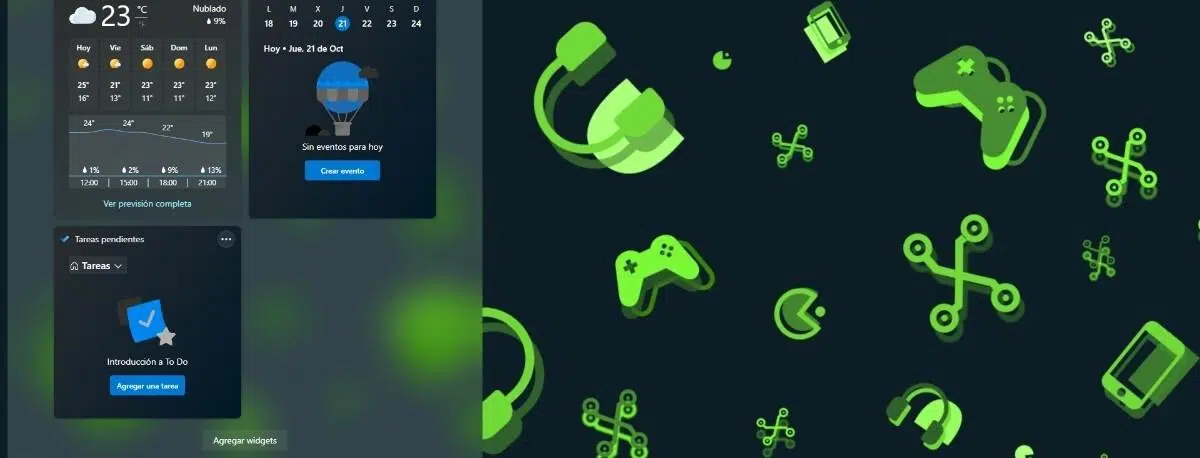
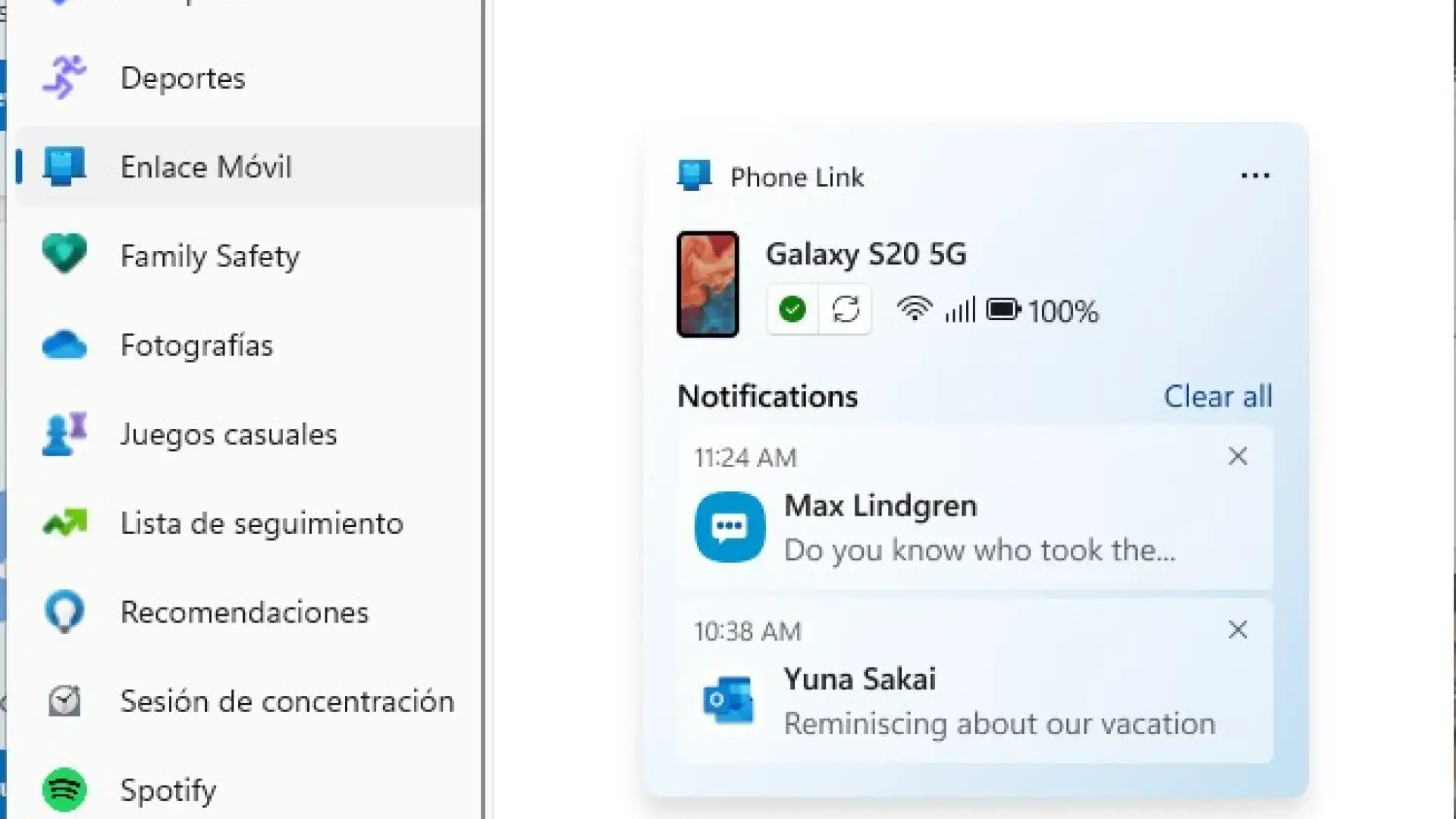
В Windows 11 можно включить встроенные виджеты на панели задач. Просто щелкните правой кнопкой мыши на панели задач, перейдите в «Параметры панели задач» и включите параметр «Виджеты» . В открывшейся панели с соответствующим значком вы можете добавить виджеты, такие как «Погода», «Дорожное движение», «Новости», «Акции», «Спорт» и другие.
Тем не менее, эти официальные виджеты ограничены боковой панелью и не могут быть свободно размещены на рабочем столе. Если вам нужно что-то действительно мощное для настройки рабочего стола с помощью бесплатных виджетов, сочетание Rainmeter с такими пакетами, как JaxCore, или альтернативами, такими как BeWidgets и ScreenStyler, существенно отличается от того, что предлагает Microsoft.
Rainmeter: основа для рабочего стола, заполненного виджетами
Rainmeter — один из важнейших инструментов для персонализации Windows. Это приложение с открытым исходным кодом, позволяющее размещать виджеты (или «скины») на рабочем столе для отображения системной информации, погоды, часов, медиаплееров, календарей, ярлыков и многого другого , при этом потребляя очень мало ресурсов.
Одно из главных преимуществ Rainmeter — огромное сообщество. Вам не нужно уметь программировать, чтобы им пользоваться, потому что существует бесчисленное множество готовых скинов и пакетов, которые вы можете скачать, применить и изменить по своему вкусу . От минималистичных дизайнов до интерфейсов, которые выглядят так, будто сошли прямо из научной фантастики, практически всё, что вы можете себе представить, существует или может быть создано с помощью Rainmeter.
Rainmeter также является технической основой, на которой строятся более сложные проекты, такие как JaxCore. Эти дополнительные слои упрощают установку сложных виджетов и добавляют удобные панели конфигурации, избавляя вас от необходимости возиться с текстовыми файлами или системными путями для создания впечатляющего рабочего стола.
Если вы не хотите создавать собственные фоновые изображения или виджеты с нуля, сообщество значительно упрощает эту задачу. Здесь вы найдете целые "витрины" скинов, где представлены аналоговые и цифровые часы, панели использования ЦП и ОЗУ, мониторы сети, элементы управления Spotify, лаунчеры приложений и многое другое, готовое к загрузке и применению в Rainmeter.
JaxCore: Расширенные модули Rainmeter для настройки Windows 11
JaxCore заслужил огромную репутацию среди пользователей, стремящихся вывести эстетику Windows 11 на новый уровень. Это не просто набор красивых виджетов: это комплекс продвинутых инструментов настройки, использующих Rainmeter для изменения часов, регуляторов громкости, яркости, меню «Пуск» и многого другого , без необходимости касаться какого-либо кода.
Его работа основана на модулях, которые можно активировать по мере необходимости. При загрузке JaxCore с официального сайта вы получаете файл, который при запуске открывает консоль, где вы выбираете параметры установки . Обычно достаточно выбрать рекомендуемый вариант (первый, набрав «1» и нажав Enter) и следовать инструкциям мастера.
Среди рекомендуемых модулей — YourMixer, YourFlyouts и ValliStart, которые охватывают различные аспекты системы. После установки откройте основное приложение JaxCore, и вы увидите выбранные вами инструменты на главном экране, готовые к загрузке и настройке по одному в соответствии с вашими предпочтениями и желаемым стилем рабочего стола.
Самое приятное — это то, что всё управляется с помощью понятного графического интерфейса. Вы можете выбирать нужные виджеты, настраивать их положение, размер, цвета и анимацию, изменять внешний вид регуляторов громкости и яркости, настраивать альтернативное меню «Пуск» и получать доступ к функциям, которые невозможно изменить напрямую без работы с реестром или сложных скриптов.
Действительно, некоторые виджеты иногда могут вызывать ошибки или быть несовместимы с определенными версиями Windows 11, особенно после крупных обновлений системы. Даже с учетом этих незначительных проблем, JaxCore стал незаменимым ресурсом для тех, кто хочет, чтобы Windows 11 работала так же хорошо, как и ее предшественница, или даже лучше , не жертвуя при этом новыми функциями системы.
BeWidgets и ScreenStyler: виджеты и доки, не усложняющие вам жизнь
Если вы ищете что-то более простое и не хотите возиться со всей мощью (и сложностью) Rainmeter, есть несколько очень удобных альтернатив. BeWidgets — это бесплатное приложение, доступное в Microsoft Store, которое позволяет размещать пользовательские виджеты прямо на рабочем столе Windows 11 , устраняя необходимость в официальной боковой панели.
С помощью BeWidgets вы можете добавлять информационные блоки, такие как местная погода, время, котировки акций, ярлыки приложений или небольшие панели с другими полезными данными. Помимо возможности настройки цветов и стилей, главное преимущество заключается в том, что эти виджеты плавают на рабочем столе, интегрируясь в ваше рабочее пространство , а не скрываются за значком на панели задач.
Ещё один интересный инструмент — ScreenStyler, который сейчас находится в бета-версии и совершенно бесплатен. Он позволяет создавать собственный рабочий стол с персонализированными обоями, виджетами, очень похожими на те, что используются в iOS для просмотра погоды, новостей или календаря, и панелью Dock в стиле macOS внизу для запуска приложений.
ScreenStyler также включает в себя опции для настройки внешнего вида отдельных окон, например, окна Steam, позволяя регулировать цвета и другие детали. Главный недостаток заключается в том, что его интерфейс в основном на английском языке, но, немного разобравшись в нём, довольно легко создавать привлекательные дизайны, которые полностью преобразят внешний вид вашего рабочего стола.
Одним из самых спорных изменений в Windows 11 стало меню «Пуск» и панель задач. Меньшее количество встроенных опций, невозможность переместить панель задач в стороны, укороченные контекстные меню и удаление функции перетаскивания привели к тому, что многие пользователи скучают по классическому интерфейсу.
Для восстановления контроля и добавления новых функций доступно несколько мощных инструментов. Среди наиболее известных — StartAllBack, Start11 (от Stardock), Open-Shell, Explorer Patcher, RetroBar, Taskbar Tweaker и RoundedTB. Эти утилиты позволяют воссоздать меню «Пуск» Windows 7 или 10, переместить панель задач, отсоединить системные значки и восстановить функцию перетаскивания, которую Microsoft удалила по умолчанию.
StartAllBack: верните ощущение Windows 7/10
StartAllBack — это предпочтительное решение для тех, кто хочет настроить панель задач, меню «Пуск» и проводник в Windows 11. Хотя оно не совсем бесплатное, обычно считается одним из наиболее полных и доступных вариантов, позволяющих сделать систему похожей на Windows 10 или даже Windows 7 по внешнему виду и функциональности.
Среди наиболее интересных особенностей — возвращение функции перетаскивания на панель задач, которой по умолчанию не было в Windows 11. Также она позволяет восстанавливать полные меню при щелчке правой кнопкой мыши, без обрезания оригинального контекстного меню системы , что значительно ускоряет повседневную работу.
Что касается меню «Пуск», StartAllBack позволяет выбирать дизайн, вдохновленный Windows 11, Windows 10 или Windows 7, с различными способами отображения приложений, ярлыков и разделов. Панель задач можно переместить вверх, вниз, влево или вправо по экрану, восстанавливая гибкость, утраченную при переходе с Windows 10.
Кроме того, StartAllBack включает в себя доработки для Проводника, такие как восстановление классического поля поиска и незначительные изменения в ленте. В целом, это очень полный пакет, который улучшает общее удобство использования Windows 11 и идеально дополняет другие программы, ориентированные на виджеты, такие как Rainmeter и BeWidgets .
Start11 — это предложение от Stardock для тех, кто испытывает ностальгию по классическому меню «Пуск», а также для тех, кто хочет иметь высокоточный контроль над внешним видом системы. Он позволяет выбирать из нескольких стилей меню «Пуск»: стиль, вдохновленный Windows 7, современный двухколоночный стиль, режим Windows 10 с плитками и более полный стиль, разработанный специально для Windows 11, чем оригинальный.
Этот инструмент позволяет настраивать практически всё: цвета меню, уровни прозрачности, размер значков и текста, анимацию и сочетания клавиш. Он также позволяет использовать пользовательское изображение в качестве кнопки «Домой» и изменять реакцию правой кнопки мыши на различные элементы интерфейса.
В последних версиях программа позволяет разгруппировать окна на панели задач, что является ключевой функцией для восстановления внешнего вида и функциональности Windows 7 или даже более ранних версий. Хотя это платное программное обеспечение, у него есть пробная версия, и для многих пользователей это одно из лучших дополнений для настройки меню «Пуск» Windows 11, когда встроенные параметры оказываются недостаточными.
Open-Shell, RetroBar и Explorer Patcher: очень мощные бесплатные решения
Если вы ищете бесплатные альтернативы для изменения меню «Пуск» и панели задач, существует несколько чрезвычайно полезных проектов с открытым исходным кодом. Open-Shell-Menu (преемник Classic Shell) предлагает меню «Пуск» в стиле Windows XP, 7, 8 или 10 с множеством параметров настройки, а также настраиваемую панель инструментов для проводника файлов.
В Windows 11 кнопка «Пуск», добавленная OpenShell, может перекрывать оригинальную системную кнопку и работать некорректно. Чтобы исправить это, многие пользователи комбинируют OpenShell с Explorer Patcher, StartAllBack или RetroBar, чтобы восстановить панель задач, похожую на ту, что была в Windows 10 , и таким образом всё работает правильно.
С другой стороны, Explorer Patcher фокусируется на настройке панели задач и окна проводника. Он позволяет переключаться между панелью задач в стиле Windows 10 или 11, восстанавливать функцию перетаскивания, возвращаться к полноэкранным меню по щелчку правой кнопкой мыши, настраивать переключатель окон Alt-Tab в стиле Windows 11, 10 или даже NT, а также разделять значки Wi-Fi и звука, как в Windows 10.
Кроме того, Explorer Patcher предлагает возможность вернуться к ленте проводника Windows 10, восстановить поле поиска в стиле Windows 7 в проводнике файлов и отключить закругленные углы Windows 11. Таким образом, вы можете объединить лучшие черты каждого поколения Windows: более классическую эстетику, сохранив при этом внутренние улучшения текущей системы.
RetroBar — ещё одна находка для ностальгирующих. Он заменяет современную панель задач Windows на панель, похожую на Windows 95, 98, Me, 2000 или XP, возвращая небольшие значки, плоские фоны и полностью ретро-вид, который многие до сих пор считают более понятным и функциональным, чем современные интерфейсы.
Исправление перетаскивания на панель задач в Windows 11
Одним из самых раздражающих недостатков ранних версий Windows 11 была невозможность перетаскивать файлы непосредственно на значки программ, закрепленные на панели задач. Система просто не реагировала, нарушая рабочий процесс, который был полностью интегрирован в предыдущих версиях операционной системы.
Для решения этой проблемы была разработана бесплатная утилита, специально предназначенная для восстановления утраченной функциональности. Этот инструмент, известный под общим названием «Исправление функции перетаскивания файлов на панель задач в Windows 11», имитирует классическое поведение, позволяя пользователям снова перетаскивать файлы на значки на панели задач, чтобы открывать их в соответствующем приложении.
Помимо этого специализированного решения, такие программы, как StartAllBack или Explorer Patcher, также восстанавливают эту функциональность, возвращая панель задач в режим, совместимый с поведением Windows 10. Преимущество этих инструментов заключается в том, что, помимо восстановления функции перетаскивания, они предлагают широкий спектр дополнительных настроек для индивидуальной настройки интерфейса , убивая сразу нескольких зайцев.
Дополнительные функции для улучшения вашего рабочего стола и повседневного использования
Помимо виджетов и меню «Пуск», существует немало приложений, которые делают ежедневное использование Windows 11 более удобным и эффективным. Некоторые улучшают базовые функции, такие как регулировка громкости, другие добавляют незаметные системные индикаторы, а третьи исправляют сомнительные решения Microsoft, например, их настойчивое использование Edge.
Например, EarTrumpet — один из лучших инструментов для управления громкостью отдельных приложений. Вместо простого регулятора общей громкости вы получаете современный микшер, где можете очень интуитивно регулировать громкость каждой программы по отдельности — идеально, если вы хотите уменьшить громкость только игры, браузера или конкретного приложения.
ModernFlyouts заменяет плавающие уведомления Windows для регулировки громкости, яркости и управления мультимедиа на более чистые и современные. Вместо больших, навязчивых карточек, которые появляются сбоку, вы получаете ненавязчивые, настраиваемые индикаторы , которые лучше вписываются в аккуратный рабочий стол.
Если вас беспокоит производительность или качество соединения, очень полезными окажутся такие инструменты, как TrafficMonitor и Battery Mode. TrafficMonitor отображает пропускную способность, загрузку ЦП, оперативную память и другие системные данные в режиме реального времени, а Battery Mode позволяет определять профили производительности и регулировать яркость монитора с гораздо большей гибкостью — это особенно полезно для ноутбуков.
Чтобы обуздать поведение вашего браузера по умолчанию, вы можете использовать MSEdgeRedirect, который перенаправляет принудительно открываемые окна Microsoft Edge в выбранный вами браузер. Таким образом, вам не придется мириться с тем, что некоторые части Windows или системные ссылки игнорируют ваш браузер по умолчанию . А когда дело доходит до повышения производительности, PowerToys практически незаменим.
PowerToys: «официальные» расширенные функции для Windows 11
Microsoft PowerToys — это продвинутый набор инструментов, поддерживаемый самой Microsoft и предназначенный для пользователей, которые хотят максимально эффективно использовать свою систему. Его можно загрузить из Microsoft Store или GitHub, и после установки он позволяет активировать только необходимые модули , не перегружая систему функциями, которые вам не понадобятся.
Среди доступных в Windows инструментов PowerToys несколько особенно полезны. Функция Awake предотвращает переход компьютера в спящий режим без необходимости регулировки параметров электропитания. Инструмент Color Picker позволяет точно определить цвет любого пикселя на экране, что идеально подходит для дизайна, разработки интерфейсов или редактирования изображений , автоматически генерируя его HEX, RGB и другие цветовые коды.
FancyZones функционирует как продвинутый менеджер окон. Вы можете определять зоны рабочего стола с различными макетами (сетки, столбцы, плитки) и перетаскивать окна в эти области для их аккуратной организации , подобно рабочим столам в таких системах, как macOS или Linux.
Среди других интересных модулей — дополнения для файлового менеджера, добавляющие панель предварительного просмотра для таких форматов, как Markdown, PDF и SVG, а также инструмент изменения размера изображений, который интегрирует быструю опцию массового изменения размера фотографий в контекстное меню, вызываемое щелчком правой кнопки мыши. Менеджер клавиатуры позволяет переназначать клавиши и сочетания клавиш, а PowerRename добавляет мощный инструмент для массового переименования групп файлов.
PowerToys Run, тем временем, представляет собой быструю программу запуска, похожую на Spotlight в macOS: Alt + Space открывает небольшое поле поиска, из которого можно запускать приложения, искать файлы или выполнять действия. Наконец, Shortcut Guide отображает справочник сочетаний клавиш на экране, если удерживать клавишу Windows в течение нескольких секунд — очень полезно для изучения сочетаний клавиш без излишней сложности.
Собственная визуальная настройка: фоны, темы, светлый/темный режимы и многое другое
Прежде чем начать установку программ, стоит узнать обо всех возможностях, которые предоставляет встроенная операционная система Windows 11. Система включает в себя множество настроек внешнего вида: обои, цвета, темы, экран блокировки, заставка, значки, курсоры и звуки, что позволяет значительно изменить её внешний вид по сравнению с заводскими настройками.
В разделе «Настройки» > «Персонализация» вы можете получить доступ к основным разделам. В разделе «Фон» вы можете выбрать между статичным изображением, сплошным цветом или слайд-шоу из нескольких фотографий, которые меняются через заданные интервалы. Если вы выберете слайд-шоу, вы можете указать используемую папку и интервал смены фотографий.
Также можно назначить разные фоновые изображения для каждого виртуального рабочего стола, чтобы различать рабочие среды. Что касается общей темы, в разделе «Цвета» можно выбрать светлый режим, темный режим или пользовательский режим, в котором вы выбираете отдельные темы для Windows и приложений, а также акцентные цвета и настройки прозрачности.
Меню «Пуск» можно переставлять, перетаскивая закрепленные приложения, а также добавлять или удалять программы из списка «Все приложения». В разделе «Параметры» > «Персонализация» > «Пуск» можно выбрать, какие приложения, недавно использованные элементы и какие папки будут отображаться рядом с кнопкой питания , например, ярлыки настроек, документы или изображения.
Панель задач, хотя и ограничена в своем расположении (вы можете выровнять меню «Пуск» только по центру или левому краю, но не переместить его в стороны без использования сторонних инструментов), предлагает возможности регулировки выравнивания и отображение кнопок. Для таких функций, как классическое контекстное меню, используются инструменты, подобные «Классическое контекстное меню Windows 11» , возвращающие традиционный щелчок правой кнопкой мыши с расширенными параметрами.
Изменение значков, курсоров, звуков и экрана блокировки
Если вы хотите персонализировать всю систему, вы также можете изменить значки Windows, курсоры и звуки. Значки папок изменяются в свойствах каждой папки на вкладке «Персонализация» с помощью кнопки «Изменить значок» , где вы можете выбрать из предложенных значков или найти загруженные файлы .ico.
Ярлыки на рабочем столе принимают собственные значки, а специальные системные значки (Корзина, Этот компьютер и т. д.) управляются в разделе «Параметры» > «Персонализация» > «Темы» > «Настройки значков рабочего стола». Вы даже можете просмотреть библиотеки, такие как %systemroot%\system32\imageres.dll и shell32.dll, чтобы найти классические значки Windows, если хотите вернуть им прежний вид.
Настройки указателя мыши можно изменить в разделе «Параметры» > «Специальные возможности» > «Указатель мыши и сенсорный ввод», где можно изменить стиль и размер курсора. Для использования загруженных пакетов курсоров необходимо перейти в расширенные свойства мыши, на вкладку «Указатели» и заменить каждое из различных состояний (обычный, занятой, текстовый и т. д.) файлами .cur или .ani, хранящимися в папке C:\Windows\Cursors.
Системные звуки настраиваются через опцию «Изменить системные звуки», доступную по этой ссылке в меню «Пуск». На вкладке «Звуки» вы увидите список событий (вход в систему, уведомления, ошибки и т. д.), и вы можете назначить им различные звуки, используя либо встроенные звуки, либо собственные файлы .wav . Для более полных звуковых пакетов существуют такие инструменты, как SoundPackager, хотя это платное приложение.
Экран блокировки также достаточно гибко настраивается. В разделе «Настройки» > «Персонализация» > «Экран блокировки» можно выбрать между отображением Windows Spotlight, статичного изображения или слайд-шоу фотографий , а также указать, какие приложения будут отображать информацию на экране блокировки (календарь, электронная почта, погода и т. д.) и сколько времени потребуется для выключения экрана или перехода компьютера в спящий режим.
Полные темы, заставки и изменение букв дисков
Чтобы без лишних сложностей изменить множество параметров одновременно, можно использовать темы оформления Windows. В разделе «Персонализация» > «Темы» вы найдете несколько предустановленных пакетов, которые позволяют одновременно изменять фон, цвета, звуки и даже курсор . Вы также можете сохранить собственную комбинацию в качестве пользовательской темы, чтобы использовать её в любое время.
Если этого недостаточно, опция «Просмотреть темы» переведет вас в раздел тем в Microsoft Store, где вы найдете как бесплатные, так и платные варианты, созданные сообществом и Microsoft. Установка темы из магазина добавит ее в ваш список, и вы сможете переключаться между ними всего за пару кликов , корректируя любые детали, которые вас не устраивают.
Классические заставки по-прежнему существуют, хотя и несколько скрыты. На экране блокировки, в самом низу, вы найдете ссылку «Заставка». Там вы выбираете тип заставки, время до ее активации, и, в зависимости от вашего выбора, можете получить доступ к дополнительным настройкам , а также посмотреть предварительный просмотр, чтобы увидеть, как она выглядит.
Наконец, если вы очень внимательны к порядку ваших дисков и разделов, инструмент «Управление дисками» позволяет изменить букву диска для каждого из них. Поиск «Создать и отформатировать разделы жесткого диска» в меню «Пуск» откроет консоль, где, щелкнув правой кнопкой мыши по диску и выбрав «Изменить букву диска и пути», вы можете назначить любую желаемую букву . Это очень полезно для поддержания порядка в системе при наличии нескольких дисков или USB-накопителей.
Этот арсенал встроенных опций, продвинутых виджетов, таких как Rainmeter и JaxCore, лаунчеров, таких как ScreenStyler, центров виджетов, таких как BeWidgets, и инструментов для изменения меню «Пуск» и панели задач (StartAllBack, Start11, Explorer Patcher, RetroBar, Open-Shell, Winaero Tweaker, Ultimate Windows Tweaker, ThisIsWin11, RoundedTB, Taskbar Tweaker и др.), превращает Windows 11 из «жесткой» системы в своего рода холст, где вы можете сочетать лучшие черты различных поколений Windows, добавлять современные функции и создавать рабочий стол, который действительно принадлежит вам , независимо от того, хотите ли вы минималистичный и чистый дизайн или предпочитаете панель управления, полную информативных виджетов и хорошо организованных ярлыков.
