- Существуют передовые инструменты для автоматизации обслуживания и восстановления Windows.
- Windows Maintenance Tool и Windows Repair Toolbox отличаются простотой и глубиной использования.
- Регулярное обслуживание предотвращает возникновение ошибок, повышает производительность и продлевает срок службы вашего ПК.
Правильное обслуживание Windows — залог продления срока службы любого компьютера и предотвращения проблем с производительностью, неожиданных ошибок или даже сбоев системы. Однако, несмотря на наличие множества встроенных утилит в Windows, для обычных пользователей доступ ко всем необходимым функциям или понимание того, какие действия предпринять в каждой ситуации, не всегда просты. Именно здесь на помощь приходят инструменты обслуживания Windows , способные автоматизировать процессы и группировать сложные команды, чтобы система работала бесперебойно всего несколькими щелчками мыши.

В этой статье мы собрали и проанализировали всю доступную информацию о лучших инструментах для обслуживания Windows , как встроенных, так и сторонних, чтобы вы могли выбрать вариант, который лучше всего соответствует вашим потребностям, исходя из необходимого уровня детализации и имеющегося у вас времени. От универсальных утилит, таких как Windows Maintenance Tool, до профессиональных комплектов и даже рекомендаций по ручному обслуживанию — здесь вы найдете полное и подробное руководство, если хотите заботиться о своем компьютере как эксперт, избегать проблем и наслаждаться быстрой, безопасной и чистой работой Windows.
Почему важно обслуживание Windows?
Время и ежедневное использование компьютера приводят к кумулятивным эффектам: остаются временные файлы, программы замедляют запуск, ожидающие обновления, ошибки жесткого диска или реестра… Все это может привести к замедлению работы, сбоям и неожиданным ошибкам . Microsoft предлагает собственные инструменты для решения каждой из этих проблем, но они часто разрознены и требуют технических знаний для эффективного их комбинирования.
Хорошее обслуживание позволяет:
- Оптимизация запуска и скорости системы, обеспечивая бесперебойную работу Windows на протяжении многих месяцев.
- Уменьшите место, занимаемое ненужными файлами. и предотвращают заполнение диска цифровым мусором и ненужными данными.
- Исправьте ошибки и восстановите поврежденные файлы операционной системы.
- Устранение неполадок сетевого подключения или с обновлениями Windows.
- Повышение безопасности, путем удаления вредоносных программ и обновления системы и драйверов.
Инструмент обслуживания Windows: автоматизация расширенного обслуживания
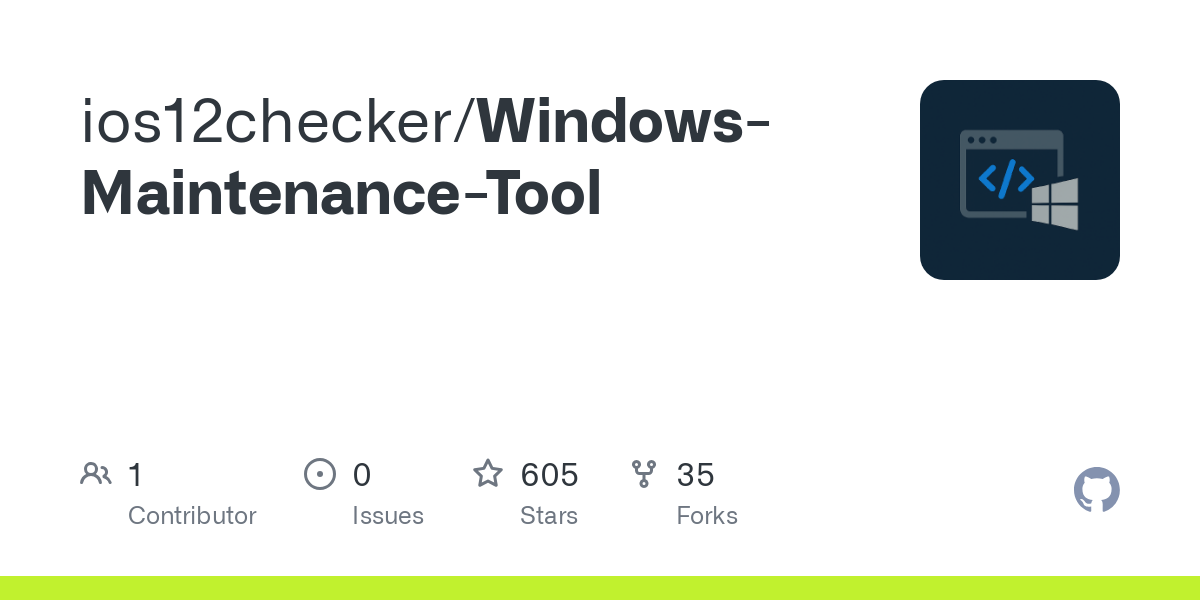
Среди наиболее популярных и высоко оцененных сторонних инструментов для расширенного обслуживания — Windows Maintenance Tool . Эта бесплатная утилита, доступная для прямой загрузки с GitHub и не требующая установки, преобразует сложные команды и процессы в простой и доступный интерфейс, даже для пользователей без технических знаний. Она включает в себя автоматизированные инструменты очистки, оптимизации, восстановления и диагностики для Windows 10 и Windows 11.

В чем его отличие? Ключевое преимущество заключается в том, что он объединяет десятки процессов в очень интуитивно понятное меню, процессы, которые в противном случае потребовали бы открытия командной строки и ввода конкретных инструкций. Таким образом, пользователю нужно лишь выбрать опцию из списка, а инструмент сделает все остальное, охватывая такие области, как проверка на наличие поврежденных файлов, восстановление сети, составление отчетов о системе, оптимизация при запуске и очистка временных файлов.
Основные функции средства обслуживания Windows
Анализируя набор функций средства обслуживания Windows, можно выделить следующие:
- Запустите необходимые инструменты для ремонта такие как SFC, DISM и CHKDSK, которые ищут и исправляют ошибки в критических системных файлах.
- Расширенная очистка временных файлов, журналов и кэша браузера для освобождения места и повышения производительности.
- Проверка работоспособности системы и диагностика оборудования с формированием подробных отчетов по оборудованию, сети и установленным драйверам.
- Оптимизация SSD-диска (TRIM, дефрагментация) и оперативной памяти чтобы получить максимальную отдачу от оборудования.
- Восстановление и оптимизация реестра Windows с возможностями безопасного стирания, резервного копирования и восстановления.
- Устранение неполадок в сети (сброс адаптера, редактирование DNS, расширенная диагностика).
- Управление и обновление пакетов и драйверов благодаря интеграции с Центром обновления Windows и такими инструментами, как winget.
- Дополнительные встроенные утилиты: Расширенная очистка реестра, автоматическое создание отчетов, полностью интерактивные меню и многоязыковая поддержка.
Инструмент работает под управлением прав администратора и способен самостоятельно повышать уровень своих прав, чтобы избежать ошибок, вызванных недостатком привилегий, что упрощает как индивидуальную работу, так и обслуживание нескольких компьютеров в профессиональной или домашней среде.

Как использовать средство обслуживания Windows шаг за шагом
Первый шаг — загрузить пакетный файл из его репозитория на GitHub. После загрузки просто щелкните правой кнопкой мыши и выберите «Запустить от имени администратора» . Откроется консоль с пронумерованным меню. Для большинства действий достаточно ввести номер нужной задачи и нажать Enter. Результаты и сгенерированные отчеты сохраняются непосредственно на рабочий стол или в папку по выбору пользователя.
Важным моментом является то, что скрипт полностью собран в пакетном режиме, что позволяет вам легко анализировать его содержимое или даже настраивать его, если у вас есть продвинутые знания. Благодаря своей природе с открытым исходным кодом он также получает постоянные улучшения и исправления, которые расширяют его совместимость и стабильность.
Собственные инструменты Windows для обслуживания
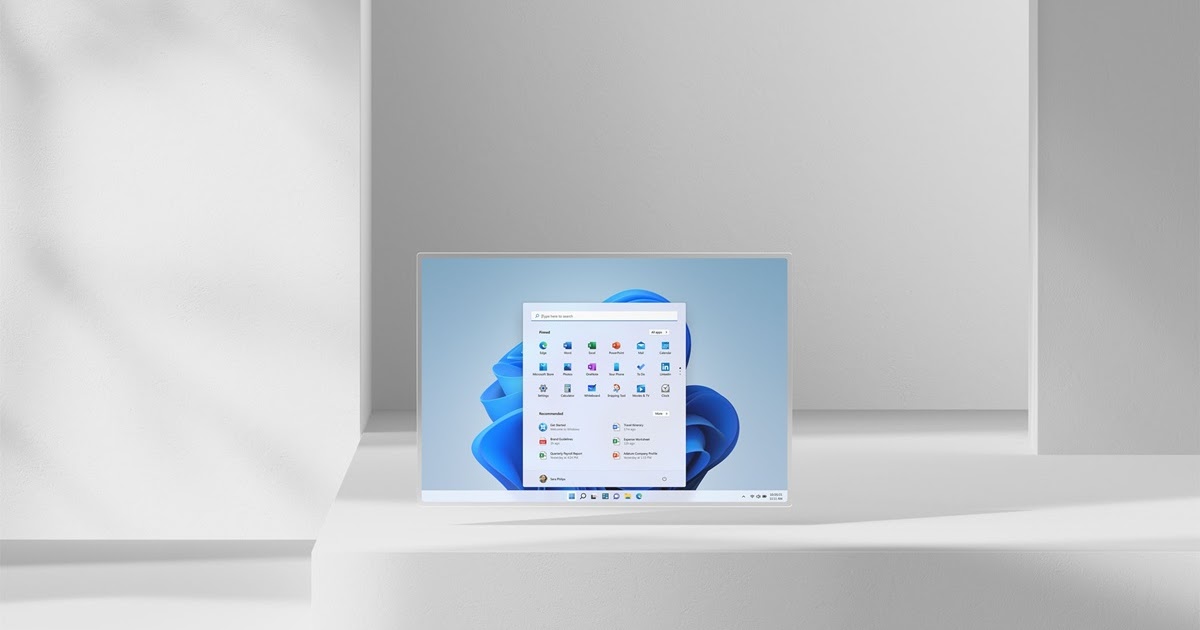
Не всё зависит от внешних утилит: Windows включает в себя множество встроенных функций обслуживания , которые стоит регулярно использовать. К числу наиболее важных относятся:
- Автоматическое обслуживание: Доступно из панели управления в разделе «Безопасность и обслуживание». Включает проверки программного обеспечения, сканирование на наличие вредоносных программ, диагностику и автоматические обновления.
- Проверка жесткого диска (CHKDSK): Обнаруживает и исправляет физические или логические ошибки на дисках.
- Проверка системных файлов (SFC): Сканирует и восстанавливает основные системные файлы Windows.
- Утилита обновления Windows: Необходимо быть в курсе обновлений безопасности и исправлений ошибок.
- Дефрагментатор и оптимизатор диска: Особенно полезно на компьютерах с механическими жесткими дисками.
- Менеджер задач: Для отключения автозапуска программ и управления потреблением ресурсов.
- Defender для Windows: Интегрированный инструмент безопасности для сканирования на наличие вирусов и шпионского ПО.
Главным недостатком является то, что эти параметры часто разбросаны по разным меню и требуют частого ручного вмешательства, поэтому такие инструменты, как Windows Maintenance Tool или сторонние пакеты, облегчают автоматизацию и централизацию этих процессов.
Альтернативные решения: Windows Repair Toolbox и сторонние программы
Еще один интересный вариант для тех, кто ищет еще более профессиональный подход, — это Windows Repair Toolbox , портативный комплект, разработанный для технических специалистов и опытных пользователей. В отличие от предыдущих инструментов, этот включает в себя набор диагностических, ремонтных и очистных утилит от различных поставщиков (почти все включенное программное обеспечение портативно и может быть загружено по запросу).
Среди его основных функций — автоматическая загрузка и обновление инструментов, возможность запуска нескольких утилит в автоматическом режиме, автоматическая отправка отчетов по электронной почте и категоризация (вредоносные программы, оборудование, диск, сеть, система и т. д.). Он также позволяет добавлять собственные утилиты и легко получать доступ к наиболее часто используемым инструментам Windows из единого интерфейса.
Важно отметить, что сам разработчик подчеркивает, что инструмент предлагается без гарантии и под исключительную ответственность пользователя, поскольку он не является официальным приложением Microsoft.
Ручное обслуживание: небольшие хитрости по оптимизации Windows
Если вы предпочитаете выполнять определенные задачи самостоятельно, вот несколько ключевых советов и рекомендаций по обеспечению бесперебойной работы Windows:
- Избегайте накопления программ при запускеОтключение приложений, запускаемых автоматически, может сэкономить от 1 до 3 ГБ оперативной памяти, что имеет решающее значение на компьютерах с объемом оперативной памяти менее 16 ГБ.
- Удалите ненужные программы: Не только из-за дискового пространства, но и потому, что некоторые приложения могут продолжать работать в фоновом режиме.
- Организуйте рабочий стол и папки пользователей чтобы избежать ненужной загрузки иконок и файлов при запуске Windows.
- Регулярно сканируйте на наличие ошибок и вредоносного ПО как с помощью Защитника Windows, так и сторонних программ, если вы подозреваете наличие заражений или низкую производительность.
- Обновите Windows и драйверы часто используйте ваши устройства.
- Делайте регулярные резервные копии для защиты ваших данных от непредвиденных событий.
- Добавьте больше оперативной памяти или увеличьте объем хранилища для повышения производительности, если команде не хватает ресурсов.
Коммерческие утилиты: MiniTool System Booster и аналогичные
В сфере бизнес-инструментов выделяется MiniTool System Booster — профессиональный оптимизатор с множеством автоматических функций:
- АктивКеар: Регулярное сканирование и обслуживание системы, когда ПК не используется.
- Глубокая очистка: Глубокая очистка, состоящая из таких задач, как оптимизация сети, удаление ненужных данных из Интернета и Windows, восстановление реестра и оптимизация безопасности.
- Ящик для инструментов: Включает в себя расширенный деинсталлятор, оптимизатор запуска, сканер процессов и функцию удаления вредоносных программ.
Это позволяет автоматизировать очистку, восстановление и оптимизацию практически всех критически важных разделов Windows, что идеально подходит, если вы ищете комплексное решение, не требующее частого технического вмешательства и помогающее вашему компьютеру выглядеть как новый.
Какой вариант следует выбрать, исходя из вашего профиля пользователя?
Выбор между инструментом, таким как Windows Maintenance Tool, собственными утилитами, профессиональными пакетами, такими как Windows Repair Toolbox, или коммерческими решениями зависит от вашего уровня опыта и типа обслуживания, которое вы хотите выполнить:
- к домашние пользователи Для тех, кто ищет просто быструю очистку и оптимизацию, встроенных в Windows утилит и некоторых базовых функций упомянутых выше инструментов может быть более чем достаточно.
- Если вы продвинутый пользователь или ответственный за несколько команд, Windows Maintenance Tool и Windows Repair Toolbox предлагают полный контроль и передовая автоматизация что позволяет поддерживать полностью оптимизированные и безошибочные системы без серьезных осложнений.
- А если вы предпочитаете делегировать весь процесс программам с автоматическим обслуживанием и поддержкой, выбирайте коммерческие решения, такие как MiniTool System Booster, которые добавляют дополнительные функции и более комплексную поддержку.
Это полезные инструменты, которые упрощают поддержание вашего ПК в оптимальном состоянии и продлевают срок его службы, адаптируясь к различным профилям и потребностям.