- Windows 11 включает в себя мощные встроенные утилиты для очистки и восстановления.
- Существуют сторонние инструменты, которые автоматизируют и улучшают обслуживание.
- Создание резервных копий и точек восстановления имеет решающее значение перед внесением серьезных изменений.

Если вы регулярно используете Windows 11, вы, вероятно, не раз задавались вопросом, как поддерживать компьютер в идеальном рабочем состоянии, оптимизировать его производительность или исправить неожиданные ошибки, появляющиеся после обновления. Операционная система Microsoft — одна из самых популярных в мире, и поэтому она предлагает широкий спектр инструментов, как встроенных, так и сторонних разработчиков, предназначенных для безопасного и эффективного выполнения задач по обслуживанию, ремонту и оптимизации.
Вам не нужно быть компьютерным экспертом, чтобы настроить компьютер. Более того, существует множество решений и утилит, разработанных как самой Microsoft, так и независимыми разработчиками, которые значительно упрощают обслуживание Windows 11. В этой статье вы найдете подробный список лучших инструментов, которые помогут вашему компьютеру работать как новый, а также практические рекомендации и советы по их максимально эффективному использованию.
Почему обслуживание так важно в Windows 11?
Постоянное использование операционной системы может привести к накоплению ненужных файлов, ошибкам, проблемам, связанным с обновлениями, и даже потенциальному появлению вредоносного ПО. Если не проводить регулярное техническое обслуживание , это может повлиять на производительность и стабильность вашего компьютера. Поддержание Windows 11 в чистоте и оптимизированном состоянии имеет решающее значение для предотвращения замедлений, неожиданных сбоев или даже потери данных.
Кроме того, сама Windows 11 включает в себя утилиты, упрощающие эти задачи , а также множество сторонних приложений, обеспечивающих дополнительный контроль и автоматизацию, позволяющих выполнять все — от сложного ремонта до тщательной очистки системы.
Интегрированные инструменты: обслуживание без установки дополнительных средств
Прежде чем броситься на стороннее программное обеспечение, в вашем распоряжении есть ряд встроенных утилит Windows 11, которые более чем справляются с большинством распространенных задач по очистке и восстановлению.
Датчик хранения
Функция Storage Sense — одна из самых мощных встроенных функций Windows 11 для освобождения места. Она позволяет автоматически удалять временные файлы, управлять контентом, хранящимся в облаке , и избавляться от кэша и другого накопившегося мусора. Доступ к ней можно получить через раздел «Система» > «Хранилище» , где также можно настроить время и способ очистки.
Очистка диска
Ещё один классический и эффективный вариант — это программа «Очистка диска ». Этот инструмент позволяет удалять временные файлы из интернета, отчёты об ошибках, старые кэш-файлы и многое другое . Просто введите «Очистка диска» в строку поиска на панели задач и запустите её. Вы можете выбрать, какие типы файлов вы хотите удалить , тем самым оптимизируя использование основного жёсткого диска.
Рекомендации по очистке
В разделе «Хранилище» в настройках системы вы найдете « Рекомендации по очистке» . Здесь Windows предлагает удалить временные, большие, неиспользуемые файлы, файлы, синхронизированные с облаком, и приложения, которыми вы давно не пользовались. Это отличная отправная точка для безопасного освобождения места.
Сброс и восстановление приложений
Многие современные приложения для Windows 11 предлагают возможность восстановления или сброса настроек через меню параметров. Это особенно полезно, если приложение работает некорректно, без потери данных или необходимости полного удаления.
Анализ безопасности Windows и вредоносных программ
Нельзя забывать и о Windows Security (ранее известной как Windows Defender), встроенном антивирусе Microsoft. С его помощью можно выполнять быструю или полную проверку на вирусы, трояны или любое вредоносное ПО , которое могло проникнуть на ваш компьютер. Он также предлагает расширенные возможности для сканирования определенных папок по запросу или даже для автономного сканирования.
PC Manager: официальное комплексное решение
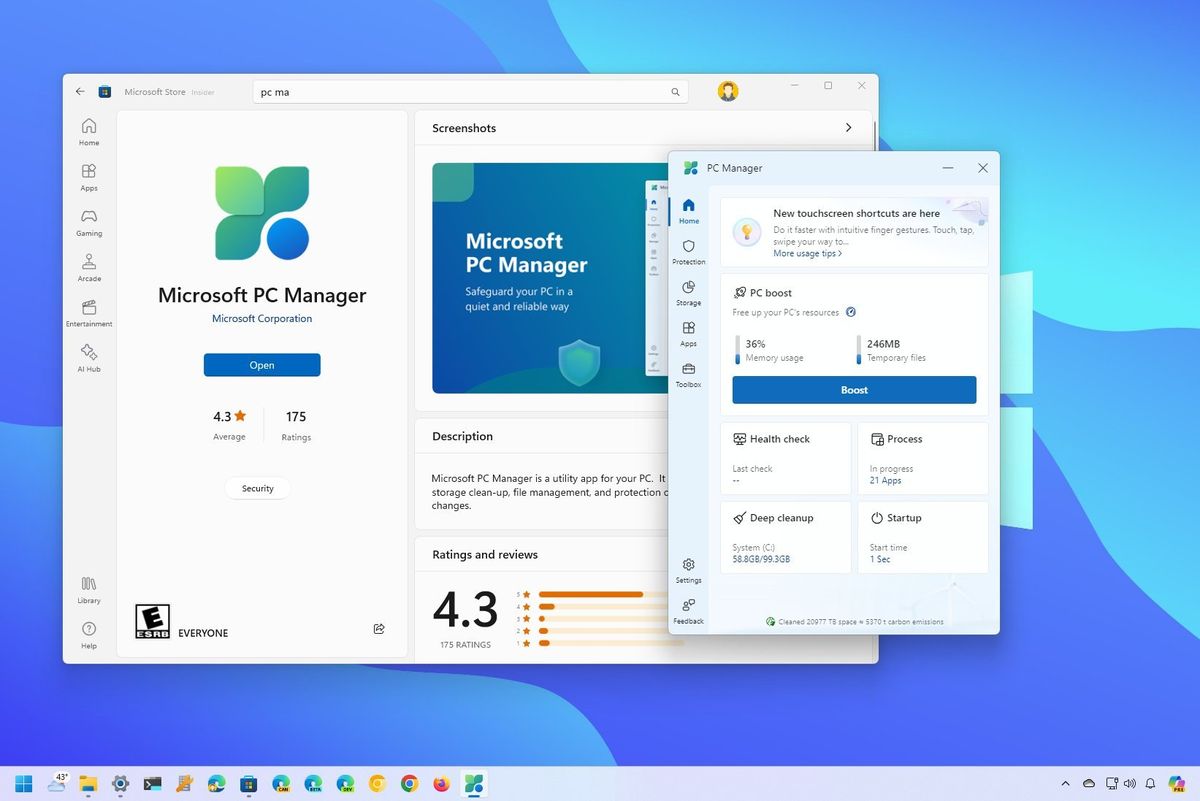
Компания Microsoft недавно выпустила PC Manager — приложение, объединяющее инструменты очистки, управление хранилищем, проверку состояния системы и защиту от угроз в едином интерфейсе. Эта утилита ускоряет работу ПК, удаляя ненужные файлы и оптимизируя систему . Она также позволяет управлять хранилищем, очищая старые обновления, кэш и другие остаточные данные.
В него также входят функции блокировки всплывающих окон , проверки состояния системы и сканирования на наличие вредоносных программ , а также интеграция функций защиты с Windows Defender. Интерфейс очень простой, с боковой панелью, которая группирует все параметры и обеспечивает быстрый доступ к данным о состоянии компьютера и его общем статусе.
Чтобы использовать его, просто скачайте его из Microsoft Store (как только он станет доступен для всех пользователей в Испании) и запустите. Он совместим как с Windows 10 версии 1809, так и с Windows 11.

Официальные инструменты для восстановления и обслуживания Windows 11
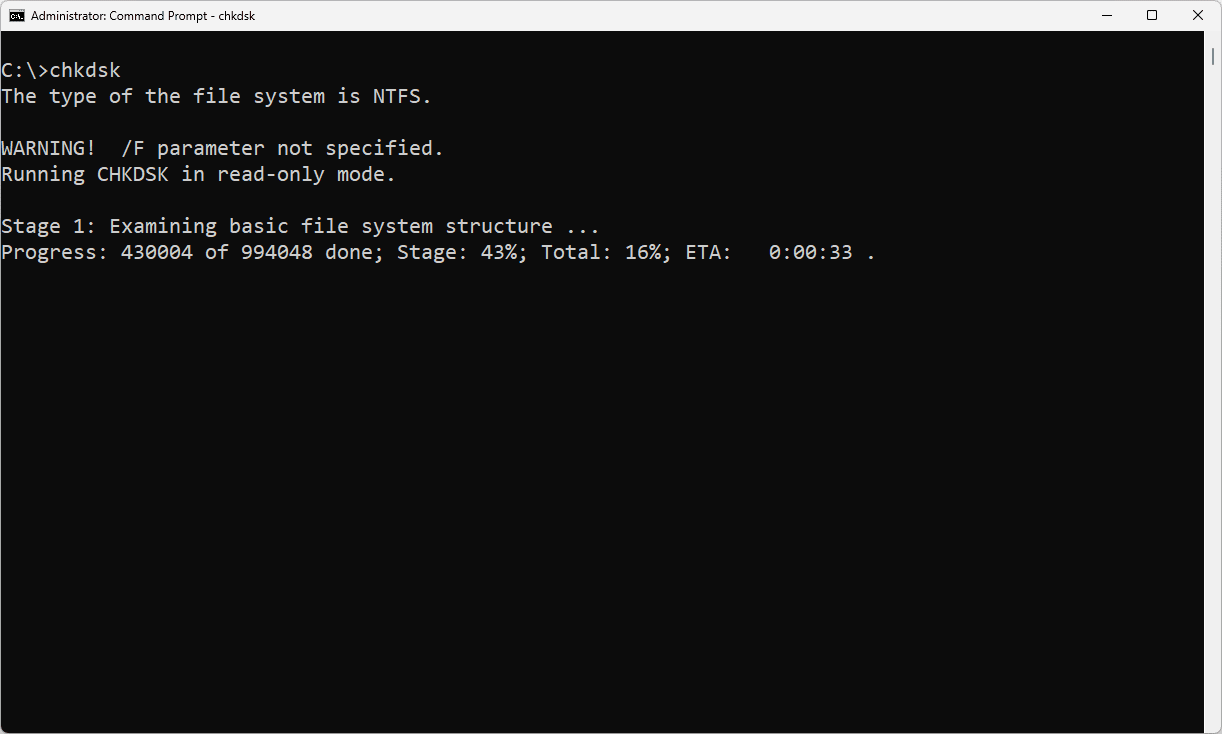
Помимо простой очистки, существуют инструменты, позволяющие восстанавливать и устранять глубоко укоренившиеся проблемы, связанные с системными файлами, службами, обновлениями и самим реестром Windows. Наиболее известные из них:
Командная строка: SFC, DISM и CHKDSK
Командная строка позволяет выполнять расширенные команды для выявления и устранения проблем:
- SFC / SCANNOW: Находит и восстанавливает поврежденные системные файлы.
- DISM: Он имеет несколько опций (ScanHealth, CheckHealth, RestoreHealth и StartComponentCleanup), которые восстановление образов Windows y решать системные проблемы.
- CHKDSK: Сканирует и исправляет жесткий диск на наличие физических и логических ошибок.
Восстановление запуска Windows
Функция восстановления при запуске помогает устранить серьезные проблемы, возникающие при некорректном запуске Windows. Она доступна через параметры восстановления и позволяет восстановить операционную систему без необходимости переустановки с нуля.
Решение проблем Windows
Система включает в себя утилиту для автоматического обнаружения и устранения распространенных проблем (сеть, обновление Windows, Bluetooth, воспроизведение видео и другие аспекты), упрощая задачи, которые ранее требовали ручного вмешательства.
Инструменты работоспособности Центра обновления Майкрософт
Этот набор утилит, распространяемый под номером KB4023057, предназначен для обеспечения корректной работы Центра обновления Windows . Если ваш компьютер не получает обновления должным образом, возможно, вам следует проверить, установлены ли и работают ли инструменты проверки работоспособности Центра обновления Microsoft.

Сторонние инструменты: дополнительные решения и автоматизация
Существует множество сторонних утилит, которые выводят обслуживание Windows 11 на новый уровень. Некоторые из них отличаются простотой использования, другие — мощностью или способностью автоматизировать сложные процессы.
Сбросить средство обновления Windows
Этот инструмент изначально был разработан для устранения неполадок с Центром обновления Windows, но со временем превратился в комплексный пакет для обслуживания системы. Он позволяет сбрасывать компоненты Центра обновления Windows , удалять временные файлы, выполнять проверку дисков, восстанавливать сетевые конфигурации и управлять точками восстановления.
Инструмент для обслуживания Windows
Разработанная сообществом и доступная бесплатно на GitHub, эта программа автоматизирует распространенные задачи с помощью скриптов . Ее главное преимущество — набор полезных команд для диагностики, восстановления и очистки, доступных через простой интерфейс на основе нумерованного меню. Она идеально подходит для того, чтобы избежать утомительной навигации по меню и быстро выполнить восстановление после проблемного обновления.
EASEUS Partition Master
Одна из ведущих утилит для управления разделами диска и устранения проблем с загрузкой . Удобный интерфейс позволяет пользователям любого уровня подготовки выполнять задачи, начиная от восстановления MBR и заканчивая управлением и изменением разделов, устранением ошибок диска и оптимизацией загрузки. Настоятельно рекомендуется, если вам необходимо внести изменения в структуру жесткого диска или если ваша система не загружается должным образом.
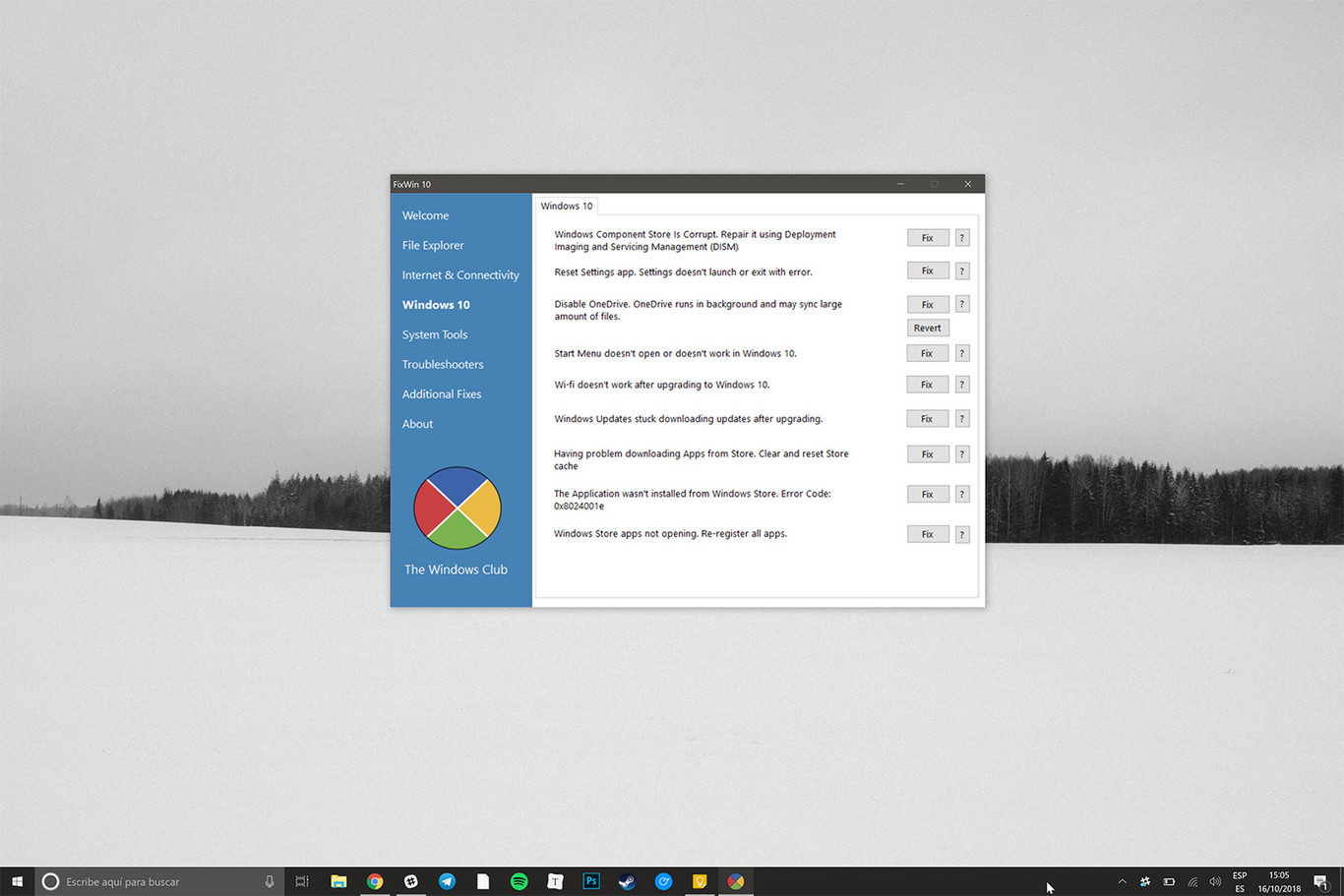
FixWin для Windows
Это бесплатная портативная программа , которая устраняет многие из наиболее распространенных проблем Windows 11, как аппаратных, так и программных. Ее функции разделены на шесть категорий, от проблем с проводником файлов до восстановления системы, работы с сетью и проблем с Microsoft Store.
Тонкая настройка Windows Repair
Идеально подходит для тех, кто хочет восстановить исходные настройки Windows и исправить повторяющиеся ошибки (права доступа, брандмауэр, обновления, параметры реестра и т. д.). Его преимущество заключается в возможности внесения детальных изменений из одного приложения.
Ashampoo WinOptimizer
Если вы ищете комплексное решение для очистки, оптимизации и защиты вашей конфиденциальности , это программное обеспечение выделяется простотой использования, автоматизацией задач и защитой конфиденциальных данных. Его система очистки помогает поддерживать бесперебойную и безопасную работу Windows.
Максимальная Windows Tweaker
Для тех, кто хочет полностью настроить свое устройство и быстро выполнить ремонт . Эта бесплатная утилита позволяет отменить случайные изменения и безопасно настроить множество параметров системы, обеспечивая дополнительную защиту от ошибок конфигурации.