- AdGuard DNS предлагает бесплатные общедоступные профили, блокирующие рекламу, трекеры и вредоносные веб-сайты, с возможностью выбора стандартного, нефильтрованного и семейного режимов защиты.
- Его можно настроить вручную в Windows, macOS, Android и iOS, используя классический DNS или зашифрованные протоколы, такие как DNS-over-HTTPS и DNS-over-TLS.
- Панель управления AdGuard DNS позволяет просматривать подробную статистику, контролировать доступ по устройствам и создавать пользовательские правила фильтрации на основе вашей подписки.
- Приложения AdGuard и AdGuard VPN объединяют использование зашифрованного DNS и позволяют легко сочетать блокировку рекламы, конфиденциальность и централизованное управление устройством.
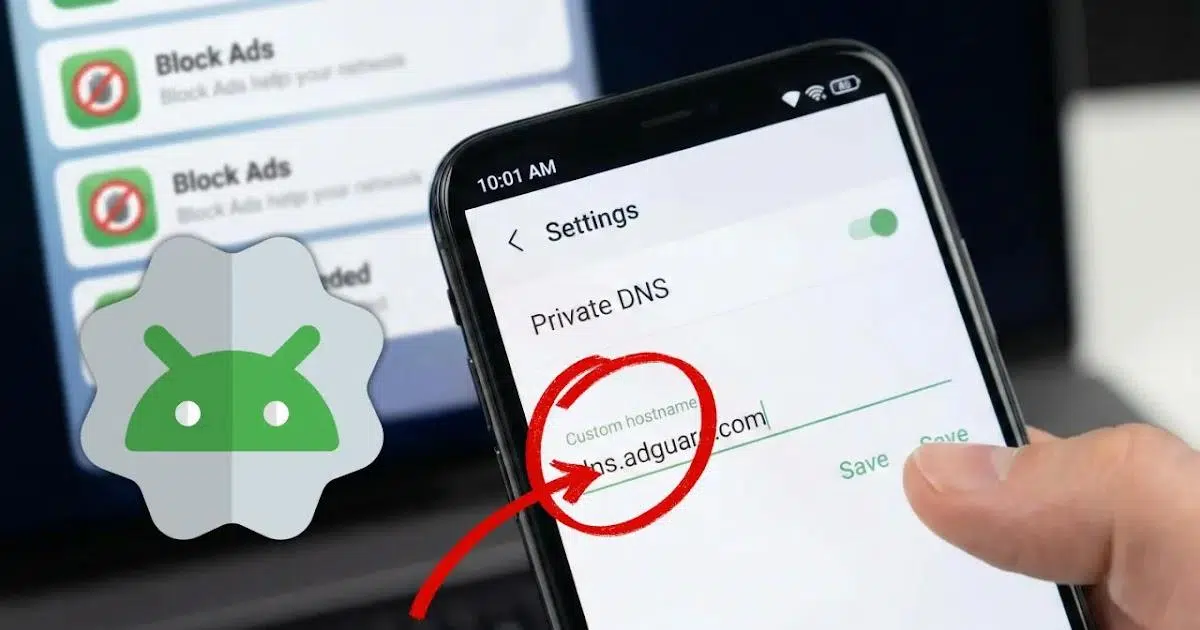
Если вас раздражают навязчивая реклама, трекеры, отслеживающие каждый ваш клик, и подозрительные веб-сайты, проникающие без вашего разрешения, настройка AdGuard DNS в качестве сервера имен — один из самых простых и эффективных способов обеспечить конфиденциальность без лишних хлопот. Вам не нужно устанавливать какие-либо необычные приложения, получать root-права на телефоне или платить за подписки: просто измените несколько сетевых настроек, и все готово.
Кроме того, AdGuard DNS не просто блокирует рекламу: он также предлагает различные профили фильтрации, статистику в реальном времени и расширенные возможности для тех, кто хочет детально контролировать, что блокируется, а что нет. От скрытой настройки на Android, позволяющей использовать зашифрованный DNS, до специальных конфигураций для Windows, macOS, iPhone или даже собственного приложения и веб-панели — существует широкий спектр возможностей для настройки защиты под каждое устройство и каждый тип пользователя.
Что такое AdGuard DNS и почему он повышает вашу конфиденциальность?
AdGuard DNS — это бесплатный общедоступный DNS-сервис, ориентированный на конфиденциальность и блокировку контента , поддерживаемый компанией AdGuard, также известной своими блокировщиками рекламы и VPN. Вместо простого преобразования доменов в IP-адреса, его серверы используют списки фильтров, чтобы предотвратить разрешение определенных доменов.
Когда устройство использует AdGuard DNS, запросы к рекламным, отслеживающим или вредоносным веб-сайтам получают измененный или пустой ответ, что предотвращает загрузку рекламы и связь скриптов отслеживания с их серверами. Это приводит к уменьшению количества баннеров, всплывающих окон и маркетинговых профилей о вас.
Интересно, что AdGuard предлагает несколько режимов или профилей для настройки уровня защиты. Вы можете выбрать между стандартным профилем, ориентированным на рекламу и трекеры , профилем без какой-либо фильтрации, а также профилем, предназначенным для семей, который добавляет блокировку контента для взрослых и активирует безопасный режим в совместимых браузерах.
Кроме того, компания поддерживает несколько протоколов: обычный DNS (незашифрованный), DNS-over-HTTPS (DoH), DNS-over-TLS (DoT), DNS-over-QUIC и DNSCrypt . Эти зашифрованные протоколы предотвращают легкое отслеживание посещаемых вами веб-сайтов или манипулирование вашими DNS-запросами со стороны третьих лиц, таких как ваш интернет-провайдер или общедоступная сеть Wi-Fi.
Во многих случаях наиболее эффективным подходом является сочетание блокировки рекламы на уровне DNS с зашифрованным DNS , что повышает как конфиденциальность при просмотре веб-страниц, так и безопасность ваших запросов. На современных системах, таких как Android, Windows 11 и некоторых маршрутизаторах, включение этих опций становится все проще.
Профили DNS AdGuard: стандартный, без фильтрации и семейный.
Каждый DNS-профиль AdGuard основан на различном наборе IP-адресов и имен хостов с определенным уровнем фильтрации. Это позволяет использовать один тип защиты, например, на вашем личном мобильном устройстве, а другой — на компьютере ребенка, не смешивая политики.
Профиль по умолчанию в первую очередь блокирует рекламу, трекеры и некоторые известные угрозы . Это наиболее сбалансированный вариант для тех, кто хочет просматривать веб-страницы с меньшим количеством рекламы, но без чрезмерно агрессивных ограничений.
Профиль «Без фильтрации» обеспечивает чистое разрешение DNS без блокировки доменов . Он предназначен для тех, кто просто хочет использовать инфраструктуру AdGuard, или для случаев, когда фильтрация может вызвать проблемы совместимости с определенными сервисами. Его также можно использовать для тестирования производительности.
Наконец, профиль «Защита семьи» дополняет все вышеперечисленное специальным блоком контента для взрослых и неприемлемыми категориями , а также, по возможности, пытается активировать режим «Безопасный поиск» в поисковых системах. Это очень полезно для планшетов или мобильных телефонов, используемых несовершеннолетними, или для устройств, используемых совместно дома.
Во всех случаях AdGuard DNS предоставляет IPv4-адреса для традиционных конфигураций и имена хостов для зашифрованных протоколов, таких как DoH или DoT. Например, стандартная версия использует имя хоста типа dns.adguard-dns.com , в то время как профили без фильтрации и семейные профили основаны на доменах типа unfiltered.adguard-dns.com или family.adguard-dns.com.
Если вы ищете золотую середину, стандартный профиль обычно является лучшим вариантом для личных устройств. Семейный режим больше подходит для детских устройств, а нефильтрованный профиль полезен только в том случае, если вы хотите протестировать инфраструктуру, не влияя на загружаемый контент, или если вам необходима полная совместимость.
Пошаговая инструкция по настройке AdGuard DNS в Windows.
В Windows можно использовать AdGuard DNS традиционным способом, вводя IP-адреса в качестве DNS-серверов, или воспользоваться современными функциями, такими как зашифрованный DNS с помощью DNS-over-HTTPS . В Windows 11 второй вариант наиболее привлекателен, поскольку он повышает конфиденциальность и предотвращает манипулирование трафиком.
Для настройки AdGuard DNS в Windows 11 обычно выполняется следующая процедура: сначала откройте параметры сети и интернета либо через панель «Параметры», либо через значок сети на панели задач. Там выберите способ подключения: Wi-Fi или Ethernet, в зависимости от типа вашего подключения.
В активных настройках подключения вы найдете раздел, посвященный DNS. Там вы можете выбрать ручное назначение DNS , включить IPv4 и ввести один из IP-адресов AdGuard в качестве предпочтительного сервера — например, тот, который соответствует профилю по умолчанию. Затем Windows позволяет включить DNS через HTTPS и выбрать ручной шаблон, где вы вводите URL-адрес AdGuard DoH (например, конечную точку, начинающуюся с https://dns.adguard-dns.com/dns-query в случае стандартного профиля).
После сохранения изменений система начнет использовать AdGuard DNS как для незашифрованных запросов, так и для защищенных HTTPS-запросов , при условии, что приложения соблюдают сетевую конфигурацию системы. Если вы хотите использовать другой профиль, просто измените IP-адрес и имя хоста на те, которые используются в режиме без фильтрации или в режиме семейства.
В более ранних версиях Windows, где встроенная поддержка DoH более ограничена, вы также можете настроить её через свойства сетевого адаптера , просто указав IP-адреса AdGuard в качестве предпочтительного и альтернативного DNS-серверов. Фильтрация будет работать, хотя и без шифрования на системном уровне.
Как использовать AdGuard DNS на macOS
В macOS самый простой способ — вручную настроить DNS через сетевые настройки системы. Нет необходимости устанавливать дополнительные приложения, если достаточно незашифрованной версии сервиса.
Для этого просто откройте «Системные настройки», перейдите в раздел «Сеть» и выберите активное подключение: Wi-Fi или проводное. Там вы найдете раздел DNS-серверов . Вы можете удалить серверы по умолчанию (обычно это серверы, предоставляемые вашим интернет-провайдером) и добавить IP-адреса, соответствующие нужному профилю AdGuard, например, набор адресов, назначенных стандартному режиму.
После сохранения изменений все DNS-запросы с вашего Mac будут отправляться в AdGuard, который будет блокировать рекламу, трекеры и вредоносные веб-сайты в соответствии со своими списками фильтров. Если вам нужно переключиться между профилями, просто замените IP-адреса на адреса из нефильтрованного или семейного режима.
Если вы хотите пойти еще дальше и использовать зашифрованный DNS в macOS, вы можете использовать профили конфигурации или инструменты, поддерживающие DNS-over-HTTPS или DNS-over-TLS , или даже собственные приложения AdGuard, которые интегрируют блокировку рекламы и расширенную защиту DNS, но для многих пользователей классическая настройка DNS уже представляет собой значительное улучшение.
AdGuard DNS на Android: хитрость с приватным DNS
В Android, начиная с версии 9, появилась функция под названием Private DNS , которая при правильной настройке позволяет блокировать рекламу и повышать конфиденциальность без установки приложений или использования VPN. Эта настройка несколько скрыта, но активируется менее чем за минуту и оказывает очень прямое влияние на пользовательский опыт.
Система доменных имен (DNS) преобразует URL-адреса, которые вы вводите в браузере, в IP-адреса. По умолчанию эти запросы обычно обрабатываются интернет-провайдерами (ISP), что позволяет им отслеживать ваши привычки просмотра веб-страниц и во многих случаях использовать их для целевой рекламы или аналитики.
Изменение DNS-сервера по умолчанию и использование сервера, подобного серверу AdGuard с поддержкой DNS-over-TLS , позволяет передавать запросы в зашифрованном виде и пропускать их через фильтры, блокирующие рекламные и отслеживающие домены. На практике, когда приложение пытается связаться с рекламным сервером, мобильное устройство получает пустой или измененный ответ, и реклама не загружается.
Это не только повышает конфиденциальность, но и снижает потребление данных, а также может ускорить загрузку некоторых страниц и приложений , поскольку исключает ресурсоемкие рекламные скрипты и ненужные внешние подключения. Однако дизайн веб-сайта может по-прежнему включать рекламное пространство, поэтому иногда вы будете видеть пустые места там, где раньше были баннеры.
Чтобы настроить AdGuard DNS в качестве частного DNS-сервера на совместимом устройстве Android, перейдите в «Настройки» и найдите раздел «Подключения, Сеть и Интернет» или что-то подобное. Там вы обычно найдете опцию « Частный DNS» . После этого выберите опцию «Имя хоста поставщика частного DNS» и введите имя хоста AdGuard, например, dns.adguard-dns.com для стандартного профиля.
После сохранения все телефонные соединения будут маршрутизироваться через AdGuard DNS по протоколу TLS с применением соответствующей фильтрации. Это изменение обратимо: если у вас возникнут проблемы с конкретной сетью Wi-Fi, вы можете в любой момент вернуться к автоматическим настройкам.
Важно помнить, что у этой системы есть ограничения. Блокировка DNS обычно не так эффективна против рекламы, встроенной в видеоплатформы, такие как YouTube, которые используют более сложные механизмы. А в общедоступных сетях Wi-Fi с авторизационными порталами (аэропорты, отели, кафе) частный DNS может препятствовать отображению страницы входа, вынуждая вас временно отключить его для подключения.
Подключите Android к AdGuard DNS через веб-панель и приложение.
В дополнение к настройкам частного DNS, AdGuard предлагает специальное приложение AdGuard DNS и веб-панель (Dashboard) по адресу adguard-dns.io, которые позволяют более контролируемо связывать устройства и предоставляют дополнительные функции.
Для подключения устройства Android через панель управления первым шагом является переход в раздел «Панель управления» и использование опции «Подключить новое устройство» . В раскрывающемся списке «Тип устройства» выберите Android, присвойте устройству имя и продолжите работу с мастером.
В разделе использования приложения AdGuard вы можете выбрать один из нескольких способов настройки устройства: настроить его напрямую, если вы просматриваете веб-страницы с мобильного устройства, которое хотите защитить, отсканировать QR-код этим устройством или скопировать идентификатор конфигурации и вставить его в соответствующее приложение. Этот идентификатор используется для связи устройства с вашим облачным DNS-сервером.
Приложение AdGuard DNS использует протоколы, аналогичные VPN: для активации защиты вам потребуется разрешить создание локального VPN-профиля. На главном экране просто нажмите «Активировать» , чтобы запустить защиту, когда это необходимо. Поскольку защита работает на сетевом уровне, блокировка распространяется на все приложения на устройстве.
Главное преимущество официального приложения заключается в том, что оно позволяет легко использовать зашифрованный DNS , выбирать из нескольких протоколов, поддерживаемых AdGuard (таких как DoH или DoT), и сочетать фильтрацию DNS с очень эффективным системным блокировщиком рекламы, не прибегая к сложным меню операционной системы.
AdGuard на Android с помощью приложения AdGuard Ad Blocker
Ещё один популярный вариант — это сочетание AdGuard DNS с приложением AdGuard Ad Blocker , комплексным блокировщиком рекламы, работающим на уровне всей системы. Это приложение включает встроенный модуль защиты DNS, позволяющий выбирать собственные серверы.
Обычно процесс включает в себя установку приложения на устройство, которое вы хотите защитить, и после его открытия переход к значку щита в нижней панели. Внутри перейдите в раздел «Защита DNS» , а затем в раздел «DNS-сервер». Прокрутив вниз, вы увидите раздел «Пользовательские серверы» и возможность добавить новый сервер.
После этого вы можете скопировать один из DNS-адресов AdGuard, например, адрес DNS-over-HTTPS, и вставить его в поле адреса сервера. Если вы не уверены, какой протокол выбрать, AdGuard рекомендует DoH как сбалансированный вариант , поскольку он сочетает в себе хорошую производительность и конфиденциальность.
После добавления новый сервер появится в списке пользовательских серверов, и вы сможете выбрать его в качестве сервера по умолчанию для приложения. Просто коснитесь его имени или соответствующего селектора, а затем нажмите «Сохранить и выбрать».
С этого момента устройство будет использовать AdGuard DNS через приложение, с фильтрацией DNS на системном уровне и блокировкой рекламы. Это очень комплексное решение, если вам нужен точный контроль над фильтрами, списками и статистикой , и вы не против использовать дополнительное приложение для создания локального VPN-профиля.
Использование AdGuard DNS с AdGuard VPN
Многие VPN-сервисы не поддерживают собственный зашифрованный DNS или не позволяют его настраивать, что означает, что часть трафика доменных имен может оставаться видимой или подвергаться манипуляциям. Однако AdGuard VPN интегрирует возможность использования AdGuard DNS в качестве частного DNS-сервера непосредственно в VPN-туннель.
Для настройки установите приложение AdGuard VPN на устройство, которое хотите защитить, и после открытия откройте меню настроек внизу. В разделе настроек приложения вы увидите раздел, посвященный DNS-серверам , где вы можете выбрать встроенные серверы или добавить собственный.
Если вы выберете пользовательский вариант, просто введите DNS-адрес AdGuard, предпочтительно в формате DNS-over-HTTPS для максимальной конфиденциальности. После сохранения и выбора добавленного сервера VPN начнет использовать его для всех DNS-запросов внутри туннеля.
Этот подход особенно интересен, если вам необходимо объединить VPN и зашифрованный частный DNS в одном пакете, уменьшив утечки DNS и сохранив фильтрацию рекламы и трекеров даже при подключении к серверам в других странах.
Расширенные настройки из панели управления AdGuard DNS.
Помимо базовой настройки и приложений, AdGuard DNS предлагает веб-панель управления , где вы можете управлять серверами, устройствами и расширенными параметрами фильтрации. Одна из самых мощных его функций — возможность просмотра подробной статистики DNS-активности ваших устройств.
Панель управления позволяет увидеть для каждого устройства, к каким сайтам оно пыталось подключиться, какие запросы были заблокированы, когда и по какому правилу . Вы также можете группировать статистику по дате, стране или устройству и даже получать доступ к более подробным представлениям для углубленного анализа.
Еще один важный раздел посвящен контролю доступа в AdGuard DNS версии 2.5 и более поздних версиях. Перед внедрением будущей функции подключения через выделенные IPv4-адреса компания добавила параметры безопасности для предотвращения злонамеренного использования, такого как атаки с усилением DNS, генерирующие нежелательный трафик.
Эти параметры доступа включают поля «Разрешенные клиенты», «Неразрешенные клиенты» и «Запрещенные домены» . В первом поле можно указать, каким клиентам (например, по IP-адресу или идентификатору) разрешено использовать ваш DNS-сервер; во втором — заблокировать определенных клиентов; а в третьем — определить домены, которые не смогут получить доступ к серверу, даже если другие правила это разрешают.
Настроив эти параметры, вы превращаете свой DNS-сервер AdGuard в своего рода интеллектуальный защитник , который принимает запросы только в соответствии с вашими критериями. Заблокированные запросы даже не будут отображаться в журнале запросов, что в средах с оплатой за объем трафика также может помочь избежать платы за несанкционированный трафик.
Правила для пользователей и ведение журнала IP-адресов
Панель управления также позволяет определять дополнительные правила фильтрации пользователей для дальнейшего улучшения работы сервера. AdGuard увеличивает количество доступных правил в зависимости от типа подписки, поэтому базовые и персональные учетные записи имеют небольшой лимит, в то время как командные и корпоративные планы обрабатывают тысячи или десятки тысяч правил.
Например, базовая подписка может включать около 100 настраиваемых правил, в то время как персональный план позволяет использовать приблизительно 1.000 настраиваемых правил . Командные планы предлагают несколько тысяч правил, а корпоративные решения могут достигать 50 000 правил и более, охватывая сложные среды со множеством специфических областей.
Кроме того, в разделе расширенных настроек сервера есть возможность установить флажок для записи IP-адреса, связанного с каждым DNS-запросом . Если вы включите эту опцию, исходные IP-адреса будут записываться в журнал фильтрации, что позволит вам лучше анализировать, какие устройства генерируют тот или иной тип трафика. Это полезно для аудита и мониторинга, но также означает хранение более конфиденциальной информации, поэтому стоит учитывать это с точки зрения конфиденциальности.
В совокупности эти возможности делают AdGuard DNS чем-то большим, чем просто сервером блокировки рекламы: это платформа управления и мониторинга , которую можно адаптировать как для простого домашнего использования, так и для более требовательных сред, при условии, что вы готовы потратить немного времени на ее настройку.
В конечном итоге, выбор AdGuard DNS — это удобный способ контролировать входящий и исходящий трафик на ваших устройствах: он снижает рекламный шум, ограничивает отслеживание, повышает конфиденциальность запросов и предлагает расширенные аналитические инструменты для тех, кто хочет большего, чем просто подход «настроил и забыл». Будь то частные настройки DNS на Android, ручная настройка на Windows и macOS или приложения AdGuard и веб-панель управления, у вас есть множество вариантов, чтобы настроить уровень защиты в соответствии с вашими потребностями и потребностями вашей семьи.
Индекс
- 1 Что такое AdGuard DNS и почему он повышает вашу конфиденциальность?
- 2 Профили DNS AdGuard: стандартный, без фильтрации и семейный.
- 3 Пошаговая инструкция по настройке AdGuard DNS в Windows.
- 4 Как использовать AdGuard DNS на macOS
- 5 AdGuard DNS на Android: хитрость с приватным DNS
- 6 Подключите Android к AdGuard DNS через веб-панель и приложение.
- 7 AdGuard на Android с помощью приложения AdGuard Ad Blocker
- 8 Использование AdGuard DNS с AdGuard VPN
- 9 Расширенные настройки из панели управления AdGuard DNS.
- 10 Правила для пользователей и ведение журнала IP-адресов