- Постоянно 100% загрузка процессора указывает на программные, аппаратные или энергетические узкие места, которые серьезно ухудшают производительность системы.
- В Windows крайне важно выявлять проблемные процессы, корректировать планы электропитания, ограничивать работу служб и оптимизировать приложения и браузеры для снижения нагрузки на процессор.
- Контролируемые стресс-тесты с использованием специальных инструментов позволяют проверить фактическую стабильность процессора, видеокарты и блока питания при максимальной нагрузке.
- Когда оптимизации уже недостаточно, наиболее эффективным способом повышения производительности при высоких нагрузках является увеличение объема оперативной памяти, переход на SSD-накопитель или обновление процессора, материнской платы и блока питания.
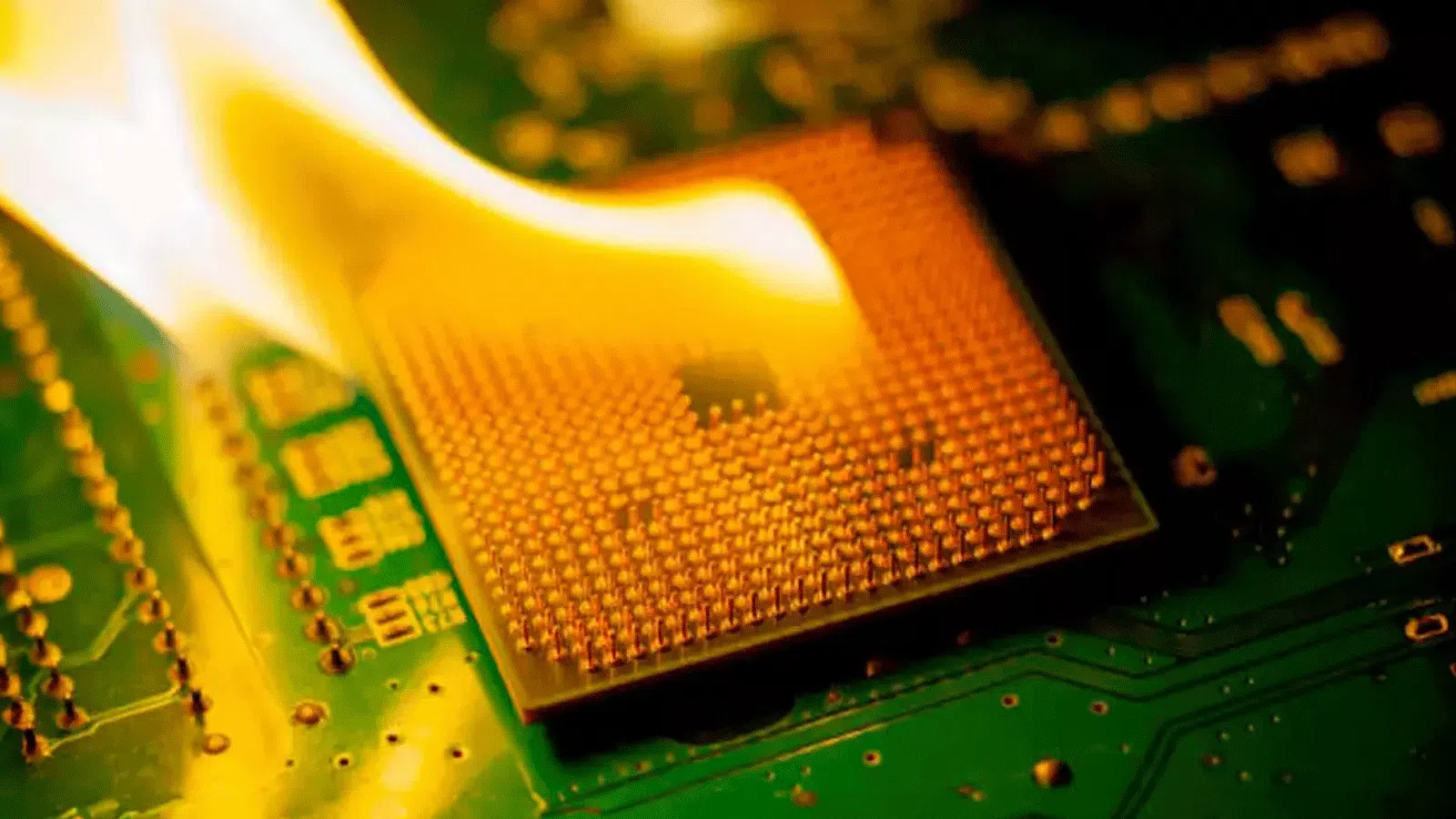
Когда загрузка процессора достигает 100% при выполнении любой задачи, компьютер начинает работать крайне медленно, шуметь и тормозить . Курсор движется рывками, окна медленно реагируют, а вентиляторы издают звук, похожий на шум взлетающего самолета. Хотя это и тревожно, в большинстве случаев есть решение, если знать, с чего начать.
В этой статье собрано все необходимое для диагностики, оптимизации и максимального повышения производительности вашего процессора в Windows (в том числе при интенсивной игре и нагрузке). Мы рассмотрим распространенные причины, системные настройки, контролируемые стресс-тесты и даже случаи, когда стоит отказаться от модернизации оборудования.
Почему 100% загрузка процессора ухудшает производительность компьютера
Прежде всего, нужно понять, что видеть загрузку процессора на 100% время от времени — это не плохо . Это его работа: когда программа требует больших ресурсов, процессор работает на пределе своих возможностей, завершает задачу, а затем возвращается к нормальному режиму. Проблема возникает, когда 100% загрузка поддерживается постоянно, даже при выполнении несложных задач.
В этой ситуации у процессора в очереди находится больше инструкций, чем он может обработать за разумное время. Поскольку он не может обработать их все, операционная система выдает задачи с задержкой, окна зависают, мышь медленно реагирует, а приложения открываются очень долго.
Постоянная нагрузка также повышает температуру. Когда процессор перегревается, срабатывает термозащита : она снижает его частоту, чтобы предотвратить перегрев . Это называется термическим дросселированием, и это означает, что, даже если Windows показывает 100% загрузку ЦП, на самом деле процессор работает медленнее, чем мог бы.
Поэтому крайне важно сначала проверить, действительно ли проблема в процессоре. В Windows вы можете открыть Диспетчер задач с помощью CTRL + SHIFT + ESC , перейти на вкладку «Производительность» и проверить, не застревает ли загрузка ЦП на 100%, даже когда вы ничего важного не делаете.
Узкие места в играх и производительность процессора: пример игры 7 Days to Die

В таких играх, как 7 Days to Die, очень часто наблюдаются подтормаживания, даже с хорошей видеокартой, из-за перегрузки процессора . Например, процессор Ryzen 5 5600H с видеокартой RTX 3060 для ноутбука может обладать более чем достаточной мощностью видеокарты, но всё равно испытывать проблемы из-за нагрузки на процессор.
В таких случаях наиболее эффективным подходом является настройка внутриигровых параметров, которые в первую очередь влияют на нагрузку на процессор, а не на производительность видеокарты . К числу параметров, наиболее часто влияющих на процессор, относятся:
- Расстояние обзора и изображение мираЧем дальше отображается карта, тем больше объектов, физических процессов и логики приходится обрабатывать центральному процессору.
- Плотность и сложность мира (количество зомби, животных, разрушаемых объектов, транспортных средств и т. д.).
- Качество физики и столкновениякоторый обычно загружается в процессор.
- Многопользовательские режимы и количество игроковБольше игроков, больше вычислений синхронизации и больше работы между сервером и клиентом.
- Расстояние и качество динамических теней и сложного динамического освещения что в некоторых движках создавало значительную нагрузку как на центральный процессор, так и на графический процессор.
Если вы заметили, что процессор работает с трудом, а видеокарта справляется нормально, нет смысла просто снижать качество текстур или графических фильтров. Гораздо полезнее уменьшить дальность прорисовки, количество NPC, качество физики и настройки мира . Это снизит логическую нагрузку на процессор и обычно значительно улучшит производительность.
Также полезно отдать приоритет игре над фоновыми процессами. Вы можете использовать Диспетчер задач, чтобы изменить приоритет игрового процесса на «Высокий» (щелкните правой кнопкой мыши по процессу > Установить приоритет > Высокий), или использовать программное обеспечение для оптимизации игр , которое завершает ненужные службы во время игры. Улучшение не будет волшебным, но один-два стабильных FPS или меньшее количество рывков всегда приветствуются.
Когда загрузка процессора достигает 100% без каких-либо действий: первоначальные проверки.
Если вы заметили, что ваш компьютер работает медленно сразу после включения, а загрузка процессора остается на уровне 100% даже при отсутствии ресурсоемких программ, пора заняться диагностикой. Крайне важно определить, связана ли проблема с аппаратной частью, программным обеспечением или их сочетанием.
Типичный симптом — вентиляторы начинают вращаться на полной скорости и издавать ужасный шум даже в режиме ожидания. Это указывает на быстрое повышение температуры, и компьютер пытается максимально охладиться. Прежде чем винить Windows, рекомендуется проверить три вещи: блок питания, физическую целостность процессора и общее состояние оборудования.
Электроснабжение и энергия: тихий враг
Недостаточное электропитание может привести к тому, что процессор будет получать меньшее напряжение, чем необходимо . Система компенсирует это, снижая частоту ( автоматическое понижение напряжения/тактовой частоты ) для экономии энергии, но взамен процессор работает значительно хуже и вынужден работать на 100% мощности в течение более длительного времени для выполнения той же задачи.
На ноутбуках убедитесь, что в плане электропитания нет ограничений. В Windows перейдите в «Параметры электропитания» и убедитесь, что вы используете как минимум план «Высокая производительность» или «Максимальная производительность» . Если компьютер подключен к сети, но при этом использует агрессивный режим энергосбережения, возникнет искусственное «узкое место».
На настольных компьютерах ситуация сложнее: если блок питания очень старый, универсальный или недостаточно мощный для вашей конфигурации, это может вызвать нестабильность, снижение производительности и случайные сбои. Во многих случаях единственным реальным решением является замена блока питания на более качественный.
Возможны физические проблемы с процессором или материнской платой.
В новых сборках возможно, что контакт на разъеме или самом процессоре может быть неплотно контактирован . Если поврежденный контакт не является критически важным, компьютер может загрузиться, но работать крайне медленно, при этом процессор будет использовать 100% своих ресурсов практически для любой простой задачи.
Такая проблема чаще встречается сразу после сборки компьютера или после сильного удара. Если компьютер исправно работал годами, а потом вдруг процессор без видимой причины стал работать на 100%, и производительность резко упала, то вряд ли дело в погнутом контакте, если только компьютер не подвергался грубому обращению или не получил недавних повреждений во время транспортировки.
Если вы подозреваете проблему, у вас нет другого выбора, кроме как проверить разъем при хорошем освещении и, при необходимости, с помощью увеличительного стекла, убедиться в правильной установке процессора, и если будут обнаружены поврежденные контакты, воспользоваться гарантией или заменить неисправный компонент.
Процессы, вкладки и службы, которые потребляют ресурсы процессора в Windows.
Если не брать в расчет аппаратную часть, наиболее частой причиной скачков загрузки ЦП является просто работающий в фоновом режиме процесс . Иногда это браузер с 40 открытыми вкладками, иногда — слишком агрессивная антивирусная программа или запущенная служба Windows.
Все современные браузеры без проблем используют ресурсы процессора и оперативной памяти, особенно когда открытые страницы содержат большое количество кода JavaScript , анимаций или динамического контента, постоянно работающего в фоновом режиме.
Если при открытии вкладок начинают жужжать вентиляторы, значит, в чем причина. Наиболее эффективное решение — безжалостно закрывать вкладки, которые вам больше не нужны или которые содержат ресурсоемкие элементы . Например, Edge выделяет вкладки, потребляющие больше всего ресурсов, чтобы вы могли быстро их закрыть.
Фоновые приложения и проблемные сервисы
Если проблема не в браузере, то обычно это приложение, постоянно работающее в фоновом режиме. Чтобы найти его, откройте Диспетчер задач, перейдите на вкладку «Процессы» и отсортируйте по столбцу «Загрузка ЦП», чтобы увидеть, какая программа потребляет больше всего ресурсов процессора.
Если приложение, которое должно находиться в режиме ожидания (текстовый редактор, почтовый клиент, программа для заметок и т. д.), всё ещё потребляет много ресурсов процессора, закройте его и откройте снова, чтобы проверить, сохранится ли проблема. Если потребление ресурсов постоянно резко возрастает, вероятно, в нём есть ошибка производительности или он конфликтует с другим программным обеспечением . В этом случае обновите программу до последней версии или рассмотрите альтернативные варианты.
На вкладке «Подробности» в Диспетчере задач вы также можете увидеть PID каждого процесса. Если вы заметили, что определенный «Хост служб» (svchost.exe) сильно нагружает ЦП, вы можете попробовать закрыть службы по одной, но безопаснее использовать Просмотр событий (eventvwr.msc) и проверить Журналы приложений и служб > Microsoft > Windows > WMI-Активность > Операционные на наличие ошибок с ClientProcessID. Это число поможет вам точно определить конкретный процесс, вызывающий проблему.
Superfetch (SysMain) и Windows Search
Superfetch, переименованный в SysMain, и Windows Search пытаются «быть умными», предварительно загружая данные и поддерживая индекс файлов для ускорения поиска и открытия. На старых или менее мощных компьютерах эта интеллектуальная функция может превратиться в процесс, постоянно сканирующий диск и потребляющий ресурсы процессора.
Чтобы проверить, являются ли они виновниками, откройте приложение «Службы» (набрав «Службы» в меню «Пуск»), найдите SysMain , перейдите в «Свойства» и измените тип запуска на «Отключено». Сделайте то же самое для «Поиска Windows», перезагрузите компьютер и посмотрите, снизится ли загрузка ЦП.
Антивирус и безопасность
Многие сторонние антивирусные программы настолько глубоко интегрируются в систему, что сканируют всё, что движется : файлы, веб-трафик, процессы, загрузки… Это приводит к высокой загрузке процессора, особенно на компьютерах с невысокой производительностью.
Попробуйте временно отключить антивирус. Если загрузка процессора снизится в течение нескольких секунд, и ваш компьютер снова будет работать без сбоев, вы выявили значительную часть проблемы. Распространенное решение — удалить ресурсоемкие пакеты и использовать только Windows Defender , который обычно обеспечивает приемлемую защиту с меньшим влиянием на производительность, если вы избегаете посещения подозрительных веб-сайтов.
Планы электропитания и параметры Windows, влияющие на работу процессора.
Помимо конкретных процессов, способ управления питанием в Windows напрямую влияет на работу процессора. Неправильно настроенный план электропитания может привести к тому, что процессор будет постоянно работать на полную мощность, или, наоборот, настолько ограничить его возможности, что он будет с трудом справляться с любой задачей.
Выберите и восстановите подходящий тарифный план на электроэнергию.
В панели управления, в разделе «Параметры электропитания», вы можете выбрать один из планов, например, «Сбалансированный», «Высокая производительность» или, если он включен, «Максимальная производительность». Если загрузка вашего процессора постоянно составляет 100%, хорошим тестом будет выбрать «Сбалансированный» и восстановить настройки по умолчанию для этого плана.
Для этого перейдите в раздел «Изменение частоты перехода компьютера в спящий режим» и нажмите «Восстановить настройки по умолчанию для этого плана». Примените изменения, перезагрузите компьютер и проверьте диспетчер задач, улучшилась ли производительность процессора.
Отключите P2P-соединение для обновлений.
В Windows 10 и 11 ваш компьютер может использоваться в качестве P2P-узла для распространения обновлений , как для загрузки, так и для отправки частей исправлений другим пользователям. Это потребляет ресурсы процессора, сети и диска.
Чтобы отключить эту функцию, перейдите в «Настройки» > «Обновление и безопасность» > «Оптимизация доставки» и снимите флажок с параметра «Разрешить загрузки с других компьютеров». На компьютерах со скромными характеристиками это будет более заметно, чем может показаться.
Режим быстрого запуска
Быстрая загрузка приводит к тому, что Windows «переводит» часть системного состояния в спящий режим для более быстрой загрузки. Это работает за счет предварительной загрузки ядра и определенных драйверов перед выключением. Это может быть полезно на старых компьютерах, но также может вызывать проблемы с обновлениями, BIOS и перезагрузками.
Для активации необходимо включить режим гибернации с помощью команды `powercfg /hibernate on` (в консоли с правами администратора). Затем в Панели управления > Система и безопасность > Параметры электропитания > Выбор действий кнопок питания установите флажок «Включить быструю загрузку». Если позже при обновлении или доступе к BIOS возникнут необычные ошибки, вы можете безопасно отключить эту функцию.
Режим высокой или максимальной производительности
В особо ресурсоемких сценариях (редактирование видео, требовательные игры, профессиональные задачи) может потребоваться активация плана «Высокая производительность » или даже скрытого плана «». Последний предотвращает переход дисков в спящий режим, отключает режим гибернации, заставляет процессор работать на 100% доступной мощности и минимизирует энергосбережение.
Чтобы включить эту функцию, откройте командную строку от имени администратора и выполните следующую команду:
powercfg -duplicatescheme e9a42b02-d5df-448d-aa00-03f14749eb61
Далее перейдите в Панель управления > Система и безопасность > Параметры электропитания и выберите план «Высокая производительность». Имейте в виду, что это увеличит энергопотребление, нагрев и уровень шума , а на ноутбуках время работы от батареи значительно сократится.
Очистка, оптимизация и экономия ресурсов: меньше нагрузки на процессор и оперативную память.
Помимо устранения конкретных причин, существует ряд передовых методов, которые помогают компьютеру в целом более эффективно использовать свой процессор, память и дисковое пространство . Это не волшебство, но в совокупности они часто дают результат, особенно если компьютеру несколько лет.
Обновление Windows и драйверов
Поддержание системы и драйверов в актуальном состоянии важнее, чем кажется. Каждое обновление содержит исправления ошибок, обновления безопасности и улучшения производительности , которые могут решить такие проблемы, как чрезмерное использование ЦП или несовместимость.
В Windows 10/11 перейдите в «Параметры» > «Обновление и безопасность» > «Центр обновления Windows», нажмите «Проверить наличие обновлений» и установите все появившиеся обновления. Также в дополнительных параметрах отметьте необязательные обновления драйверов и установите соответствующие (чипсет, графика и т. д.).
Освободите место на диске и временные файлы.
Почти полностью заполненный жесткий диск, содержащий ненужные файлы, может увеличить активность диска и, следовательно, нагрузку на процессор. В Windows есть инструмент « Очистка диска », доступ к которому можно получить, найдя его в меню «Пуск», запустив от имени администратора и выбрав диск для очистки.
Выберите такие элементы, как временные файлы, кэш, старые отчеты об ошибках и т. д., и подтвердите очистку. Также рекомендуется регулярно очищать корзину и удалять все ненужные файлы в разделе «Настройки» > «Система» > «Хранилище» > «Временные файлы».
Удалите программы, которые вы не используете
Многие приложения устанавливаются, используются в течение дня, а затем остаются активными, по сути, арендуя место на вашем процессоре и оперативной памяти . Службы синхронизации, автоматические обновления, лаунчеры, небольшие резидентные агенты… даже если вы их не видите, они всё равно активны.
Проверьте в разделе «Настройки» > «Приложения», какие программы у вас установлены, и удалите все, что вы не используете. Для необходимых программ посмотрите в их настройках, можно ли отключить их запуск при загрузке Windows или постоянную работу в фоновом режиме.
Управляйте тем, что запускается при загрузке системы.
В Диспетчере задач, на вкладке «Автозагрузка», вы увидите список приложений, запускающихся вместе с системой. Чем больше приложений, тем больше памяти и ресурсов процессора они потребляют сразу после включения компьютера. Отключите те приложения, которые не являются действительно необходимыми для вашей повседневной работы.
Вы также можете перейти в Настройки > Конфиденциальность > Фоновые приложения и запретить приложениям, которые вам не нужны, оставаться активными, когда вы ими не пользуетесь.
Отключить анимацию и визуальные эффекты
Windows использует множество графических эффектов, чтобы всё выглядело «красивее»: прозрачность, анимация окон, тени и т. д. На компьютерах с ограниченными ресурсами эти улучшения могут быть вредны. В разделе «Свойства этого ПК» > «Дополнительные параметры системы» > «Производительность» > «Параметры» установите флажок «Настроить для оптимальной производительности».
Затем снова включите параметр «Сглаживание краев для экранных шрифтов», чтобы текст было легче читать, и примените изменения. Это повысит вашу скорость чтения, особенно на менее мощных компьютерах.
Каждое установленное вами расширение для браузера добавляет код, который может значительно увеличить потребление ресурсов. Просмотрите свои расширения и оставьте только те, которые вы действительно используете ежедневно . Например, в Chrome вы можете отключить или удалить ненужные расширения, перейдя в «Дополнительные инструменты» > «Расширения».
С другой стороны, рабочий стол, загроможденный файлами, папками и ярлыками, заставляет систему загружать и отображать множество элементов одновременно . Поддержание рабочего стола в разумном порядке помогает снизить нагрузку на файловый менеджер и память. Сохраняйте документы в хорошо организованных папках на жестком диске и оставляйте вне их только самое необходимое.
ReadyBoost на системах с жесткими дисками
Если вы всё ещё используете механический жёсткий диск и у вас есть быстрая USB-флешка, ReadyBoost может немного помочь, выступая в качестве дополнительного кэша для системы . Это не творит чудеса, но заметно улучшает производительность на старых компьютерах.
Подключите USB-накопитель, откройте Проводник и перейдите в его Свойства, выберите вкладку ReadyBoost и выберите «Использовать это устройство». Windows проверит совместимость USB-накопителя и зарезервирует часть его места для кэширования.
Физическое улучшение производительности: процессор, оперативная память, жесткий диск и вентиляция.
Наступает момент, когда, как бы тщательно вы ни настраивали Windows, проблема не в программном обеспечении: аппаратное обеспечение перестаёт соответствовать современным требованиям. Windows всё больше интегрирует сервисы, искусственный интеллект, телеметрию и фоновые функции, и это особенно заметно на старых компьютерах.
Недостаток оперативной памяти и чрезмерная подкачка страниц.
Когда в компьютере заканчивается оперативная память, Windows использует жесткий диск в качестве «виртуальной памяти» (файла подкачки). Эта операция намного медленнее, чем доступ к оперативной памяти, и значительно увеличивает нагрузку как на процессор, так и на жесткий диск.
Если вы часто используете несколько приложений одновременно и замечаете, что всё тормозит, а светодиод жёсткого диска постоянно мигает, скорее всего, у вас недостаточно оперативной памяти или часть её неисправна . Увеличение объёма оперативной памяти часто является одним из наиболее экономически эффективных способов снизить нагрузку на процессор.
Переход с HDD на SSD
Если ваша система до сих пор загружается с механического жесткого диска, переход на SSD , без преувеличения, подобен переходу с автомобиля 90-х годов на современный . Операционная система открывается за считанные секунды, приложения загружаются гораздо быстрее, а процессор тратит меньше времени на ожидание передачи данных с диска.
Даже если вы уже используете SSD, если срок службы накопителя подходит к концу или в нем есть ошибки, это может привести к высокой задержке, зависанию процессов и необычной загрузке процессора. В таких случаях рекомендуется проверить состояние SSD с помощью инструментов производителя или SMART и, при необходимости, заменить его.
Блок питания, материнская плата и VRM
Низкокачественный блок питания или материнская плата с некачественными стабилизаторами напряжения (VRM) могут существенно ограничить возможности вашего процессора. При высоких нагрузках система может снижать частоту или становиться нестабильной, чтобы избежать превышения допустимой мощности.
В высокопроизводительных системах инвестиции в качественный сертифицированный блок питания и материнскую плату с надежными VRM практически обязательны, если вы хотите, чтобы процессор сохранял свою теоретическую производительность при высоких нагрузках.
Процессор слишком старый?
Бывают ситуации, когда, как бы вы ни оптимизировали систему, процессор оказывается недостаточным для современных приложений. Если процессор старый, имеет мало ядер или низкую частоту, то Windows и современные программы обычно легко перегружают его до предела возможностей.
Когда ни одно из предыдущих решений не позволяет существенно снизить загрузку процессора, и вы замечаете, что любая минимально ресурсоемкая задача перегружает его, пора задуматься о более существенном обновлении: замене процессора, материнской платы и зачастую оперативной памяти . Это дорогостоящий вариант, но единственное реальное решение, когда узкое место — это исключительно проблема поколений.
Скорость процессора: что считается «хорошей» в зависимости от нагрузки.
Говорить о " хорошей скорости процессора " без контекста — это всё равно что спрашивать, быстрая ли машина мощностью 100 л.с.: всё зависит от того, для чего вы её используете . Тем не менее, можно дать некоторые общие рекомендации.
Для повседневного использования (просмотр веб-страниц, офисные приложения, потоковое видео, электронная почта) процессора с частотой от 2,5 до 3,5 ГГц и несколькими ядрами обычно более чем достаточно. Для современных игр часто встречаются процессоры с частотой от 3,5 до 4,0 ГГц и выше , в сочетании как минимум с 6 ядрами и, конечно же, с хорошей видеокартой.
В создании контента (видеомонтаж, 3D-рендеринг, работа с многоканальным звуком и т. д.) важны как тактовая частота, так и количество ядер: процессор с частотой выше 3,5 ГГц и более чем 6-8 ядрами обеспечивает гораздо лучшую производительность. Для рабочих станций (машинное обучение, моделирование, большие проекты) сочетание тактовой частоты от 3,0 до 4,0 ГГц и большого количества ядер (8, 12, 16 или более) имеет решающее значение.
Реально измените скорость: разгон, повышение производительности и мощность.
Если вы хотите, чтобы ваш процессор работал быстрее, у вас есть три основных пути: воспользоваться технологиями автоматического повышения частоты, разогнать процессор вручную или настроить схемы электропитания и охлаждения таким образом, чтобы процессор дольше поддерживал высокие частоты.
Разгон процессора
Разгон процессора подразумевает повышение его частоты выше заводских настроек либо через BIOS/UEFI, либо с помощью программного обеспечения. В BIOS обычно регулируют множитель или базовую частоту процессора , всегда постепенно, и проверяют стабильность после каждого изменения.
Многие платформы предлагают собственные утилиты: Intel Extreme Tuning Utility для Intel, AMD Ryzen Master для Ryzen и т. д. Эти инструменты позволяют настраивать параметры прямо из Windows и запускать встроенные тесты стабильности, чтобы проверить, сможет ли система справиться с новой тактовой частотой.
Риск очевиден: более высокая частота и особенно более высокое напряжение означают более высокие температуры, большее энергопотребление и потенциально более короткий срок службы процессора и сопутствующих компонентов, если это сделано неправильно. Без хорошего охлаждения (мощного воздушного кулера или качественной системы жидкостного охлаждения «все в одном») это не лучшая идея.
Турбонаддув и прецизионный наддув
Сегодня почти все современные процессоры оснащены системами автоматического повышения частоты: Intel Turbo Boost , AMD Precision Boost и др. Эти технологии повышают частоту выше базового значения при наличии запаса по теплоотдаче и энергопотреблению, без какого-либо вмешательства со стороны пользователя.
Обычно они включены по умолчанию, но стоит убедиться в BIOS/UEFI, что они не отключены. Однако их эффективность будет зависеть от наличия у процессора достаточного охлаждения и адекватного питания для поддержания пиковых частот без снижения производительности из-за перегрева.
Охлаждение и физическая очистка
Если процессор перегревается, он автоматически снижает частоту для самозащиты. В этом случае, прежде чем регулировать множители или напряжения, целесообразнее проверить систему охлаждения: замените термопасту, если она не менялась годами, убедитесь, что радиатор установлен правильно и очищен от пыли , и улучшите циркуляцию воздуха в корпусе.
Также полезно время от времени открывать компьютер (осторожно и при выключенном компьютере) и очищать вентиляторы и вентиляционные отверстия сжатым воздухом. Накопившаяся пыль действует как теплоизоляционный материал, вызывая повышение температуры и замедляя работу процессора.
Управление вентилятором процессора: шум в зависимости от температуры
Баланс между охлаждением и уровнем шума в основном регулируется скоростью вращения вентилятора . Для этого есть несколько способов.
BIOS/UEFI и ШИМ
Большинство современных материнских плат позволяют задавать кривые скорости вращения вентилятора через BIOS/UEFI. В таких разделах, как «Монитор оборудования», «Управление вентилятором» и подобных, вы увидите скорость вращения в об/мин и сможете указать, например, что вентилятор процессора должен вращаться на 40% при 40°C, на 70% при 60°C и так далее. Если вентилятор имеет ШИМ-управление (4-контактный разъем), то регулировка будет еще точнее.
Преимущество выполнения этой операции в BIOS заключается в том, что не требуется дополнительное программное обеспечение , и настройка применяется при запуске. Недостаток в том, что в некоторых версиях BIOS интерфейс ограничен или неинтуитивен.
Программное обеспечение, разработанное производителем или сторонними организациями.
ASUS, MSI, Gigabyte, ASRock и другие производители имеют собственные утилиты (AI Suite, Dragon Center, EasyTune, A-Tuning и др.), позволяющие управлять вентиляторами из Windows с помощью очень подробных кривых. Существуют также универсальные инструменты, такие как SpeedFan, HWMONITOR (больше ориентированный на чтение данных), Argus Monitor и др.
Эти решения позволяют создавать тихие, сбалансированные или агрессивные профили в зависимости от того, что вы предпочитаете: меньше шума или лучшие температурные показатели . Недостаток заключается в том, что они зависят от установленного программного обеспечения и не всегда совместимы со всеми материнскими платами.
Физические контроллеры и ручная настройка
Другой вариант — использовать физический контроллер вентиляторов, который устанавливается в 5,25-дюймовый отсек или другое место в корпусе. Вентиляторы подключаются туда, а скорость вращения регулируется с помощью регуляторов или кнопок. Это очень простой подход, хотя он не реагирует автоматически на температуру, если не включает датчики и собственную логику.
Стресс-тестирование: безопасное тестирование процессора и видеокарты на предельных возможностях.
Одно дело, когда компьютер, казалось бы, хорошо работает в повседневном использовании, и совсем другое — когда оборудование действительно стабильно под максимальной нагрузкой . Именно поэтому имеет смысл проводить контролируемые стресс-тесты, особенно после сборки новой системы, замены кулера процессора, разгона или модернизации ключевых компонентов.
Почему имеет смысл нагружать процессор и видеокарту.
Современные потребительские процессоры могут иметь 8, 12 или 16 ядер, но программное обеспечение, которым мы пользуемся ежедневно, редко использует их все одновременно. Многие игры по-прежнему не используют в полной мере более 6-8 потоков, поэтому процессор часто используется неэффективно.
Стресс-тест, такой как Prime95 для процессора или FurMark для видеокарты, заставляет каждый компонент работать на пределе своих возможностей в течение длительного периода времени. Это позволяет проверить, остаются ли температуры в допустимых пределах, происходит ли сбой системы или появляются ли артефакты , а также может ли блок питания справиться с нагрузкой.
Разгоните свой процессор до предела с помощью Prime95.
Prime95 — это классический инструмент для разгона процессора до 100% загрузки всех потоков. Идея заключается в том, чтобы запустить его как минимум на 30 минут в нормальных условиях (без вскрытия корпуса для обмана) и отслеживать температуру с помощью таких инструментов, как HWiNFO или CoreTemp.
В идеале температура должна оставаться ниже 80°C. Кратковременное достижение 90°C при максимальной нагрузке не является критической ситуацией, но если процессор постоянно превышает 90°C, следует проверить радиатор, циркуляцию воздуха, термопасту или даже рассмотреть возможность установки более эффективной системы охлаждения.
Нет необходимости запускать Prime95 часами подряд; это только увеличивает износ и не дает много дополнительной информации. Также нет необходимости постоянно повторять эти тесты: их достаточно после сборки нового компьютера, серьезного обновления оборудования или значительного разгона.
Тестирование графического процессора с помощью FurMark.
Для видеокарты FurMark выполняет аналогичную функцию, что и Prime95. Он измеряет не «практическую» производительность, а способность графического процессора работать под полной нагрузкой без артефактов, сбоев или резкого падения температуры.
Опять же, разумнее всего запустить тест, оставить его работать как минимум на 30 минут и следить за температурой. Многие видеокарты начинают снижать частоту, когда температура превышает 84°C; поддержание температуры ниже 80°C — хороший ориентир. Если вскоре после этого вы заметите графические сбои или вылеты, это явный признак того, что разгон нестабилен или что система охлаждения недостаточна.
Важность общей стабильности
Помимо подтверждения того, что процессор и видеокарта справятся с нагрузкой, эти тесты проверяют блок питания и систему охлаждения корпуса. Если, например, FurMark приводит к неожиданной перезагрузке или выключению системы, возможно, блок питания не обладает достаточной мощностью или неисправен.
Несмотря на то, что компоненты проходят контроль качества на заводе, иногда могут встречаться конструктивные недостатки (например, слишком маленькие радиаторы на некоторых видеокартах) или дефектные устройства, которые проявляются только при высокой нагрузке. Лучше всего выявлять эти проблемы во время контролируемого тестирования, а не в разгар крупного проекта или игры.
Что, если ничего из этого не сработает? Форматирование и обновление оборудования.
Если после проверки блока питания, процессов, планов электропитания, служб, обновления системы, очистки ПК и проведения стресс-тестов загрузка процессора по-прежнему остается на уровне 100% , возможно, вы столкнулись с системой, настолько переполненной конфликтами или внутренними повреждениями, что наиболее практичным решением будет форматирование.
Переустановка Windows с нуля, с использованием предварительно проверенных дисков и обновленных драйверов, часто устраняет редкие ошибки, которые накапливались годами. Однако, если ваш компьютер по-прежнему с трудом справляется с задачами, которые вы теперь считаете элементарными, не стоит слишком задумываться: ваше оборудование больше не справляется с работой, и пора серьезно задуматься об обновлении.
Собрав все эти компоненты — от тонкой настройки параметров Windows до стресс-тестирования и замены оборудования — вы получаете довольно исчерпывающий план действий для диагностики причин постоянной работы процессора на пределе его возможностей, снижения ненужной нагрузки, определения приоритетов и принятия решения о целесообразности инвестиций в более мощный компьютер для текущих и будущих задач.
