- Тщательно спланированная трассировка и назначение каждого кабеля позволяют избежать пересечений, запутывания и проблем с обслуживанием ПК и настольных компьютеров.
- Выбор подходящего корпуса, модульного блока питания и использование таких аксессуаров, как липучки, кабельные стяжки и кабельные каналы, значительно упрощает внутреннюю и внешнюю организацию пространства.
- Разделение силовых и сигнальных кабелей, скрытие лишних кабелей и их защита с помощью удлинителей или ИБП повышают безопасность, производительность и эстетичный вид системы.
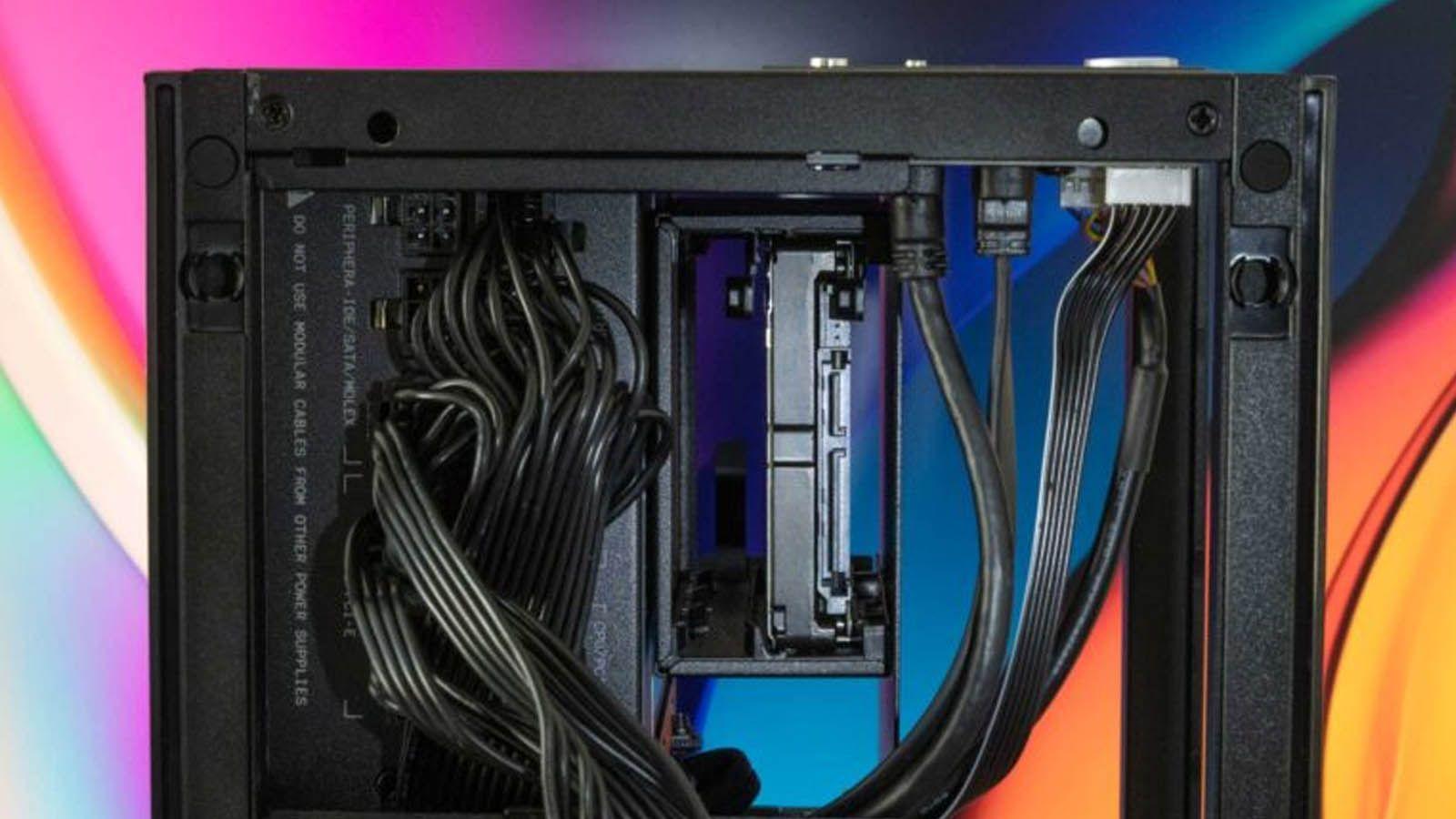
Жизнь в окружении технологий также подразумевает необходимость иметь дело с чем-то гораздо менее привлекательным: грудами кабелей от вашего ПК и других устройств . Хотя мечта о полностью беспроводном рабочем столе становится все ближе, мы по-прежнему зависим от силовых кабелей, кабелей HDMI, USB-кабелей, кабелей Ethernet , периферийных устройств и зарядных устройств всех видов. Если их неправильно упорядочить, они в итоге образуют неуловимые узлы, опасные запутанные клубки и хаотичный беспорядок, на который просто утомительно смотреть.
Хорошая новость в том, что навести порядок в этом беспорядке гораздо проще, чем кажется. Немного планирования, недорогие аксессуары и немного терпения — и вы сможете преобразить как внутреннее устройство вашего ПК, так и весь ваш рабочий стол: он станет чище, безопаснее, удобнее для работы, а если вы увлекаетесь играми, то и гораздо привлекательнее для фотографий, видео или стриминга.
Уход за компьютерными кабелями: почему это так важно
Когда мы говорим об организации и укладке кабелей в ПК, речь идёт не только об эстетике. Правильная организация кабелей напрямую влияет на удобство в повседневной жизни, срок службы компонентов и даже на производительность системы и электробезопасность.
С одной стороны, чистый корпус и свободный рабочий стол значительно упрощают любые задачи по обслуживанию или модернизации : замена видеокарты, добавление SSD, установка дополнительных вентиляторов или просто отключение монитора больше не представляют собой полосу препятствий. С другой стороны, уменьшаются случайные рывки, которые могут привести к падению жестких дисков на пол, повреждению разъемов или поломке USB-портов.
Также существует проблема циркуляции воздуха и температуры внутри корпуса . Неправильно проложенные кабели создают настоящие завесы, препятствующие потоку воздуха от передних вентиляторов к компонентам, повышая температуру и, в конечном итоге, сокращая срок службы оборудования. И не забывайте о помехах: неосторожное сочетание сигнальных и силовых кабелей может ухудшить качество изображения, сети или звука, если кабели неплотно закреплены или плохо экранированы.
Наконец, есть визуальный аспект. В разгар повального увлечения сборками, RGB-подсветкой и закаленным стеклом все больше пользователей ищут оборудование, которое не только хорошо работает, но и хорошо выглядит. Аккуратный интерьер с хорошо проложенными кабелями позволяет видеокартам, системам жидкостного охлаждения и вентиляторам выглядеть эффектно, без клубков черных трубок, отвлекающих внимание.
Сведите количество кабелей к самому необходимому.
Прежде чем начать наводить порядок, пора избавиться от хлама. Первый шаг — определить, какие кабели и устройства действительно необходимы на вашем столе, а какие просто лежат там «потому что они всегда там были». Мы часто поддерживаем избыточные соединения, даже не осознавая этого.
Классический пример: принтеры, поддерживающие Wi-Fi , но остающиеся подключенными к ПК через USB «на всякий случай». Если вы редко им пользуетесь, вы можете оставить его подключенным только к сети и освободить один кабель от лишнего оборудования. То же самое относится и к периферийным устройствам: если вы не профессиональный геймер, хорошей беспроводной клавиатуры и мыши будет более чем достаточно, и вы избавитесь от двух кабелей, загромождающих ваш стол.
Также существуют многопортовые зарядные кабели с выходами USB-C, micro USB и Lightning в одном корпусе. Вместо трех кабелей для трех устройств вам нужен всего один кабель для подключения к удлинителю с USB-портами или зарядному устройству. Это упрощает управление и уменьшает общее количество кабелей, за которыми нужно следить.
После того, как вы определились с тем, какие устройства оставить, целесообразно разделить их на две группы: устройства, которые вам необходимы под рукой на рабочем столе (монитор, клавиатура, мышь, микрофон, возможно, аудиоинтерфейс), и все, что можно разместить в другом месте (принтер, NAS, внешние жесткие диски, которые вы не используете ежедневно, дополнительные зарядные устройства и т. д.). Чем меньше предметов на поверхности, тем меньше будет видно кабелей.
В качестве дополнительного бонуса, если ваш телефон поддерживает беспроводную зарядку, индукционное зарядное устройство на столе еще больше уменьшит необходимость в болтающихся кабелях. Вы подключаете его один раз и забываете о ежедневном подключении и отключении.
Первоначальное планирование: залог качественной прокладки кабелей.
Одна из самых распространенных ошибок при сборке ПК или перестановке рабочего стола — это беспорядочное подключение кабелей. Прежде чем что-либо подключать, стоит потратить немного времени на планирование того, куда будет идти каждый кабель и в каком порядке вы будете их соединять.
Внутри корпуса расположите все кабели питания и вентиляторов примерно на своих местах, но пока не затягивайте и не закрепляйте их . Это позволит вам увидеть, какие кабели создают препятствия, какие кабели склонны пересекаться и какие участки будут загромождены. Эта «пробная установка» сэкономит вам много проблем в дальнейшем.
На своем рабочем столе сделайте что-то подобное: подумайте о кратчайшем и наиболее удобном пути между каждым устройством и удлинителем или компьютером, стараясь избегать проводов, свисающих на средней высоте или тянущихся перед экраном. Мысленно отметьте (или используйте стикеры), где вы хотите разместить каждый предмет, это поможет избежать поспешной импровизации.
Кроме того, важно заранее решить, какие кабели следует сгруппировать вместе, а какие оставить отдельно . Силовые кабели (220 В или адаптеры питания) в идеале следует хранить отдельно, а сигнальные кабели (USB, HDMI, DisplayPort, Ethernet, аудио и т. д.) — отдельно, чтобы минимизировать помехи и проблемы с качеством звука.
Такое первоначальное планирование окажется бесценным и в будущем: если вы когда-нибудь замените видеокарту, добавите оперативную память, установите SSD-накопитель или плату захвата видео, хорошо продуманная кабельная структура значительно ускорит процесс, и вам не придётся каждый раз разбирать весь системный блок.
Выберите подходящий корпус и блок питания.
Если вы собираете или модернизируете свой ПК, то два компонента играют огромную роль в организации кабелей: корпус (башня) и блок питания . Правильный выбор этих компонентов сэкономит вам часы борьбы с запутанными проводами.
Что касается системного блока, то независимо от того, имеет ли он закаленное стекло и предназначен ли для игр, крайне важно, чтобы в нем было достаточно места и зон для аккуратной прокладки кабелей . Многие современные корпуса имеют специальные вырезы, каналы и крышки на задней панели для упорядоченной прокладки кабелей.
В моделях среднего и высокого ценового сегмента часто предусмотрено место для размещения блока питания и его кабелей в нижнем отсеке, оставляя основную область материнской платы свободной. Если корпус оснащен резиновыми уплотнителями над отверстиями для кабелей, это еще лучше: они помогают скрыть отверстия и защитить оплетку кабелей.
Для блока питания лучше всего выбирать модульные или полумодульные модели . В модульных блоках подключаются только необходимые кабели, поэтому лишних проводов не остаётся. В полумодульных блоках есть несколько фиксированных кабелей (типичные 24-контактные разъёмы для материнской платы и процессора), а остальные подключаются отдельно. В обоих случаях уменьшается количество кабелей, которые нужно хранить внутри корпуса.
Благодаря просторному корпусу и хорошо продуманному блоку питания, организация кабелей становится намного проще, и больше не превращается в поле битвы с бессмысленными пучками кабелей, занимающими весь корпус.
Советы по организации кабелей внутри компьютера
После того, как корпус открыт и компоненты установлены, настало время для правильной внутренней прокладки кабелей. Золотое правило здесь — максимально использовать пространство в задней части корпуса . Почти во всех современных корпусах есть пространство между лотком для материнской платы и боковой панелью, специально предназначенное для скрытия кабелей.
Пропустите все кабели питания (материнской платы, процессора, PCIe для видеокарты, SATA и т. д.) через боковые или нижние кабельные вводы и спрячьте их за блоком питания, пока не окажетесь как можно ближе к соответствующему разъему. Только после этого выведите их обратно через ближайшее отверстие, чтобы на виду оставалось лишь минимальное количество кабелей.
Чтобы предотвратить запутывание, очень удобно связывать кабели, идущие к одной и той же области, небольшими кабельными стяжками или липучками. Например, все кабели SATA, идущие к накопителям, или все кабели вентиляторов, которые будут подключаться к концентратору или материнской плате. Таким образом, вы будете знать, что каждый «блок» соответствует определенной функции.
Обратите внимание на натяжение кабелей . Они не должны быть настолько натянуты, чтобы деформироваться или неестественно изгибаться, особенно вблизи разъемов. Если какой-либо кабель слишком короткий, чтобы достичь нужной длины, подумайте о замене его на более длинный или о поиске менее сложного способа прокладки. Слишком натянутый кабель, скорее всего, ослабнет или порвется при малейшем движении.
После завершения убедитесь, что никакие части кабелей не блокируют важные пути циркуляции воздуха . Если у вас установлены фронтальные вентиляторы, забирающие воздух, в идеале пространство между ними и материнской платой должно быть максимально свободным, без каких-либо «занавесок» из кабелей, свисающих посередине.
Задняя часть шасси: тёмная сторона, которую не следует игнорировать.
Задняя сторона коробки (та часть, которую вы обычно не видите) — это то место, где мы чаще всего жульничаем: мы небрежно складываем кабели, изо всех сил сжимаем крышку, и всё. Но это как раз идеальный рецепт для того, чтобы в итоге получить помятые пучки кабелей, погнутые разъемы и крышку, которую потом будет очень трудно закрыть.
Важно уделить время этому скрытому аспекту. Распределите кабели небольшими группами вдоль корпуса , вместо того чтобы создавать большой комок в центре. Полезный прием — связать пару кабелей вместе с помощью липучки, прикрепить их к одной стороне и повторить процесс в разных местах, чтобы все было более плоско и удобно для укладки.
Многие коробки уже снабжены точками крепления, выступами и пластиковыми направляющими на задней стенке. Воспользуйтесь ими: они не просто для красоты. Продев через эти точки липучки или кабельные стяжки, вы закрепите кабели и предотвратите их смещение и попадание внутрь при закрытии крышки.
Если у корпуса достаточно глубины сзади (некоторые модели разработаны именно с учетом этого), вы можете позволить себе немного больше кабелей в пучке, но все же желательно поддерживать минимальный уровень порядка, чтобы, когда вы откроете его через несколько месяцев, не обнаружили запутанный клубок, в котором невозможно разобраться.
Помните, что именно на задней панели наиболее целесообразно маркировать кабели : это не видно снаружи, не портит внешний вид, и в тот день, когда вы не будете уверены, какой кабель соответствует какому вентилятору, какому жесткому диску или какой RGB-ленте, вы будете очень рады, что потратили пять минут на наклеивание небольшой этикетки.
Полезные аксессуары для организации кабелей.
Помимо того, что входит в комплект поставки ПК, есть несколько недорогих аксессуаров, которые значительно упрощают жизнь. Самые простые — это пластиковые кабельные стяжки , которые позволяют быстро связывать кабели. Однако у них есть недостаток: если вы захотите что-то изменить, вам придется их обрезать.
Вот почему ремешки на липучках становятся все более популярными . Они многоразовые, легко открываются и закрываются, и гораздо бережнее относятся к кабелям (не сдавливают их постоянно). Некоторые производители кабельных приставок уже включают их в свои комплекты, но их также можно очень дешево приобрести оптом.
Еще один очень практичный аксессуар — этикетки для кабелей . Это могут быть самоклеящиеся этикетки, небольшие муфты или, если вам нужна более точная информация, лучше всего использовать принтер для этикеток, позволяющий маркировать каждый кабель названием устройства или портом, к которому он подключается. Это полезно не только для кабелей внутри ПК, но и для кабелей периферийных устройств и настольных компьютеров.
Для использования на открытом воздухе существуют спиральные пластиковые трубки и гибкие кабель-каналы, которые позволяют объединить несколько разрозненных кабелей в один аккуратный пучок. Они идеально подходят, например, для группировки кабеля питания монитора, кабеля HDMI и аудиокабеля и их последующей прокладки к удлинителю или компьютеру.
Наконец, всегда полезно иметь под рукой набор для организации пространства, включающий скобы, кабельные стяжки и зажимы , которые крепятся к нижней стороне стола, ножкам или стене. Они идеально подходят для фиксации кабелей, которые в противном случае болтались бы или задевали бы ваши ноги.
Разделяйте, группируйте и правильно идентифицируйте кабели.
Эффективная организация кабельной инфраструктуры основана на трех основных принципах: избегание ненужных пересечений кабелей, логическая группировка кабелей и их четкая идентификация . Это может показаться очевидным, но многие неорганизованные системы кабельного обслуживания терпят неудачу именно в этих моментах.
По возможности старайтесь держать силовые кабели (подключенные к сетевому фильтру, адаптерам для ноутбуков, внешним блокам питания и т. д.) отдельно от кабелей передачи данных и видео. Если они расположены слишком близко друг к другу, особенно если используются низкокачественные кабели с плохой экранировкой, могут возникнуть помехи или незначительная потеря сигнала.
Что касается группировки, то логично делать это по функциям: все кабели вентиляторов вместе, все кабели передней панели, все кабели SATA , все кабели USB, идущие к одному и тому же концентратору и т. д. Такой «тематический» порядок означает, что как только вы видите связку, вы сразу понимаете, с каким типом подключения имеете дело.
Для идентификации рекомендуется пометить кабель хотя бы с одного конца, а если хотите быть предельно точными, то и с обоих. Небольшая этикетка рядом с разъемом (например, «HDMI Monitor 1», «USB Microphone», «NAS Ethernet») избавит вас от необходимости каждый раз отслеживать весь кабель при отключении какого-либо компонента. Это особенно полезно, если система работает уже некоторое время, и вы уже не помните, за что отвечает каждый компонент.
Если завтра перестанет работать какое-либо периферийное устройство, гораздо проще исключить кабель как причину проблемы, если вы сможете мгновенно его найти и попробовать отключить и снова подключить, или сменить порт, не повреждая остальные соединения.
Как спрятать кабели: коробки, трубы и уловки под столом.
В идеальном мире все кабели были бы точно нужной длины, чтобы дотянуться от точки А до точки Б, без единого сантиметра лишнего запаса. В реальности же у нас чаще всего есть лишние метры. Именно поэтому так важно грамотно скрывать и упорядочивать излишки кабеля .
Очень удобным вариантом является коробка для организации кабелей , которую можно разместить на полу или, что еще лучше, прикрутить к нижней стороне стола. Внутри можно спрятать удлинитель и адаптеры питания, оставив только один кабель, идущий к розетке.
Если вы не хотите или не можете ничего прикручивать, существуют коробки, предназначенные для установки на пол, а также удлинители, которые поставляются готовыми к монтажу на стену или столешницу . Любое из этих решений позволит поддерживать пол в гораздо более чистом состоянии, а также предотвратит постоянное застревание ног или стула в проводах.
При намотке излишков кабеля избегайте слишком тугих витков . Небольшая намотка допустима, но концентрация многих метров жесткого кабеля в очень маленьком пространстве может увеличить сопротивление, натянуть кабель и, в крайних случаях, привести к дополнительному нагреву. Лучше делать широкие петли и закреплять их липучкой внутри коробки или под столом.
Если коммерческие решения вам не подходят, вы всегда можете собрать собственную систему : небольшую полку под столом для жестких дисков, NAS и удлинителя; металлическую стойку в виде лотка, прикрученную к нижней части; или даже дополнительный выдвижной ящик, который одновременно служит скрытой розеткой. Проявив немного изобретательности, вы сможете добиться очень аккуратного результата, не потратив слишком много денег.
Электрозащита: сетевые фильтры и ИБП для защиты оборудования.
Организация кабелей компьютера – это не только поддержание порядка. Необходимо также учитывать защиту от скачков напряжения и отключений электроэнергии , которые могут повредить компоненты или привести к внезапной потере работы.
Как минимум, рекомендуется использовать устройства защиты от перенапряжения , а не просто дешевые, простые удлинители. К ним относятся компоненты, способные поглощать и отводить скачки напряжения, защищая блок питания, монитор и другие подключенные устройства.
Если вы работаете над важными проектами или просто не хотите рисковать, источник бесперебойного питания (ИБП) — это очень выгодное вложение. Помимо защиты от скачков и перепадов напряжения, он включает в себя батареи, которые позволяют вашему компьютеру работать несколько минут в случае отключения электроэнергии — достаточно времени, чтобы сохранить вашу работу и безопасно выключить компьютер.
В любом случае, постарайтесь интегрировать сетевой фильтр или ИБП в вашу систему организации пространства: закрепите его под столом, поместите в коробку или поставьте на небольшую полку , а не оставляйте на полу, создавая вокруг себя клубок проводов.
При выборе таких устройств обращайте внимание не только на количество розеток, но и на наличие USB-портов для зарядки, индивидуальных выключателей, индикаторов активной защиты и, если это для вас важно, сертификатов безопасности и экологичности (содержание переработанных материалов, подтвержденные стандарты переработки и т. д.).
Если кабели не удается спрятать: продемонстрируйте их стильно.
Бывают ситуации, когда из-за планировки помещения или типа проводки спрятать все кабели невозможно . В таких случаях, вместо того чтобы бороться с неизбежным, можно сделать их частью декора.
Проявив немного креативности, можно создать визуальные узоры из кабелей , например, используя зажимы и кабельные стяжки, чтобы прокладывать прямые линии и четко очерченные углы вдоль стены. Если все кабели собраны вместе и аккуратно расположены, они перестают выглядеть неряшливо и становятся почти элементом дизайна.
В мире игровых консолей и домашних аудиосистем часто встречаются варианты, когда консоль, телевизор и саундбары видны, но кабели сгруппированы и проложены вдоль одной стороны тумбы или аккуратно выровнены вертикально. Визуально это огромная разница по сравнению с тем, если бы кабели просто висели беспорядочно.
Однако такие "незаметные" решения лучше всего работают, когда вам не нужно постоянно перемещать или менять кабели . Они больше подходят для стационарных установок (игровая консоль, телевизор, звуковая система), чем для периферийных устройств, которые вы подключаете и отключаете ежедневно.
Если сочетать элегантную прокладку кабелей с качественными кабелями и, при желании, с цветными оплетками или эстетичным плетением, результат может быть удивительно привлекательным, даже на фотографиях для социальных сетей или для демонстрации вашей игровой системы.
Кабели и периферийные устройства для настольного компьютера: полный порядок в вашей системе.
Помимо внутренних компонентов ПК, еще одним важным полем битвы является рабочий стол. Цель здесь состоит в том, чтобы на столе были видны только абсолютно необходимые кабели , а если они видны, то их нужно расположить максимально ровно и аккуратно.
Для начала определите, какие основные периферийные устройства будут всегда подключены (клавиатура, мышь, монитор, микрофон, наушники, возможно, стационарная веб-камера), а какие — только при необходимости (внешние жесткие диски, камера, дополнительные микрофоны, контроллеры и т. д.). Для последних можно зарезервировать один или два доступных USB-порта (например, на клавиатуре, если у нее есть USB-хаб, или на небольшом USB-хабе, спрятанном под столом).
Для кабелей, которые должны быть видны, например, для проводной мыши, старайтесь максимально сократить их длину и избегать пересечения перед экраном . Органайзер для кабелей, прикрепленный к заднему краю стола, поможет направить эти кабели именно туда, куда вам нужно.
Если вы используете проводные наушники, можно воспользоваться подставкой для наушников с системой организации кабеля или проложить кабель за экраном так, чтобы он лишь немного выступал. А если вы обычно заряжаете телефон на столе, один аккуратно уложенный кабель или беспроводная зарядная панель предотвратят загромождение передней панели устройства свисающими проводами.
Под столом максимально эффективно используйте кабель-каналы, клейкие зажимы, коробки и удлинители, о которых мы упоминали ранее. В идеале, если кто-то посмотрит на ваш стол спереди, он не должен увидеть ни одного кабеля, спускающегося к полу, за исключением одного: того, который идет от удлинителя или ИБП к розетке.
Организация и упорядочивание кабелей ПК, как внутри системного блока, так и по всей системе, требует времени и некоторого планирования, но улучшение колоссальное: ваша система лучше «дышит», вы работаете с большим комфортом, снижается риск поражения электрическим током, и вся система выглядит намного аккуратнее . Если вы воспользуетесь хорошим корпусом и блоком питания, спланируете прокладку кабелей, разделите силовые и сигнальные кабели, все промаркируете и используете стяжки, липучки, кабельные коробки и кабель-каналы, вы перейдете от борьбы с запутанным клубком кабелей к рабочему столу, которым будете гордиться, и ПК, готовому к любым будущим обновлениям без каких-либо проблем.
