- Использование искусственного интеллекта и метаданных для быстрого поиска изображений и людей.
- Расширенные возможности управления памятью, автоматическое создание и создание пользовательских альбомов.
- Оптимизация облачного хранилища и интеллектуальные инструменты редактирования.
- Эффективные методы классификации конкретных скриншотов и мультимедийных файлов.
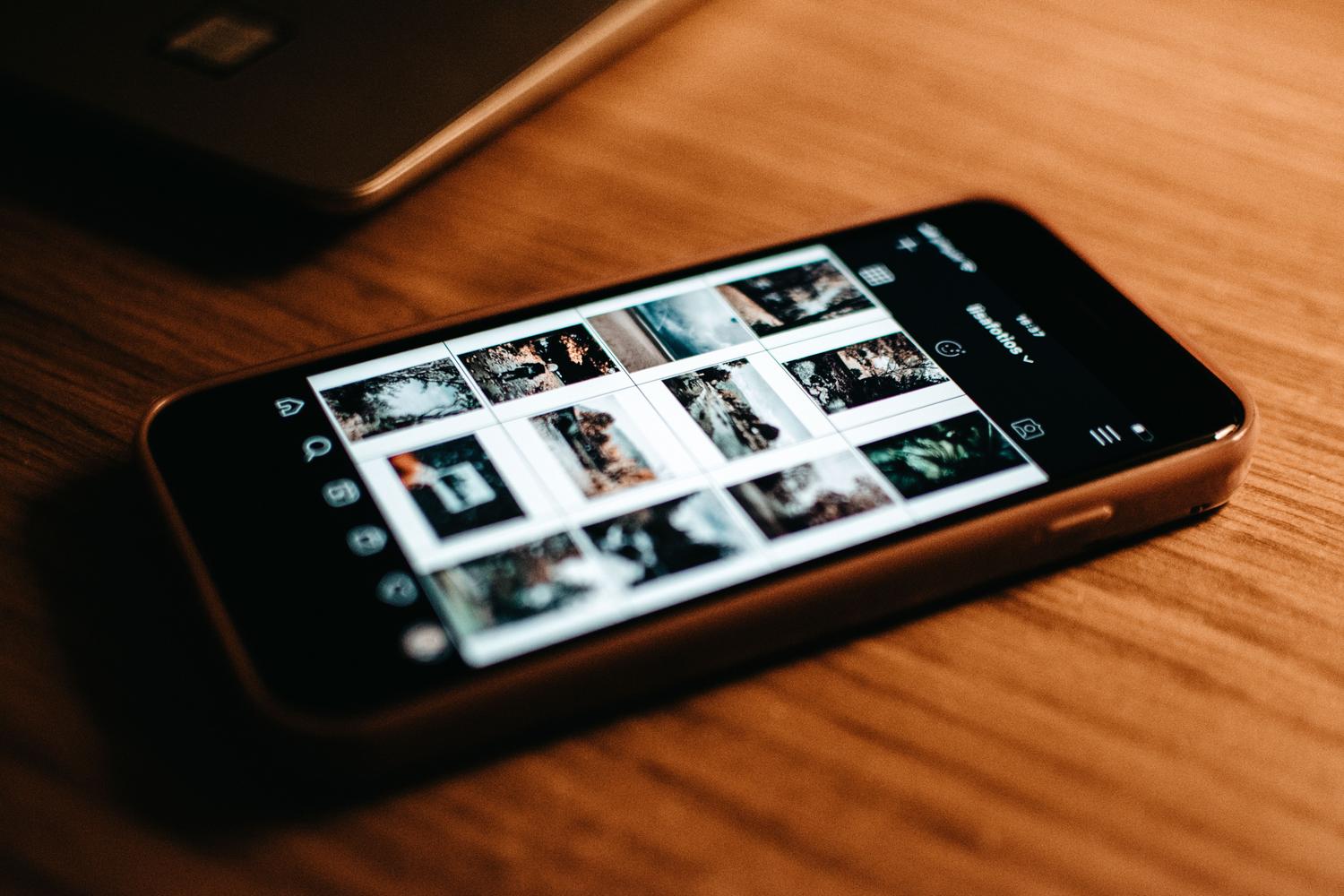
Переполненная тысячами фотографий фотогалерея — обычное дело. Фотографии с отпуска, мемы и скриншоты, сделанные три года назад и теперь нам отчаянно нужны, — цифровой хаос стал реальностью . К счастью, Google Photos — это не просто хранилище, а мощный инструмент, который, если знать, как им пользоваться, может сэкономить нам часы бесконечного пролистывания.
В этой статье мы подробно расскажем, как организовать свой фотоархив. Мы рассмотрим все аспекты, от базовых приемов сортировки с помощью искусственного интеллекта до управления воспоминаниями, которые предлагает Google, и, что наиболее важно, как найти те скриншоты, которые, кажется, исчезли в облаке.
Освоение интеллектуальной организации

Для успешного начала необходимо убедиться, что у вас достаточно места. Google предоставляет 15 ГБ, которые распределяются между Gmail и Google Drive, но если вы постоянно фотографируете, места быстро не хватит. У вас есть два варианта: либо оплатить подписку для увеличения объема хранилища (тарифы начинаются от 100 ГБ), либо настроить качество загружаемых фотографий, чтобы они занимали меньше места, хотя последний вариант может снизить качество ваших шедевров.
После того, как вы определили местоположение, следующим шагом будет использование геолокации. Если вы включите службы определения местоположения для своих фотографий, вам не придется запоминать, где вы были; географические метаданные позволяют Google Photos автоматически группировать ваши изображения по городу или стране, что упрощает поиск вашей поездки в Севилью — достаточно просто ввести название города в строку поиска.
Если вы хотите пойти ещё дальше, я рекомендую добавить описания, созданные вручную. Вам не нужно писать целую книгу; просто укажите ключевые слова в разделе информации о фотографии. Таким образом, объединив искусственный интеллект Google с вашими собственными тегами, поиск станет более точным, и вы быстро найдёте именно то, что ищете.
Сила ИИ: люди и объекты

Главное достоинство этого приложения — его способность распознавать содержимое изображения. Если вы введете «собака», «пляж» или «торт», искусственный интеллект проанализирует содержимое и отобразит все связанные с ним данные, без необходимости вручную создавать папку. Это настоящее чудо, которое значительно экономит вам время и силы.
Чтобы упорядочить людей, активируйте функцию « Группировать похожие лица» в настройках. После того, как ИИ сделает свою работу, просто назовите каждую группу. Таким образом, вы сможете получить доступ ко всем фотографиям вашего партнера, детей или питомца в разделе «Люди». Просто наберитесь терпения, так как процесс анализа может занять несколько часов в зависимости от количества фотографий.
Поиск конкретных скриншотов и файлов

Здесь многие теряются. Иногда в меню «Коллекции» мы видим, что скриншоты отображаются не так, как должны, или что в категории «Скриншоты и записи» отображается только их часть. Чтобы найти старые скриншоты, наиболее эффективный способ — использовать функцию естественного поиска Google , набрав в поиске «скриншоты».
Если фотографии по-прежнему не отображаются, проверьте, включено ли автоматическое резервное копирование папки «Фотографии» на вашем устройстве . Помните, что если фотографии находятся на вашем телефоне, но не синхронизированы с облаком, вы не увидите их в веб-версии photos.google.com. Для организации вы можете перемещать эти фотографии в пользовательские альбомы или отмечать их звездочкой «Избранное», чтобы они не затерялись среди других изображений.
Управление воспоминаниями и творениями

Google Photos постоянно удивляет нас своей каруселью избранных воспоминаний. Чтобы управлять ими, вы можете перейти в настройки и выбрать, какие типы изображений вы хотите видеть, например, коллажи, анимацию или кинематографические фотографии. Если вы не хотите вспоминать какого-либо человека или дату, вы можете скрыть лица или определенные дни, чтобы они не появлялись в ваших избранных фотографиях.
Если вам нравится проявлять творчество, вкладка «Создать» позволит вам превратить ваши фотографии в видеоролики или стилизованные коллажи. Эти творения можно сохранить в основную библиотеку и легко найти, введя «Творения» в строку поиска. Кроме того, если вы заметили, что дата на фотографии указана неверно, вы можете отредактировать метку времени , выделив изображение и изменив дату и время, что важно для поддержания согласованности временной шкалы.
Чтобы ваша фототека всегда выглядела наилучшим образом, идеальный подход — это сочетание использования «умных» альбомов, категоризации по лицам и регулярной очистки размытых или дублирующихся фотографий. Освоив поиск по ключевым словам, управляя своими воспоминаниями и обеспечивая синхронизацию папок на устройстве, вы можете превратить беспорядочную кучу файлов в структурированный и легкодоступный цифровой архив .