- Быстрые методы навигации и редактирования, позволяющие избежать чрезмерного использования стрелок и возврата назад.
- Расширенные методы поиска и повтора команд с использованием истории команд Bash.
- Эффективное управление процессами в фоновом и переднем планах, а также контроль вывода данных на терминал.
Если вам когда-либо казалось, что вы тратите больше времени на борьбу с клавиатурой, чем на написание кода, вы не одиноки. Многие из нас начинали работать в терминале Linux, набирая все вручную, удаляя буквы одну за другой и жонглируя клавишами со стрелками, не подозревая, что существует целая вселенная сочетаний клавиш, призванных облегчить нам работу в командной строке.
Освоение Bash — это не просто знание команд, а умение быстро и эффективно работать с вводимым текстом. Переход от новичка к продвинутому пользователю означает отказ от мыши и использование встроенных возможностей редактирования, подобных Emacs , что значительно экономит время и, самое главное, снижает разочарование при исправлении распространенных опечаток.

Быстрая навигация по командной строке

Перемещать курсор по буквам — пустая трата времени. Чтобы перейти непосредственно к начало линииПроще всего это сделать, нажав... Ctrl +В то время как, если вам нужно быстро уехать, конец командыКлючевой момент заключается в следующем: Ctrl + EЭта комбинация необходима всем, кто работает с очень длинными путями к файлам.
Если вам нужно перемещаться точнее, но не по буквам, вы можете пропускать целые слова. Мы используем Alt + B (o Esc (за которой следует стрелка влево), чтобы вернуться на одно слово назад, и Alt + F (o Esc (плюс стрелка вправо) для продвижения вперед. Есть еще один очень полезный трюк: Ctrl + X с последующим Ctrl + X позволять переключить курсор Расстояние между текущим положением и началом линии идеально подходит для быстрой корректировки в начале и возвращения в исходную точку.

Приёмы редактирования и хирургическое удаление
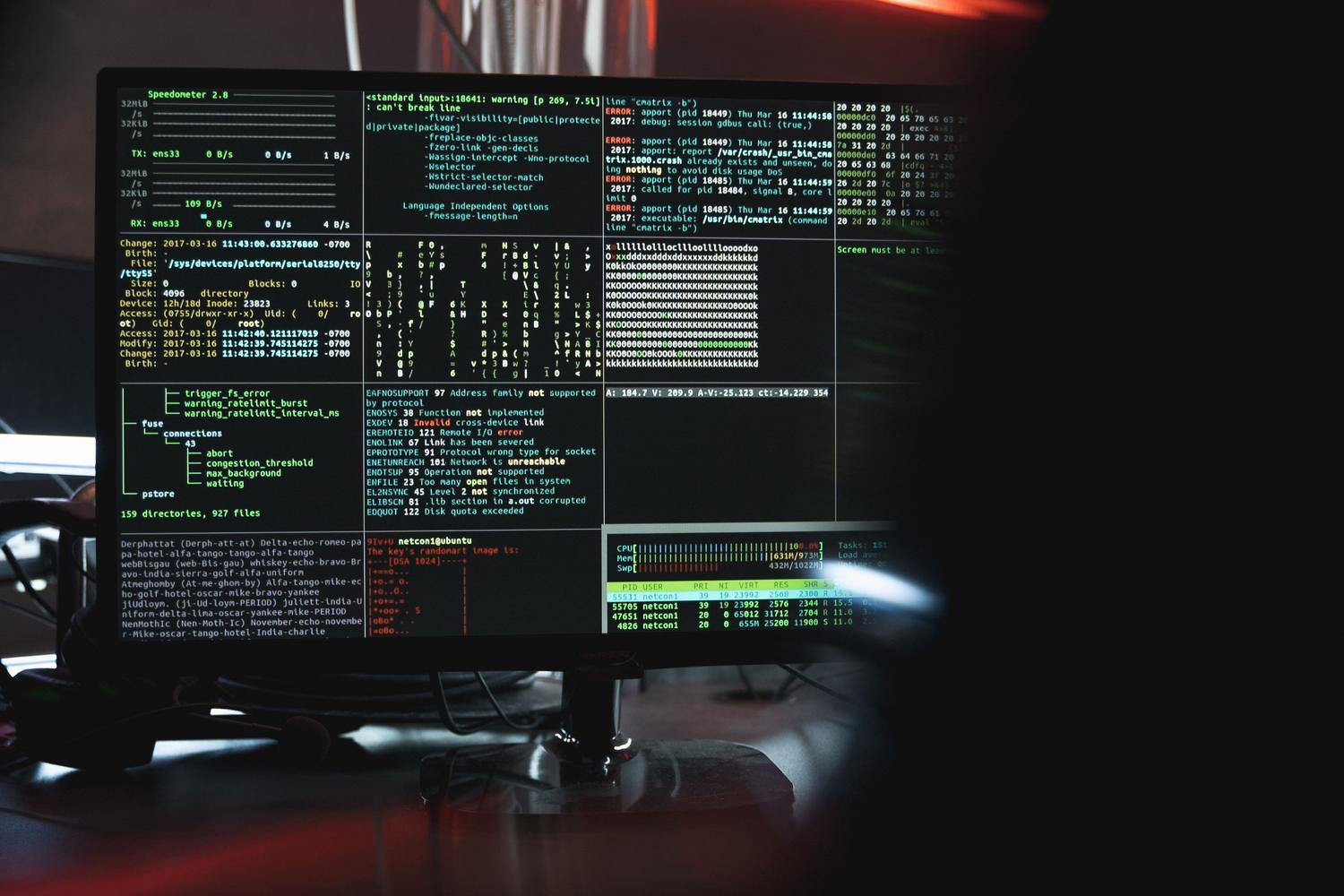
Иногда мы совершаем ошибку и хотим всё стереть, не нажимая на клавишу Backspace. Чтобы всё очистить... от курсора назадмы используем Ctrl + UИ наоборот, если мы хотим удалить все, что следует за курсором до конца строки, Ctrl + K это идеальный инструмент.
Для более конкретных удалений, Ctrl + W Удалите предыдущее слово, используя пробел в качестве разделителя, в то время как Альт+Бэкспейс Это более точный способ, поскольку он удаляет слово, если в нем присутствуют небуквенно-цифровые символы. Если вы допустили ошибку всего в одной букве, Ctrl + T, позволять заменить текущий символ Как и в предыдущем случае, исправление опечаток за секунду. Перемещение целых слов, Alt + T Поменяйте местами текущее слово с предыдущим.
Нельзя забывать об управлении регистром заглавных и строчных букв. Альт + У Преобразует символ в верхний регистр от курсора до конца слова. Альт + Л Он всё пишет строчными буквами и Alt + C Напишите первую букву заглавной и переместите курсор в конец. Если вы допустили ошибку при редактировании, Ctrl+_ (обычно Ctrl + Shift + -) используется для отменить последнее изменение, y Alt + R Возвращает всю строку в исходное состояние.

Освоение истории и повторения команд

Поиск старых команд — одна из самых частых задач. Вместо того чтобы сто раз нажимать стрелку вверх, разумнее будет использовать... Ctrl + R сделать обратный поиск в историиПросто введите часть команды, и Bash найдет последнее совпадение. Если вы хотите продолжить поиск более старых совпадений, нажмите Enter еще раз. Ctrl + RЧтобы выйти из этого режима поиска, ничего не делая, используйте Ctrl + G.
Существуют очень быстрые способы повторения задач. Команда !! Она выполняет в точности последнее, что вы набрали (очень полезно, когда вы забыли ввести текст). потеть перед приказомЕсли вам нужен только последний аргумент предыдущей команды, вы можете использовать !$ o Alt +.Таким образом, удается избежать необходимости копировать и вставлять сложные пути.
Для самых требовательных пользователей доступны расширенные возможности: !* повторяет все аргументы последней команды и синтаксис. ^старый^новый позволять выполнить предыдущую команду, заменив Другими словами, если вы хотите узнать, какая команда будет выполнена перед запуском, !:p Она выведет на экран последнюю команду, не выполняя её.

Управление технологическими процессами и терминальное обслуживание
Когда программа зависает или мы просто хотим её остановить, Ctrl + C отправляет сигнал прерывания (SIGINT) завершить текущий процессЕсли же, наоборот, мы не хотим закрывать программу, а хотим приостановить её для выполнения других действий, мы используем Ctrl + ZЭто приостанавливает задачу и возвращает приглашение к вводу; затем мы можем возобновить ее в фоновом режиме с помощью bg или вывести ее на передний план с помощью fg.
Управление экраном очень простое: Ctrl + L Эта команда мгновенно очищает терминал, работая точно так же, как и предыдущая. clearНечто любопытное, а порой и проблематичное — это Ctrl + Sчто приводит к остановке вывода текста на экран (создается впечатление, что терминал завис), и Ctrl + Q, что является ключом, необходимым для просмотр резюме выходных данных.
Наконец, автозаполнение с использованием ключа. Tab Это лучший друг пользователя Bash. Однократное нажатие завершает ввод имени, если оно уникально, а двойное нажатие отображает все имена. доступные вариантыЧтобы закрыть текущую сессию или отправить маркер конца файла (EOF), Ctrl + D является стандартным вариантом.
Вопросы, касающиеся буфера обмена и специальных клавиш.
Важно различать функции Bash и функции эмулятора терминала (например, Kitty или Alacritty). Например, Ctrl + V Многие эмуляторы вставляют содержимое системного буфера обмена, но в чистом Bash... Ctrl + V служит для вставьте следующий символ дословно. Если вы нажмете Ctrl + V , а затем EnterВы увидите, как это появится. ^M вместо того, чтобы пропускать строку.
Команда Ctrl + Y (yank) — это внутренний скрипт Bash, используемый для вставьте текст то, что мы ранее разрезали Ctrl + U, Ctrl + K o Ctrl + WОбратите внимание, что это внутренний буфер обмена командной оболочки, и он полностью независим от общего буфера обмена вашей операционной системы.
Интеграция этих инструментов в повседневную жизнь значительно упрощает взаимодействие с системой, превращая терминал в естественное продолжение нашего мышления, позволяя нам редактировать, искать и контролировать процессы, не отрывая рук от места работы, оптимизируя каждую секунду нашего рабочего дня.
