
Если у вас на жестких дисках хранится огромное количество фильмов, телешоу и музыки, и вы хотите, чтобы все выглядело профессионально и организованно , вы, вероятно, слышали о Jellyfin. Эта система действует как мультимедийный командный центр, который организует ваши цифровые файлы и представляет их в наглядном виде, автоматически находя обложки и техническую информацию для ваших любимых произведений.
Самое привлекательное в Jellyfin — это то, что он изначально задумывался как ответ Plex на основе открытого исходного кода , следуя философии, согласно которой всё бесплатно с самого первого дня. В то время как другие взимают плату за базовые функции, такие как транскодирование, здесь нет никаких скрытых платежей или ежемесячных подписок, что даёт вам полный контроль над вашей конфиденциальностью и данными без зависимости от внешних серверов.
Почему стоит выбрать Jellyfin, а не другие варианты?

В отличие от конкурентов, Jellyfin не внедряет рекламу и не блокирует инструменты за платным доступом. Это гибкое и мощное программное обеспечение , позволяющее создать настоящий «домашний Netflix». Среди его возможностей — автоматическое управление библиотекой, при котором сервер сканирует ваши папки и загружает метаданные, аннотации и рейтинги, что значительно упрощает просмотр вашей коллекции.
Кроме того, это кроссплатформенная система . Вы можете установить сервер на Windows, Linux, macOS или через Docker на NAS-серверах таких производителей, как Synology или QNAP. Для доступа к контенту существуют клиентские приложения для Android, iOS, Fire TV, Android TV и практически любого современного Smart TV, что гарантирует постоянную доступность вашего контента.
Требования к оборудованию и рекомендации по производительности
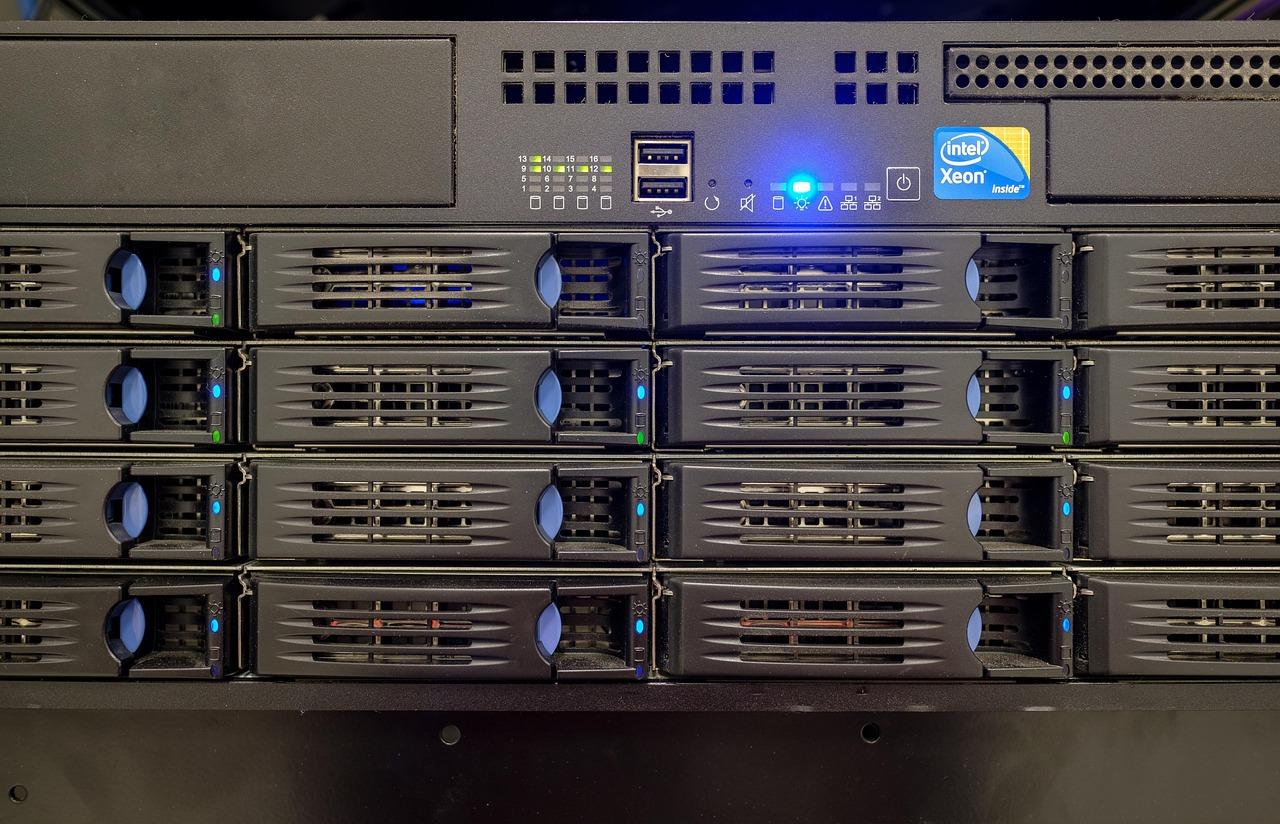
Не все серверы одинаковы, и в зависимости от ваших потребностей вам потребуется больше или меньше мощности. Если вы собираетесь воспроизводить файлы стандартных форматов, таких как MP4 (H.264), только для нескольких человек, виртуального частного сервера (VPS) с 4 виртуальными ядрами и 4 ГБ оперативной памяти может быть достаточно. Однако, если вы любите контент в формате 4K или HDR, ситуация меняется.
Процесс транскодирования (преобразование видео в реальном времени для его чтения клиентским устройством) очень ресурсоемкий. Для предотвращения сбоев сервера идеально подходит графический процессор Intel или NVIDIA с поддержкой аппаратного ускорения. Для требовательных пользователей рекомендуется как минимум 8 ядер ЦП и от 16 до 32 ГБ оперативной памяти, при этом всегда следует отдавать приоритет использованию NVMe-накопителей для более плавной работы с библиотекой.
Этапы установки сервера
В основе всего лежит сервер Jellyfin . В Windows процесс прост: скачайте файл .exe с официального сайта, следуйте инструкциям мастера и получите доступ к нему через localhost:8096. В Linux, хотя его можно установить через репозиторий, более разумным вариантом является использование Docker и Docker Compose , поскольку это инкапсулирует приложение и значительно упрощает обновления.
Если вы решите использовать Docker на Ubuntu, сначала необходимо обновить систему и настроить официальный репозиторий Docker. Крайне важно создать четкую структуру папок на хосте (например, одну для конфигурации, другую для кэширования и третью для медиафайлов ) и правильно сопоставить их, следуя рекомендациям Docker Compose в вашей домашней лаборатории . Важным моментом является определение UID и GID вашего пользователя Linux, чтобы контейнер имел необходимые разрешения для беспроблемного чтения ваших файлов.

Первоначальная настройка и управление библиотекой.

После запуска сервера вы получите к нему доступ через веб-браузер, и вас встретит мастер настройки. Первый шаг — создание учетной записи администратора; мы рекомендуем избегать имени «admin» и использовать надежный пароль, поскольку сервер является точкой входа на ваш компьютер. Далее необходимо добавить библиотеки. Вы должны указать тип контента (фильмы, телешоу, музыка, фотографии) и папку, где расположены файлы.
Чтобы Jellyfin не путался и не находил все файлы с первого раза, следует организовывать файлы иерархически . Например, фильмы следует размещать в отдельных папках с названием «Фильм (Год)», а сериалы — по сезонам в формате «S01E01». Для оптимизации управления музыкой в Jellyfin крайне важно соблюдать этот порядок, иначе система, скорее всего, не сможет автоматически загрузить обложки альбомов.
Расширенная оптимизация и безопасность
Чтобы максимально эффективно использовать свой сервер, перейдите в Панель управления и найдите раздел «Воспроизведение». Там вы можете включить аппаратное ускорение, если у вас есть совместимая видеокарта, что значительно снизит нагрузку на ЦП. Вы также можете включить протокол DLNA для обмена контентом со старыми телевизорами, на которых нет приложения Jellyfin, хотя при этом вы потеряете привлекательный интерфейс.
Что касается безопасности, если вы хотите получить доступ к сайту извне своего дома, не открывайте порт 8096 напрямую на вашем маршрутизаторе, так как это подвергает вашу сеть ненужным рискам. Лучше всего использовать обратный прокси, например, Caddy или туннель Cloudflare. Caddy особенно полезен, поскольку он автоматически управляет сертификатами HTTPS, обеспечивая шифрование и безопасность вашего соединения.
Дополнительные функции и расширения
Jellyfin позволяет расширять свои возможности с помощью плагинов. Хотя официальный каталог ограничен, существуют дополнения для интеграции таких сервисов, как Trakt , или для подключения сервера к Kodi и Infuse. Еще одна ценная функция — возможность управления списками IPTV, хотя для этого требуется дополнительный шаг: настройка сервера Xteve или Homerun.
Для тех, кто пользуется библиотекой вместе с членами семьи, система предлагает расширенные функции родительского контроля . Вы можете создавать отдельные профили с ограничениями на контент, историей активности и персонализированными библиотеками, гарантируя, что каждый член семьи будет видеть только то, что ему разрешено.
Наличие собственного медиацентра на базе Jellyfin позволяет вам стать независимым от существующих стриминговых платформ, хранить файлы на собственном оборудовании и наслаждаться высококачественным просмотром без дополнительных затрат. От простой установки в Windows до расширенного развертывания с помощью Docker и обратных прокси-серверов в Linux, система адаптируется к любому уровню технических навыков, всегда обеспечивая эффективное, конфиденциальное и полностью настраиваемое управление контентом .
