- TeknoParrot — это усовершенствованный слой совместимости, позволяющий запускать аркадные игры для ПК на современных системах Windows.
- Для правильной настройки необходимо установить библиотеки Visual C++ и создать исключения в антивирусе, чтобы предотвратить удаление важных файлов.
- Система поддерживает широкий спектр классического и современного оборудования, включая платформы от Sega, Namco, Taito и Konami.
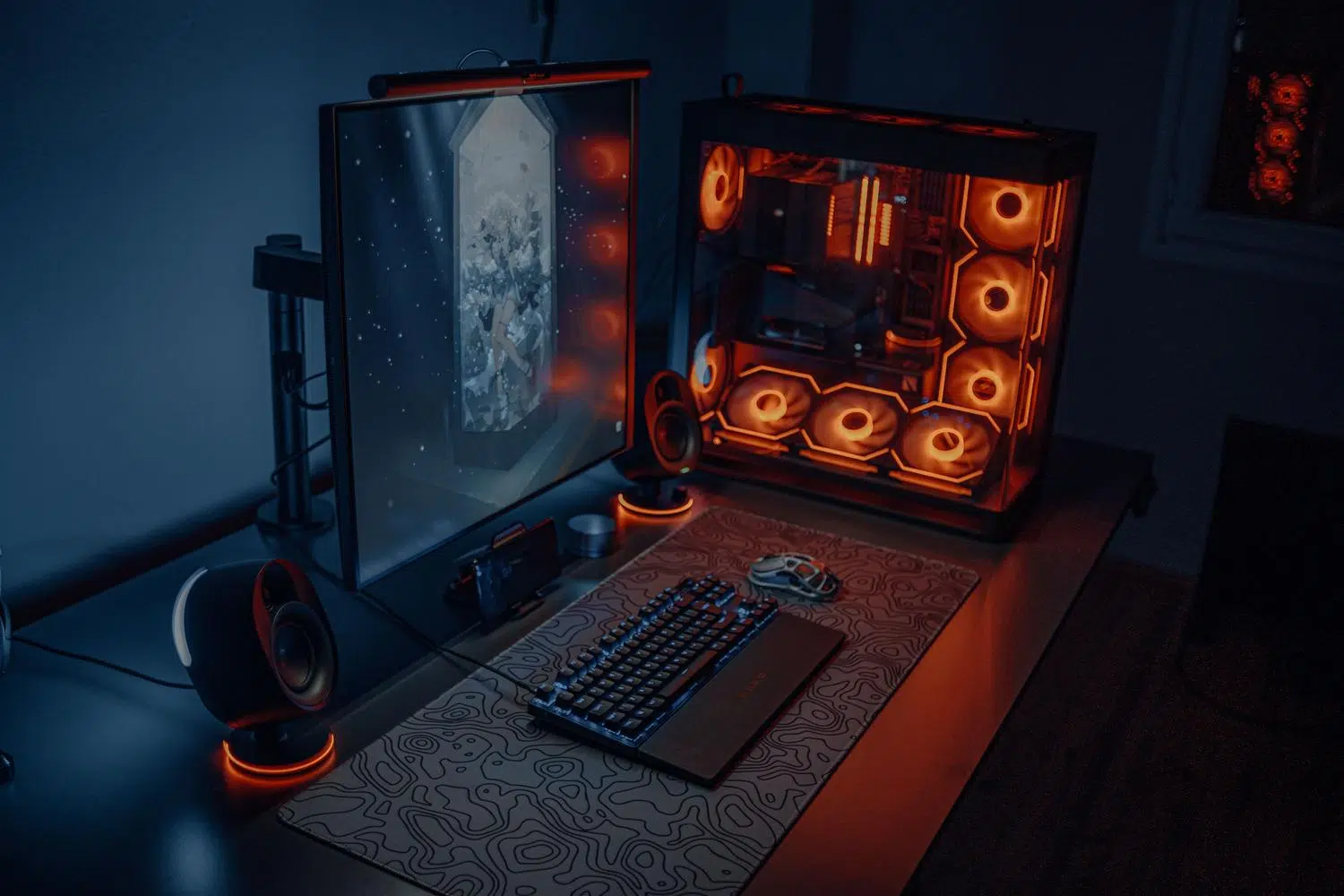
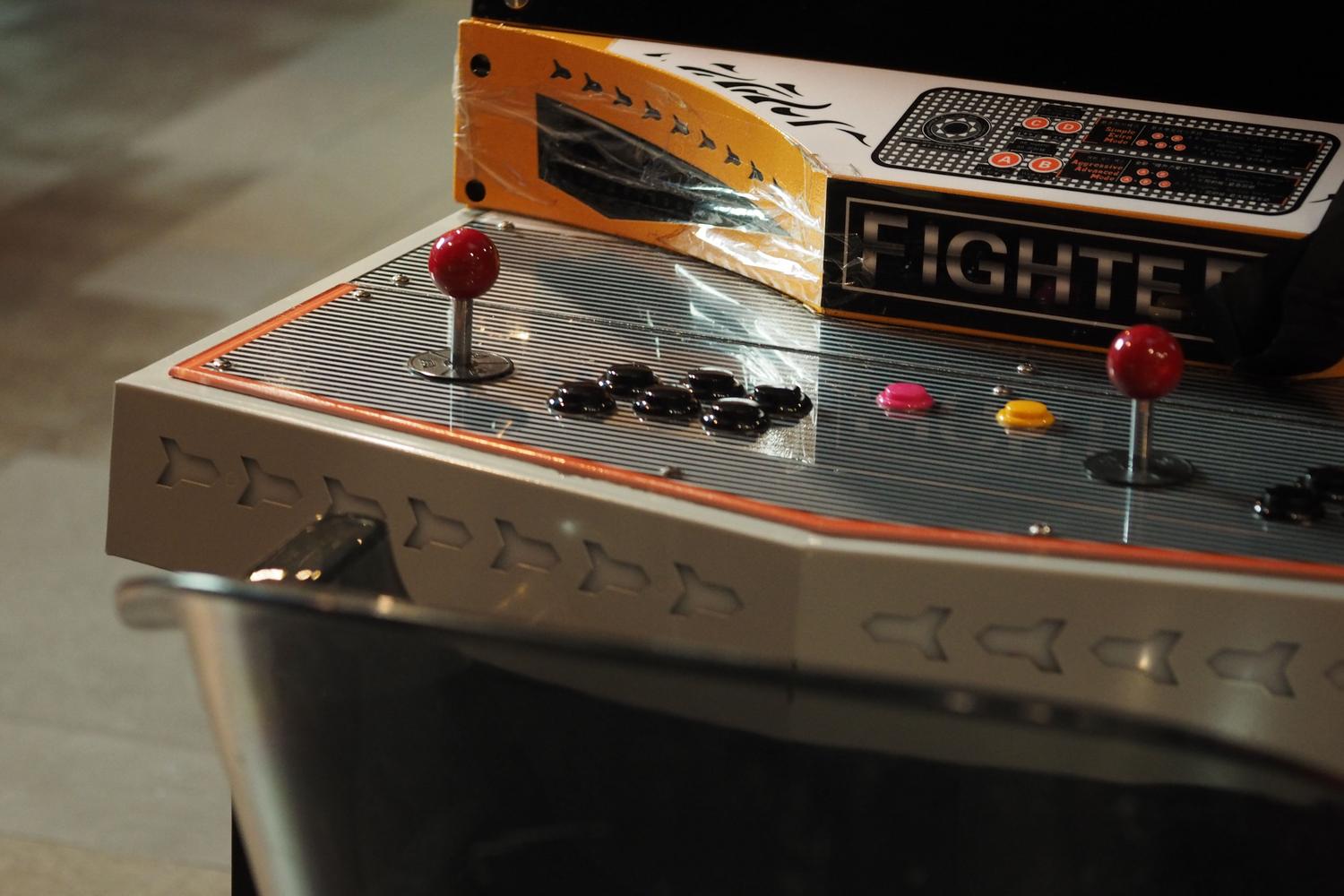
Если вы испытываете ностальгию по аркадным автоматам или просто увлечены сохранением цифровых данных, вы, вероятно, сталкивались с TeknoParrot. Это не типичный эмулятор, пытающийся имитировать старый чип, а гораздо более сложный инструмент, позволяющий играм, разработанным для аркадного оборудования на базе ПК, бесперебойно работать на вашем домашнем компьютере.
Самый любопытный аспект этого проекта заключается в том, что он не воссоздает оборудование с нуля, а скорее вносит изменения в вызовы API Windows , чтобы обмануть игру и заставить её думать, что она всё ещё работает на оригинальном игровом автомате. Благодаря этому мы можем спасти шедевры от Sega, Namco и Taito, которые в противном случае были бы обречены исчезнуть вместе с сгоревшими материнскими платами аркадных автоматов.
Что же такое TeknoParrot и что он может перемещать?

Во избежание путаницы важно уточнить, что TeknoParrot — это слой совместимости , а не традиционный эмулятор, как MAME. В то время как MAME имитирует электронные схемы, TeknoParrot перенаправляет игровое программное обеспечение, которое уже являлось исполняемым файлом Windows. Поэтому он работает только в Windows, поскольку оригинальные игры были написаны для этой операционной системы.
Что касается поддерживаемых платформ, список впечатляет. Речь идёт о таких устройствах, как Sega Lindbergh, RingEdge и Nu , а также о системах Namco, таких как System 246, 256 и 357. Включены также Taito Type X и различные платы Konami и Raw Thrills. В общем, если аркадная игра использовала ПК внутри, велика вероятность, что здесь найдётся патч, который позволит её запустить.
Технические требования для бесперебойной работы всего процесса
Вам не нужен суперкомпьютер NASA, но и обычный старый тостер тоже не подойдёт. Для старых игр эпохи Линдберга обычно достаточно любой видеокарты с поддержкой DirectX 11. Однако, если вы хотите по-настоящему разогнать современные ритм-игры или гонки эпохи ALLS, вам в идеале понадобится RTX 2060 или лучше , чтобы избежать раздражающих падений частоты кадров.
Объем памяти — критически важный фактор. Настоятельно рекомендуется использовать SSD-накопитель , поскольку во многих играх во время игры загружаются большие ресурсы, а механический жесткий диск может вызывать паузы, нарушающие игровой процесс. Кроме того, убедитесь, что у вас установлены как x86, так и x64 версии распространяемого пакета Visual C++ , поскольку большинство игр даже не запустятся без них.
Пошаговая инструкция: установка без ошибок
Первый шаг — загрузка программного обеспечения с официального сайта. Вы можете выбрать веб-установщик (TPBootStrapper), который является наиболее рекомендуемым, поскольку он автоматически обновляет пользовательский интерфейс , или устаревшую версию, если у вас нестабильное интернет-соединение. После загрузки есть важный совет: не устанавливайте программу в папку «Program Files» или в папки, синхронизированные с OneDrive. Лучше всего создать короткий и простой путь, например, C:\TeknoParrot, чтобы избежать проблем с правами на запись.
Перед запуском программы вам необходимо настроить антивирус. Windows Defender часто обнаруживает патчи TeknoParrot как ложные срабатывания, поскольку они изменяют исполняемые файлы, что антивирусные программы не одобряют. Чтобы предотвратить удаление важных файлов, необходимо добавить папку TeknoParrot в исключения антивируса . Если при запуске файла появятся предупреждения SmartScreen, не паникуйте; просто нажмите «Подробнее», а затем «Запустить в любом случае».
Настройки программного обеспечения и игры
При первом запуске TeknoParrotUI.exe всегда запускайте его от имени администратора . Вы увидите, что программа предложит вам обновить несколько компонентов; не стесняйтесь нажимать кнопку «Обновить» для всего, пока не останется ни одного ожидающего окна. После запуска вы можете получить доступ к меню настроек (значок гамбургера), чтобы настроить общие параметры, такие как мертвая зона джойстика, которая обычно устанавливается в диапазоне от 16% до 20% для уменьшения рывков.
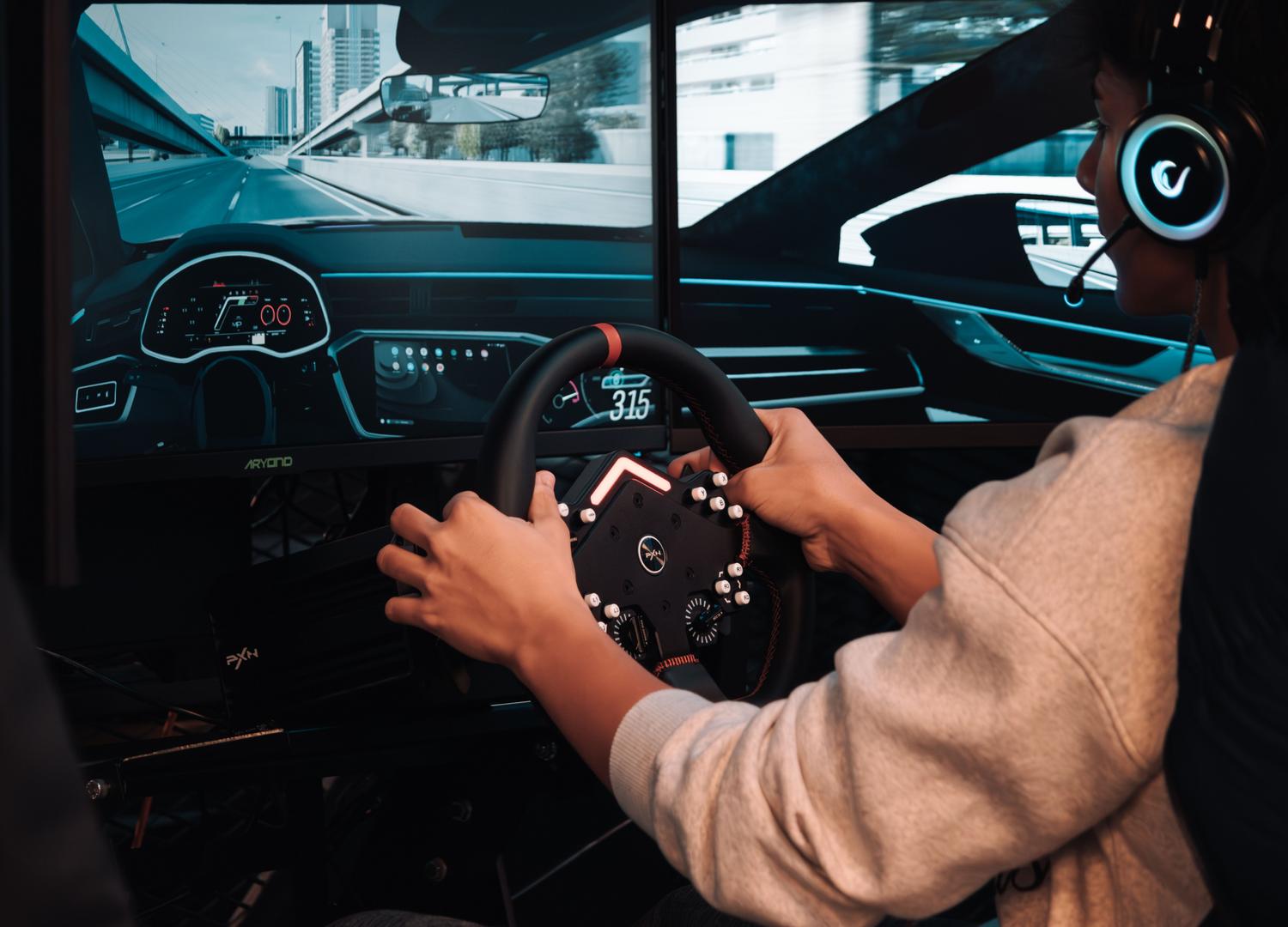
Чтобы добавить игру, помните, что TeknoParrot не включает игры в комплект по юридическим причинам. Вам необходимо предоставить файлы, извлеченные с вашего оригинального оборудования. После того, как у вас будет папка с игрой, перейдите в «Добавить игру», выберите исполняемый файл, а затем перейдите в « Настройки игры» . Здесь вы определяете разрешение и будете ли вы использовать XInput (для контроллеров Xbox). Наконец, в «Настройках контроллера» назначьте каждой кнопке на вашем контроллере или руле соответствующую функцию в игре.
Расширенные советы и рекомендации по устранению неполадок
Если вы используете ноутбук с двумя видеокартами (интегрированной и дискретной), очень часто игра начинает использовать интегрированную графику и работает очень медленно. Вам нужно зайти в настройки графики Windows и принудительно установить высокую производительность как для запуска игры, так и для исполняемого файла игры. Для игр на Linux или Lindbergh необходимо принудительно установить производительность для файла BudgieLoader.exe.
Для любителей световых пистолетов TeknoParrot недостаточно. Вам понадобится сопутствующая программа DemulShooter , которая преобразует движения мыши или светового пистолета в формат, понятный игре. Запуск DemulShooter крайне важен до запуска самой игры, чтобы крюк-кошка работала корректно.
Если игра выдает черный экран, убедитесь, что разрешение совместимо с вашим монитором и что XML-профиль точно соответствует имени папки игры. Иногда даже одна другая заглавная буква в имени папки может помешать программе найти исполняемый файл и вызвать ошибку.
Настройка аркадной системы дома поначалу требует немного терпения, особенно в отношении путей к файлам и прав доступа Windows. После того, как вы настроите исключения антивируса, установите библиотеки C++ и настроите контроллеры, останется только наслаждаться обширной библиотекой игр, спасенных от забвения благодаря этому мощному слою совместимости.