- Использование оптимизированного оборудования, такого как Raspberry Pi 4 или 5 с SD-картами класса A2, обеспечивает стабильность работы.
- Внедрение операционной системы HAOS для упрощения управления дополнениями и обновлениями.
- Упрощенный процесс установки с использованием Raspberry Pi Imager или Balena Etcher.
- Настройка доступа через локальную сеть и оптимизация с использованием статического IP-адреса.
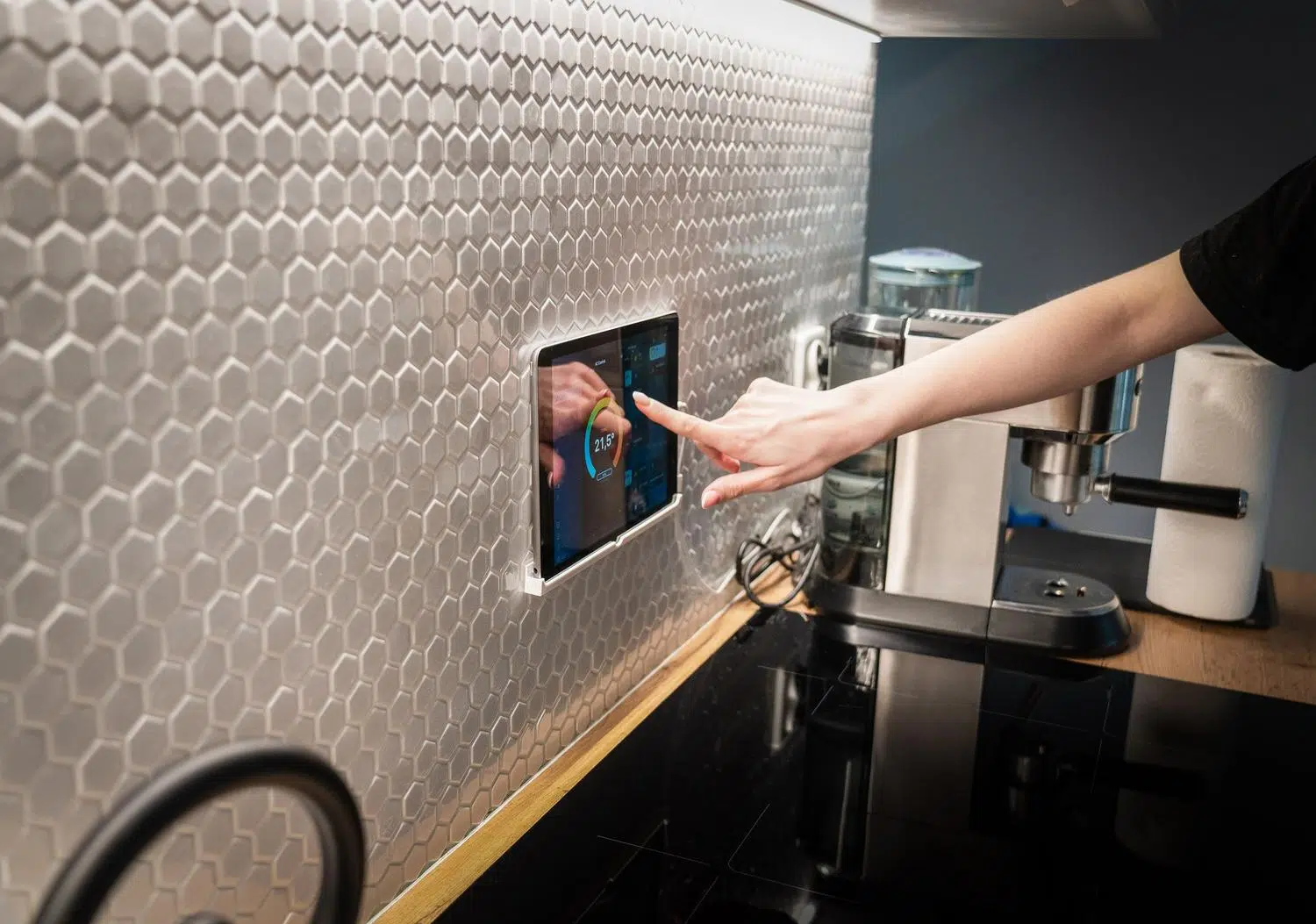
Если вам нравится идея полного контроля над своим домом без использования внешних облачных сервисов или закрытых хабов, говорящих только на своем языке, то установка сервера Home Assistant на Raspberry Pi — это просто лучшее решение, которое вы можете принять. Это доступный и невероятно гибкий способ централизовать все ваши светильники, датчики и камеры в одном месте, позволяя создавать автоматизации, которые действительно превратят ваш дом в нечто, достойное научно-фантастического фильма.
Самое приятное, что для этого вам не нужно быть компьютерным экспертом. Немного терпения и подходящее оборудование — и вы сможете за считанные минуты превратить обычную печатную плату в систему управления всей домашней автоматизацией со своего мобильного телефона. В этом руководстве мы расскажем вам всё, что нужно знать : от выбора компонентов до устранения мелких неполадок, которые порой сводят нас с ума во время установки.
Необходимое оборудование: какое оборудование выбрать?

Прежде чем приступить к установке программного обеспечения, необходимо убедиться в надежности основы. Хотя существует несколько вариантов, Raspberry Pi 4 и 5 являются бесспорными лидерами благодаря сбалансированному соотношению энергопотребления и производительности. Pi 4 более чем подходит для домов среднего размера, а Pi 5 — настоящая ракета благодаря более быстрому процессору, что особенно заметно во времени отклика базы данных и запуске дополнений.
Чтобы всё работало без сбоев, не экономьте на оперативной памяти; в идеале выбирайте модель с объёмом не менее 4 или 8 ГБ , хотя 2 ГБ может быть достаточно для начала. Что касается хранилища, забудьте о дешёвых SD-картах. Ищите карту microSD класса 2 (A2) объёмом не менее 32 ГБ, поскольку они оптимизированы для постоянного чтения и записи небольших файлов, что и делает Home Assistant.
- Официальная еда: Не используйте обычные зарядные устройства для мобильных телефонов. Для Raspberry Pi 4 требуется 5 В/3 А, а для Raspberry Pi 5 — блок питания с поддержкой Power Delivery мощностью 27 Вт, чтобы предотвратить случайные перезагрузки.
- Сетевое подключение: Хотя Wi-Fi удобен, сетевой кабель Это обязательно при установке и настоятельно рекомендуется для повседневного использования благодаря своей стабильности.
- Дополнительные аксессуары: Устройство для чтения SD-карт, а на всякий случай — кабель HDMI и монитор, чтобы посмотреть, что произойдет, если система не загрузится.
Типы установки: какой вариант лучше?

Существуют разные способы настройки системы, но для подавляющего большинства пользователей рекомендуемым вариантом является операционная система Home Assistant (HAOS) . Это минималистичная, закрытая операционная система, разработанная специально для работы с экосистемой Home Assistant. Ее главное преимущество заключается в наличии Supervisor , который управляет обновлениями и позволяет устанавливать сторонние приложения или дополнения без необходимости возиться с терминалом Linux.
С другой стороны, существует версия Home Assistant Container . Она идеально подходит для тех, у кого уже есть сервер Docker и кто предпочитает самостоятельно управлять операционной системой. Однако следует помнить, что эта версия не поддерживает Supervisor или нативные приложения, а это значит, что сложные интеграции, такие как Z-Wave или Thread, потребуют гораздо более трудоемкой ручной настройки.
Пошаговая инструкция: Запись системы на SD-карту

Самый простой способ запустить «мозг» вашего дома — использовать инструмент Raspberry Pi Imager . Сначала скачайте и установите его на свой компьютер. После запуска процесс очень интуитивно понятен: выберите модель вашей платы (Pi 4 или 5), перейдите в раздел «Другие конкретные операционные системы» , найдите раздел «Домашняя автоматизация» и выберите Home Assistant.
Если по какой-то причине Imager у вас не работает, или вы предпочитаете старый способ, вы можете загрузить официальный образ из репозитория GitHub и прошить его с помощью Balena Etcher . Просто вставьте SD-карту, выберите загруженный файл и нажмите «Прошить». Помните, что все содержимое карты будет стерто , поэтому убедитесь, что на ней нет ничего важного.
Запуск и начальная настройка

Подготовьте карту, вставьте её в Raspberry Pi, подключите кабель Ethernet к маршрутизатору и, наконец, включите питание . После этого система начнёт настройку. На моделях Pi 4 или 5 это обычно занимает около минуты, хотя время может варьироваться в зависимости от скорости вашей карты.
Чтобы получить доступ к панели управления, откройте браузер на своем ПК или мобильном устройстве (подключенном к той же сети) и введите адрес http://homeassistant.local:8123 . Если это не сработает, вам потребуется найти IP-адрес, который ваш маршрутизатор присвоил Raspberry Pi. После входа в систему помощник проведет вас через создание учетной записи администратора, определение местоположения вашего дома, а также выбор валюты и платежной системы.
Советы и устранение неполадок
Иногда что-то не получается с первого раза. Если прошло более 5 минут, а веб-интерфейс по-прежнему не отображается, скорее всего, образ был сохранен неправильно или SD-карта неисправна. Попробуйте перепрошить карту еще раз или использовать другую. Если проблема сохраняется, подключите монитор через HDMI, чтобы прочитать системные журналы и точно определить причину неполадки.
Отличный совет, чтобы избежать проблем в будущем: настройте статический IP-адрес на вашем маршрутизаторе. Таким образом, адрес вашего сервера не будет меняться при каждой перезагрузке маршрутизатора, гарантируя постоянную работоспособность внешнего доступа и настроек. Для пользователей Raspberry Pi 5 существенным улучшением станет перенос хранилища с SD-карты на SSD через PCIe , что значительно повысит скорость отклика системы.
Наличие центра управления домашней автоматизацией на базе аппаратного обеспечения Raspberry Pi и программного обеспечения HAOS позволяет беспрепятственно интегрировать устройства различных производителей, исключая зависимость от проприетарных хабов. От выбора платы A2 и стабильного источника питания до прошивки с помощью Raspberry Pi Imager и настройки статического IP-адреса — каждая деталь важна для обеспечения бесперебойной работы вашего умного дома с максимальной конфиденциальностью.