- Большинство сбоев периферийных устройств объясняются недостаточным питанием USB-порта, устаревшими драйверами или агрессивными настройками энергосбережения.
- Перезагрузка, калибровка и обновление прошивки с помощью официального программного обеспечения соответствующего производителя решают большинство повседневных проблем.
- Задержки и обрывы связи в беспроводных устройствах обычно вызваны помехами, низким зарядом батареи или ненадежными USB-концентраторами.
- Если проблемы сохраняются после проверки нескольких устройств, следует заподозрить неисправность материнской платы, чипсета или физическое повреждение USB-контроллера.
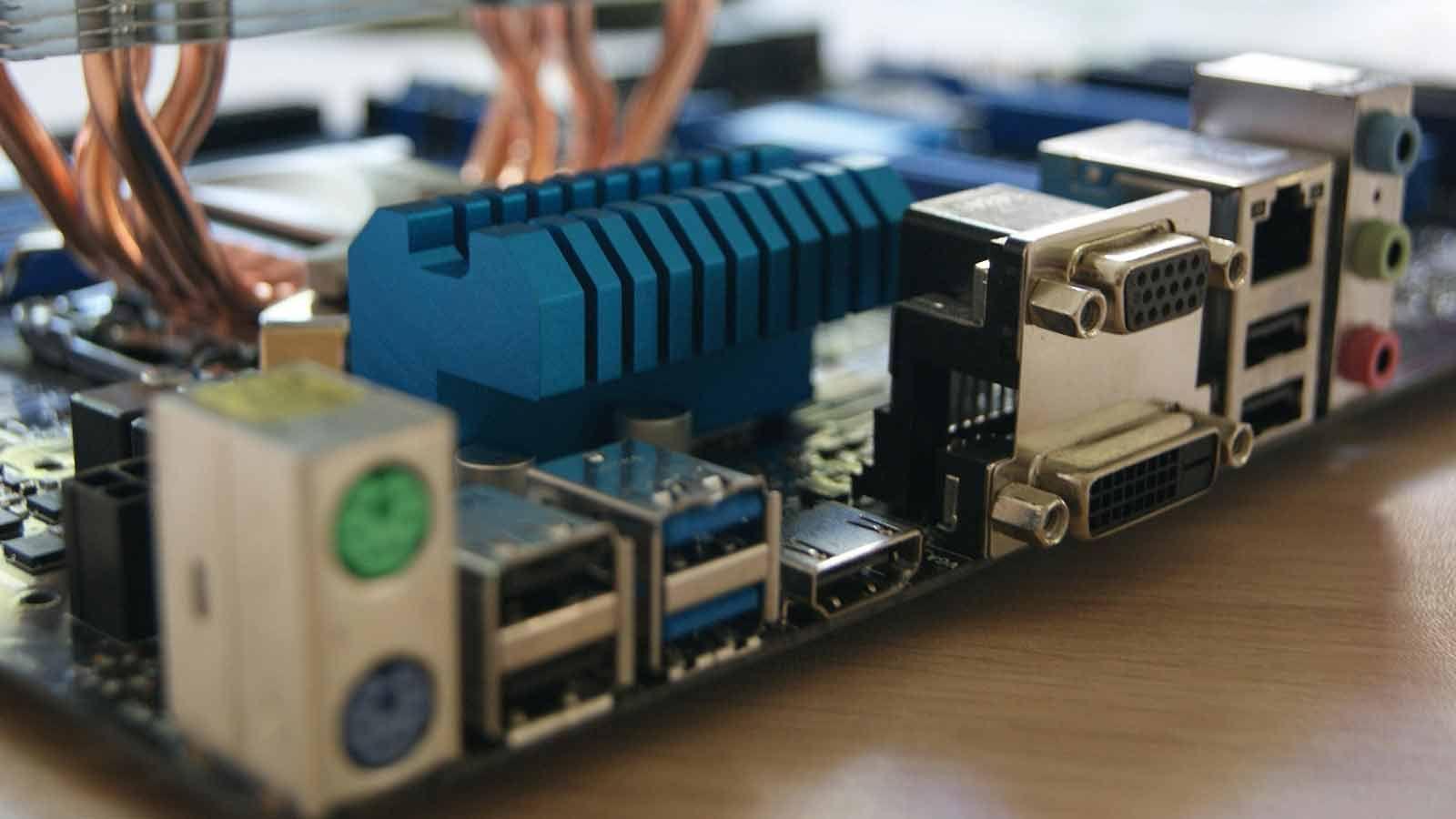
Если вы ежедневно используете свой компьютер для работы, учебы или игр, рано или поздно вам придется столкнуться с проблемами с клавиатурой, мышью , наушниками, веб-камерой или геймпадом . Иногда они внезапно перестают реагировать, иногда случайным образом отключаются или начинают тормозить. А хуже всего, когда все кажется в порядке, но что-то постоянно дает сбои без видимой причины.
В этом руководстве мы соберем и систематизируем всю ключевую информацию по диагностике и устранению неполадок периферийных устройств (особенно игровых), которую вы могли встретить на разных сайтах: от типичных сбоев USB и проблем с питанием до странных зависаний, когда компьютер остается включенным, но клавиатура и мышь перестают работать. Вы также узнаете о роли драйверов, прошивки, операционной системы и даже материнской платы, а также о том, что можно сделать шаг за шагом, прежде чем что-либо выбрасывать.
Почему перестают работать периферийные устройства (и как это обнаружить)
Большинство проблем с периферийными устройствами возникают из-за сочетания неисправных соединений, недостаточного питания, устаревших драйверов или агрессивных настроек питания . В случае игровых устройств (клавиатуры с RGB-подсветкой, мыши с высоким разрешением, гарнитуры с подсветкой и т. д.) эти проблемы усугубляются, поскольку они потребляют больше ресурсов и требуют большей стабильности системы.
В типичном сценарии, например, когда RGB-клавиатура USB 2.0 отключается при одновременном подключении микрофона, мыши и веб-камеры, ключевым симптомом является то, что не все USB-порты подают одинаковое питание . Материнская плата распределяет питание между контроллерами, и если превышен лимит тока внутреннего концентратора, устройства начнут отключаться, мерцать или периодически отключаться.
Ещё один довольно распространённый сценарий — это ситуация с настольным ПК, когда во время игры или просмотра Twitch внезапно перестают поступать сигналы от мыши, клавиатуры и микрофона, но игры продолжают работать, а видео воспроизводится. Это указывает на проблему с подсистемой ввода (USB, HID, драйверы), а не на общий сбой системы или проблему с видеокартой.
Прежде чем сходить с ума от сложных решений, стоит сначала проверить основные моменты: кабели, порты, концентраторы и режим энергосбережения . Большая часть, казалось бы, «загадочных» сбоев берёт своё начало именно там.
Типичные проблемы в реальных условиях: питание от USB, материнская плата и драйверы.
Представьте себе реальную ситуацию: вы покупаете комплект клавиатуры и мыши Balamrush RGB (модель XD05) , подключаете его через USB 2.0 к материнской плате Gigabyte H61M-DS2, и тут начинаются проблемы. Клавиатура работает корректно только в том случае, если отключить микрофон и мышь, расположенные сзади; если же подключить их все сразу, клавиатура теряет подсветку и перестает реагировать, или же произвольно включается и выключается.
При подключении к другим портам на задней панели материнской платы проблема сохраняется . Однако, если подключить клавиатуру к передним USB-портам корпуса, она работает нормально… до тех пор, пока не включишь веб-камеру, подключенную к тому же переднему порту. Как только веб-камера включается, клавиатура выключается, а когда вы выключаете веб-камеру, клавиатура снова включается. Это очевидная проблема: ограничение или распределение питания USB.
На старых материнских платах, таких как H61, нередко бывает так, что некоторые группы USB-портов используют один и тот же контроллер или встроенный концентратор. Если вы подключите RGB-клавиатуру, мышь, USB-микрофон и веб-камеру, вы можете приблизиться к пределу пропускной способности этого блока портов , особенно если передняя панель корпуса питается от материнской платы без достаточного распределения питания.
В попытке решить эту проблему обычно обновляют драйверы чипсета и USB через Центр обновления Windows , отключают режим энергосбережения устройства в Диспетчере устройств и отключают выборочное отключение USB в параметрах электропитания. Хотя это правильные шаги, если узкое место связано исключительно с электрическими неполадками, одних только программных изменений будет недостаточно.
В других сценариях, например, на ПК с материнской платой ASUS X99-DELUXE, 32 ГБ оперативной памяти DDR4, твердотельным накопителем M.2, видеокартой GTX 1080 и блоком питания мощностью 850 Вт, симптомы отличаются, но проблема может быть связана с управлением устройствами: вся система продолжает функционировать, за исключением клавиатуры, мыши и микрофона . Похоже, это не сбой питания (подсветка клавиатуры и мыши остается включенной) или проблема с сетью (Twitch и игра продолжают работать), поэтому мы проверяем подсистему USB/HID, драйверы и BIOS.
Основные шаги по сбросу или перекалибровке игровых периферийных устройств.
Если игровая мышь или клавиатура зависают, ведут себя непредсказуемо или перестают реагировать без видимой причины, лучше всего начать с полной перезагрузки устройства и его настроек . Обычно это решает большинство распространенных проблем.
Для игровых USB-клавиатур и мышей (проводных или с адаптером) можно выполнить следующую последовательность действий:
- Отсоедините и снова подключите USB-адаптер или беспроводной адаптер.Отсоедините разъем, подождите около 10 секунд и снова подключите его к тому же порту или к другому. Это заставит систему снова его обнаружить.
- Проверьте, есть ли на нем кнопка или отверстие для сброса (RESET).У многих игровых периферийных устройств есть небольшое отверстие для перезагрузки. С помощью скрепки или булавки нажмите и удерживайте его несколько секунд, чтобы перезагрузить внутреннюю электронику.
- Используйте официальное программное обеспечение бренда. (Logitech G Hub, Razer Synapse, Corsair iCUE, SteelSeries Engine и т. д.) для загрузки профиля по умолчанию, восстановления заводских настроек или выполнения «сброса к заводским параметрам».
Если это консольный контроллер (Xbox, PlayStation), подключенный к ПК или консоли, у вас также есть возможность физической перезагрузки:
- Удерживайте задняя кнопка сброса с помощью булавки в течение примерно 5-10 секунд, в зависимости от модели.
- Затем Подключите его через USB или Bluetooth.Как будто вы подключаете его впервые.
Для геймпада , подключаемого через Bluetooth, в Windows можно перейти в «Настройки» > «Устройства» > «Bluetooth и другие устройства» , удалить контроллер (забыть устройство) и выполнить повторное сопряжение, что обычно решает проблемы с обрывами соединения или ошибками распознавания.
Кроме того, Windows позволяет перекалибровывать контроллеры и мыши через панель управления:
- Перейдите в Панель управления > Устройства и принтеры.
- Щелкните правой кнопкой мыши по контроллеру или игровому устройству и откройте... Настройки игрового контроллера.
- В свойствах найдите опцию откалибровать А ассистент продолжает перемещать палочки, оси или нажимать кнопки.
Не забудьте проверить фирменное программное обеспечение бренда, поскольку оно часто предлагает расширенные возможности для калибровки сенсоров, регулировки DPI, переназначения кнопок и сброса профиля , что очень полезно, если у устройства повреждена конфигурация.
Игровая мышь, которая не двигается, не нажимает или работает с рывками.
Очень распространённая проблема — это когда игровая мышь перестаёт двигать указатель или не регистрирует щелчки , в то время как остальная часть системы работает исправно. Прежде чем считать её неисправной, проверьте следующие моменты, которые в большинстве случаев решают проблему.
Сначала подтвердите физическое соединение :
- Если мышь проводная, проверьте, что... USB-разъем вставлен правильно. Вставить до конца, без малейшего люфта.
- Тест с другой USB-портПредпочтительно, чтобы кабель подключался сзади непосредственно к материнской плате, а не через хаб или переднюю панель корпуса.
- Если это беспроводное устройство, убедитесь, что... Аккумулятор заряжен или установлены новые батарейки.Потому что при низкой нагрузке у многих мышей начинают возникать микроповреждения или задержки.
Далее проведите базовую чистку мыши . Пыль и грязь могут забить сенсор или механизм кнопок.
- Протрите основание мыши мягкой, слегка влажной тканью (не переусердствуйте), уделяя особое внимание области основания. оптический датчик или лазер.
- Для удаления грязи используйте сжатый воздух или небольшую щетку. кнопки и колесико прокрутки.
Если это не поможет, перезагрузите компьютер. Простая перезагрузка устраняет многие временные конфликты драйверов , которые мешают устройству нормально работать, особенно после быстрого подключения и отключения нескольких периферийных устройств.
Если проблема не исчезнет, откройте Диспетчер устройств Windows :
- Щелкните правой кнопкой мыши на кнопке «Пуск» и откройте «Диспетчер устройств».
- В «Мыши и другие указательные устройства»Найдите курсор мыши.
- Щелкните правой кнопкой мыши и выберите "Обновить драйвер"Это позволяет Windows автоматически искать драйверы.
- Если это не сработает, повторите процесс, но выберите другой вариант. «Удалить устройство» и перезагрузите компьютер, чтобы программа переустановилась.
На моделях со специальным программным обеспечением (Logitech G Hub, Razer Synapse и т. д.) откройте приложение и восстановите настройки мыши по умолчанию . Иногда причиной задержек или частичных зависаний может быть поврежденный профиль или необычные настройки DPI, макросов или частоты опроса.
Если после всего этого мышь по-прежнему не работает должным образом на вашем ПК или любом другом компьютере, проблема, скорее всего, в аппаратной части, и её потребуется заменить.
Обновления драйверов и прошивки для игровых периферийных устройств
Для бесперебойной работы клавиатур, мышей, наушников, контроллеров и веб-камер крайне важно поддерживать драйверы и прошивку в актуальном состоянии . Устаревший драйвер может вызывать разрывы соединения, задержки, ошибки распознавания или несовместимость с последними версиями Windows.
Самый простой способ — использовать официальное программное обеспечение от производителя периферийного устройства:
- Загрузите соответствующую программу с сайта производителя (например, Logitech G Hub, Razer Synapse, Corsair iCUE, SteelSeries GG).
- Установите программу и в ней найдите опцию, например: «проверить наличие обновлений», «обновить прошивку» или аналогичные..
- Если доступны новые версии, установите обновление, следуя указанным инструкциям.
Обновление также можно выполнить через Диспетчер устройств :
- Щелкните правой кнопкой мыши на кнопке «Пуск» > «Диспетчер устройств».
- Найдите устройство (клавиатуру, мышь, контроллер, USB-наушники) в соответствующей категории.
- Щелкните правой кнопкой мыши > "Обновить драйвер" > «Автоматический поиск водителей».
Если вы предпочитаете ручной способ, перейдите на страницу поддержки производителя , найдите свою точную модель и загрузите последнюю версию драйвера или прошивки . Установите её, следуя инструкциям производителя, и перезагрузите компьютер, чтобы изменения вступили в силу.
Не забывайте, что сама операционная система должна быть обновлена . Некоторые новые периферийные устройства, или, наоборот, очень старые, лучше работают с последними версиями Windows, в которых исправлены ошибки в подсистемах USB, Bluetooth или HID. Регулярное обновление Windows значительно снижает проблемы совместимости.
Задержка и лаг в беспроводных периферийных устройствах
При использовании беспроводных периферийных устройств (мышей, клавиатур, наушников, контроллеров) довольно часто можно заметить задержки нажатия клавиш, прерывания звука, случайные разрывы соединения или рывки при движении . Причина обычно кроется не в одном факторе, а в сочетании нескольких.
Наиболее частые причины задержек в работе беспроводных устройств:
- Низкий заряд батареиПри низком уровне энергии устройство пытается экономить энергию, снижает частоту связи или просто отключается на миллисекунды.
- Помехи от Wi-Fi, Bluetooth или маршрутизаторовЕсли адаптер мыши, Wi-Fi-роутер и другие устройства Bluetooth работают в одном и том же частотном диапазоне, канал перегружается, и возникают микропереключения.
- Чрезмерное расстояние или физические препятствияЧем дальше устройство находится от приемника и чем больше стен или металлических поверхностей, тем слабее сигнал.
- Устаревшие драйверы или прошивкаОни могут вызывать проблемы с управлением питанием, ошибки переподключения или неполадки в некоторых версиях Windows.
- USB-концентраторы с низким энергопотреблением или перегруженныеНеисправный концентратор, не обеспечивающий надлежащее автономное питание, может привести к ухудшению качества сигнала для беспроводного приемника.
- Высокая загрузка процессора или оперативной памяти.Если система испытывает нехватку ресурсов, ей требуется больше времени для обработки входных данных, поступающих от устройства.
- Качество самого устройстваОчень дешевые модели часто имеют высокая внутренняя задержка и радиоприемники более низкого качества.
- Стандартный Bluetooth против 2.4 ГГцКак правило, классический Bluetooth имеет более высокую задержку, чем фирменные системы 2.4 ГГц с использованием специального адаптера.
- Системные настройки (агрессивные планы энергосбережения, экономия энергии через USB или Bluetooth), которые заставляют ресивер переходить в спящий режим для «экономии» энергии, а затем требуется много времени для пробуждения.
Чтобы решить эту проблему, попробуйте использовать адаптеры 2.4 ГГц, подключенные напрямую к USB-портам материнской платы , регулярно обновляйте драйверы и прошивку, избегайте размещения приемника за компьютером или рядом с Wi-Fi роутером и, по возможности, отключайте режим выборочного энергосбережения на беспроводных адаптерах.
Инструменты и программное обеспечение для диагностики проблем с периферийными устройствами.
Наличие правильных инструментов имеет решающее значение: от работы вслепую до быстрого выявления проблем. И производители, и сама Windows предлагают утилиты для проверки состояния периферийных устройств , обновления драйверов и запуска функциональных тестов.
Производители игровых приставок предлагают такие пакеты программ, как Logitech G Hub, Razer Synapse, Corsair iCUE, SteelSeries Engine/GG и другие. Эти приложения позволяют вам:
- Проверьте, есть ли устройство. Устройство корректно обнаружено и подключено..
- проверить и обновить собственную прошивку и драйверы.
- Перенастройте параметры (DPI, освещение, макросы, эквалайзер, профили).
- выполнять тестирование кнопок, датчиков, джойстиков или колес чтобы убедиться в правильности записи каждой записи.
В операционной системе Windows для диагностики помогают несколько утилит:
- Диспетчер устройств: отображает все подключенные периферийные устройства, показывает сообщения об ошибках, позволяет обновлять или переустанавливать драйверы и показывает, какой драйвер использует каждое устройство.
- Средство устранения неполадок оборудованияХотя это не всегда волшебство, в некоторых случаях это исправляет некорректные конфигурации или перенастраивает порты и устройства.
Кроме того, существуют онлайн-инструменты и сторонние сервисы для проверки работоспособности клавиш, кнопок и джойстиков . Такие сайты, как «тестер клавиатуры» или «проверка мыши», в режиме реального времени отображают на экране, какие клавиши регистрируются, корректно ли работает двойной щелчок, работает ли прокрутка и т. д., что делает их очень полезными для исключения аппаратных проблем.
Более точная диагностика: а что, если проблема не в периферических органах?
В некоторых случаях, особенно когда сбои клавиатуры и мыши происходят случайным образом и не следуют четкой закономерности, стоит рассмотреть возможность неисправности материнской платы, контроллеров чипсета или даже чего-то, не связанного с периферийными устройствами, например, периферической нервной системы в медицинской сфере (в определенных клинических контекстах).
В медицине для диагностики повреждений периферических нервов , вызывающих потерю чувствительности или силы в кистях и стопах, используются следующие тесты:
- Электромиография (ЭМГ)В мышцу вводят очень тонкую иглу для регистрации ее электрической активности в состоянии покоя и при движении; снижение активности указывает на повреждение нерва.
- Исследования нервной проводимостиЭлектроды размещаются на коже, и измеряется распространение электрических импульсов вдоль нерва.
- Магнитно-резонансная томография (МРТ): генерирует подробные изображения пораженных участков для визуализации глубинных структур и возможных сжатий.
- Ультразвуковое исследование периферических нервовТочные изображения поврежденной области получают с помощью ультразвука.
Интересно, что на другом уровне, при работе с компьютерной периферией, также необходимо диагностировать, в чем причина неисправности: в самом устройстве, в кабелях (USB, портах, концентраторах) или в центральной нервной системе ПК (материнской плате, чипсете, контроллерах). Если после проверки нескольких клавиатур и мышей проблема сохраняется в одних и тех же портах и возникает случайным образом , следует заподозрить следующее:
- Неправильно установлены или повреждены драйверы USB чипсета..
- Устаревший BIOS с ошибками в управлении питанием порта.
- Физическое повреждение USB-контроллера материнской платы.Иногда это происходит из-за перегрузок или коротких замыканий.
В крайнем случае, если на ПК с материнской платой X99 случайным образом пропадает ввод с клавиатуры/мыши, рекомендуется попробовать следующие действия: обновить BIOS , переустановить драйверы чипсета с веб-сайта ASUS, отключить определенные функции энергосбережения USB и даже попробовать использовать карту PCIe с дополнительными портами USB, чтобы проверить, решит ли проблему использование другого контроллера.
Лечение и решения, когда проблема имеет физический характер (нервы или имплантаты).
Когда обнаруживается физическая причина неисправности, будь то в организме человека или на компьютере, тип вмешательства значительно меняется по сравнению с простой настройкой программного обеспечения. В медицине, если поврежден периферический нерв, но не перерезан , вероятность спонтанного восстановления выше; если же он перерезан, подход становится более сложным.
Лечение травм периферических нервов обычно включает в себя:
- Отдых и наблюдениеЕсли ожидается, что нерв заживет самостоятельно, полное выздоровление может занять месяцы или годы.
- Периодические обзоры отслеживать прогресс и корректировать лечение в зависимости от реакции организма.
- Лечение основного заболевания если повреждение нерва является следствием другой патологии.
- ОбезболивающееОт распространенных анальгетиков (аспирин, ибупрофен) до препаратов, используемых при депрессии, эпилепсии или бессоннице для купирования нейропатической боли; в некоторых случаях они добавляются в рацион. кортикостероидные инъекции.
- физиотерапия чтобы избежать скованности и восстановить силу и функциональность.
Если спонтанное восстановление не происходит должным образом, становится необходимой операция на периферических нервах . В операционной можно использовать электромиографию непосредственно на нерве, чтобы проверить, происходит ли его регенерация. Если нерв зажат в узком «туннеле» или сдавлен рубцом, хирург может расширить это пространство или освободить нерв.
Когда сегмент нерва полностью поврежден или настолько сильно поврежден, что становится непригодным для использования, поврежденную часть можно удалить, а здоровые концы соединить (восстановление нерва), или же образовавшийся пробел можно заполнить нервным трансплантатом из другой части тела . При тяжелых травмах также используется пересадка сухожилий для восстановления важных функций путем перенаправления силы здоровой мышцы к поврежденной.
Для восстановления функциональности поврежденной области, помимо хирургического вмешательства, используются следующие методы:
- Шины и ортезы которые удерживают руки, кисти, пальцы или ноги в правильном положении.
- Электростимуляторыкоторые активируют мышцу, иннервируемую поврежденным нервом, в процессе ее регенерации, хотя они не всегда эффективны для всех.
- Структурированные программы физиотерапиис помощью специальных упражнений для поддержания подвижности суставов и активности мышц.
- упражнения Цель упражнения – улучшение силы, увеличение амплитуды движений и уменьшение судорог.
В мире ПК, если известно, что «нервная часть» (контроллер USB, порт, кабель) физически повреждена , решение заключается в замене компонентов: замене кабеля периферийного устройства, установке дополнительной карты USB-порта, замене материнской платы или, если само периферийное устройство сломано, покупке нового. Никакой драйвер не сможет исправить поврежденную дорожку на плате или сломанный USB-разъем.
Подготовьтесь к качественной диагностике (медицинской и технологической).
Так же, как полезно подготовить определенную информацию перед походом к врачу, нелишним будет собрать некоторые данные, прежде чем отнести свой компьютер в ремонтную мастерскую. В медицинском контексте, при консультации по поводу возможного повреждения периферических нервов , рекомендуется следующее:
- Запишите все симптомы.: когда они начались, какой была травма или несчастный случай, как они развивались и ухудшились ли.
- Составьте список всех принимаемых лекарств, витаминов и пищевых добавок. которые вы принимаете, чтобы оценить взаимодействие веществ и причины.
- В сопровождении поручите члену семьи или другу, чтобы помочь запомнить то, что было объяснено на консультации.
- Подготовьте вопросы Узнайте о различных доступных методах лечения и будущих возможностях, а также запросите повторный звонок, если время консультации истечет.
В мире периферийных устройств невероятно полезно вести учет того, когда и как произошла поломка : что вы делали, какие устройства были подключены, приблизительная температура устройства, происходит ли это после многих часов использования или также при низкой температуре, происходит ли это только с определенными играми или приложениями и т. д. Чем больше информации у вас будет, тем легче будет специалисту (или вам) определить источник проблемы.
Аналогичным образом, в передовых клинических условиях вы можете изучать исследования или клинические испытания новых методов лечения повреждений периферических нервов, оценивая вместе со специалистом, подходят ли они для вашей ситуации. В технологической сфере это может быть эквивалентно тестированию бета-версий драйверов, экспериментального программного обеспечения или новых версий BIOS , исправляющих ошибки, обнаруженные в определенных чипсетах или материнских платах.
В конечном счете, будь то биологические нервы или USB-порты, RGB-клавиатуры или игровые контроллеры, разница заключается в умении интерпретировать симптомы, правильном использовании диагностических инструментов и последовательном выполнении шагов по устранению неполадок : начните с простых вещей (подключения, чистка, перезагрузка), затем перейдите к драйверам и настройке, а замену оборудования или хирургическое вмешательство оставьте на потом, когда другого выхода нет.
