- Gboard интегрирует сервисы Google, такие как Переводчик и Поиск, непосредственно в процесс набора текста.
- Это позволяет осуществлять глубокую настройку с помощью тем оформления, регулировки высоты и пользовательских словарей.
- Существуют альтернативы, ориентированные на конфиденциальность (AnySoftKeyboard) или эстетику (Chrooma).
- В него включены функции обеспечения доступности, такие как режим работы одной рукой и диктовка в автономном режиме.

Если вы уже какое-то время пользуетесь Android, вы, вероятно, заметили, что клавиатура — это не просто инструмент для написания сообщений, а практически командный центр в вашем кармане. Gboard, официальная клавиатура Google , стала стандартом для миллионов людей, потому что она вмещает в себя в компактном корпусе функции, для использования которых раньше требовалось открывать три разных приложения.
Прелесть этой системы в том, что она не заставляет вас к ней адаптироваться; вместо этого она позволяет широко настраивать клавиатуру, чтобы она действительно ощущалась вашей, будь то изменение цветов, регулировка размера или активация функций, экономящих время. Давайте подробнее рассмотрим, что она может делать и какие альтернативы у вас есть, если вы хотите выйти за пределы экосистемы Google.
Что же такое Gboard и что он предлагает?

Приложение Gboard, впервые запущенное в 2016 году, — это гораздо больше, чем просто замена стандартной клавиатуры. Его главное преимущество — интеграция со всей экосистемой Google , позволяющая искать, переводить текст или отправлять мультимедийный контент, не выходя из приложения, в котором вы набираете текст. Оно доступно для Android и iOS и совершенно бесплатно.
- Перевод в реальном времени: Вы можете общаться с кем-либо на другом языке, набрав текст на испанском, и наблюдать, как клавиатура мгновенно его переводит.
- Интеллигент Бускеда: С помощью клавиши «G» вы можете искать информацию в интернете и делиться результатом непосредственно в чате.
- Управление GIF-анимацией и стикерами: Приложение использует движок Giphy для поиска идеального мема или создания собственных стикеров на основе вашего лица.
- Расширенные возможности голосового ввода текста: Его система распознавания, вероятно, лучшая на рынке, позволяющая даже загрузить языковые пакеты Надиктовывать текст без подключения к интернету.
Советы и настройки для максимальной эффективности вашей клавиатуры.
Многие используют Gboard на базовом уровне, но в нём есть множество скрытых функций, которые значительно упрощают работу. Например, вы можете управлять курсором, проводя пальцем по пробелу, что избавляет от необходимости нажимать на экран, чтобы исправить опечатку. Аналогично, если вы проведёте пальцем по клавише Backspace, вы сможете удалить целые слова одним движением.
С точки зрения удобства, Gboard включает режим для работы одной рукой , идеально подходящий, если у вас большой телефон и вы не можете дотянуться до букв на противоположной стороне. Вы также можете активировать постоянный ряд цифр, чтобы не переключаться между меню каждый раз при вводе пароля или даты, и отрегулировать высоту клавиатуры в соответствии с вашими предпочтениями по пространству на экране.
Визуальная и функциональная настройка

Если вам наскучил стандартный дизайн, вы можете зайти в меню тем и выбрать сплошные цвета, градиенты или даже использовать свои собственные фотографии в качестве фона. Для тех, кто ценит эффективность, есть возможность создать личный словарь сокращений ; таким образом, если вы введете короткую аббревиатуру, клавиатура автоматически предложит полную фразу.
Ещё одна интересная функция — возможность изменения раскладки клавиатуры. Вы не ограничены QWERTY; вы можете использовать такие раскладки, как AZERTY, или даже набирать азбуку Морзе, если вас охватывает ностальгия или вы хотите поэкспериментировать. Кроме того, вы можете настроить клавиатуру так, чтобы она не цензурировала оскорбительные слова, если вас раздражают звёздочки в результатах поиска.
Как активировать и управлять Gboard на вашем устройстве
Для настройки обычно достаточно перейти в настройки языка и клавиатуры Android и выбрать её в качестве клавиатуры по умолчанию. Если значок приложения не отображается на главном экране, вы можете включить его в расширенных настройках клавиатуры для быстрого доступа.
В таких приложениях, как WhatsApp, вы можете изменить активную клавиатуру, нажав на небольшой значок, который появляется в правом нижнем углу текстового поля, что позволяет переключаться между различными установленными клавиатурами в зависимости от текущих потребностей.
Мощные альтернативы, если вы хотите покинуть Gboard.
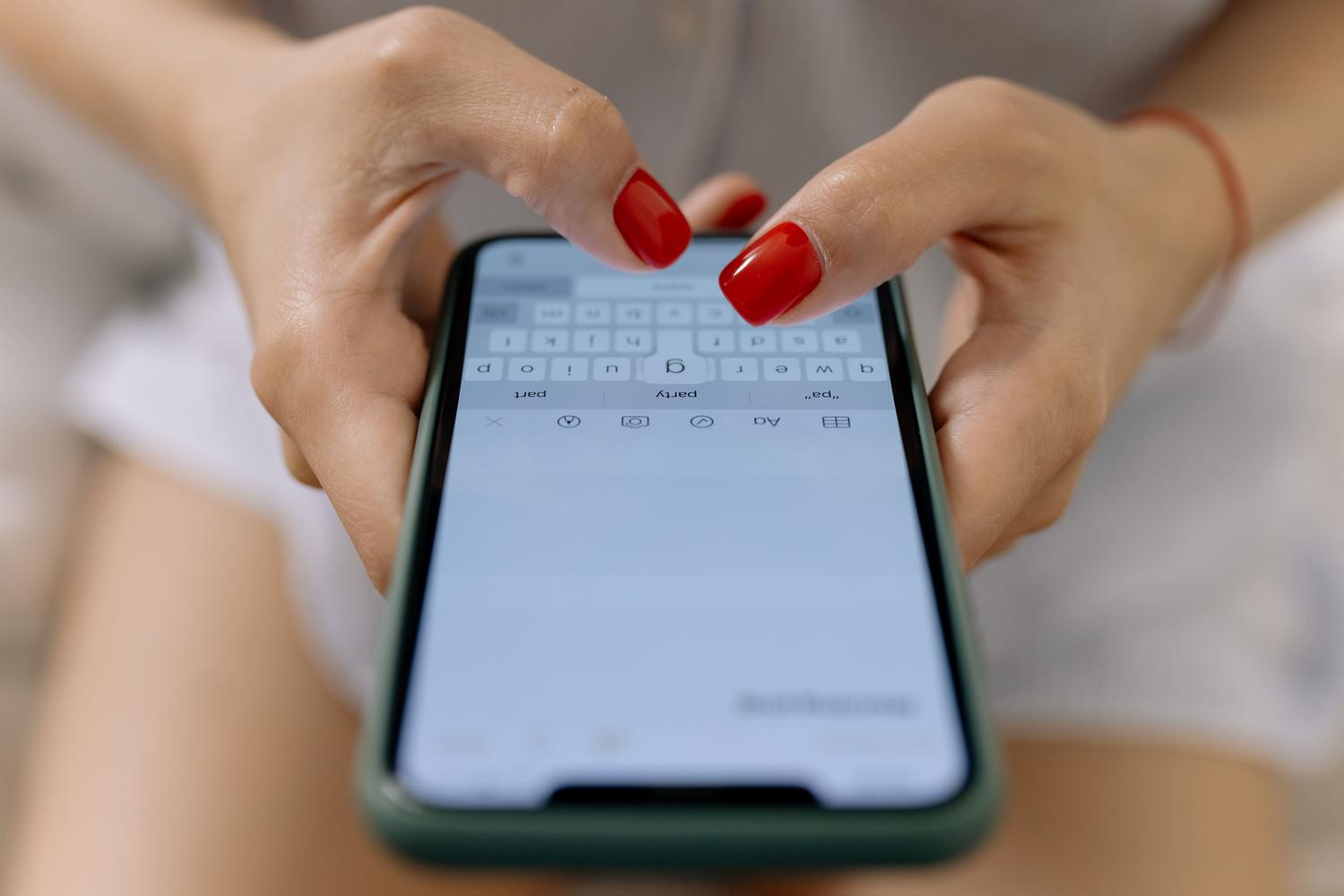
Хотя Google отлично справляется со своей задачей, существуют и другие варианты, которые могут лучше подойти в зависимости от ваших потребностей. Для тех, кто ищет интеграцию с корпоративными приложениями, логичным выбором станет SwiftKey от Microsoft , позволяющий создавать списки дел прямо с клавиатуры. Если же вы отдаете приоритет конфиденциальности и открытому исходному коду, AnySoftKeyboard или Florisboard — это безопасные варианты, поскольку они не отслеживают данные об использовании.
Также есть более визуальные или специфические настройки. Клавиатура Chrooma известна своей способностью «хамелеонить», поскольку автоматически меняет цвета в соответствии с открытым приложением. С другой стороны, Minuum и 1C ориентированы на доступность, предлагая гораздо более крупные клавиши для людей, которым трудно пользоваться маленькими клавиатурами или у которых толстые пальцы.
Выбор идеальной клавиатуры зависит от того, что для вас важнее: интеграция с облачными сервисами , полная конфиденциальность данных или смелый дизайн. Независимо от того, выберете ли вы мощь Google, универсальность Microsoft или прозрачность программного обеспечения с открытым исходным кодом, Android предоставляет свободу в любой момент менять инструмент ввода текста, адаптируя телефон к вашему образу жизни.