- В спящем режиме оперативная память остается активной, потребляя от 5 до 20 Вт, а в режиме гибернации и выключения потребление снижается практически до нуля.
- Чрезмерное использование спящего режима может привести к системным ошибкам и избыточности оперативной памяти, поэтому рекомендуется перезагружать компьютер каждые несколько дней.
- Режим гибернации — идеальная альтернатива для длительных периодов времени, поскольку он создает резервные копии данных на жестком диске без использования электроэнергии.
Иногда мы задаемся вопросом, является ли перевод компьютера в спящий режим гениальным решением для экономии времени или, наоборот, мы просто выбрасываем деньги на ветер. При нынешних ценах на электроэнергию экономия каждого ватта стала для многих из нас почти религией, и вполне естественно задаваться вопросом, действительно ли этот «спящий» режим ПК влияет на наш ежемесячный счет.
В действительности, хотя современные устройства оптимизированы для предотвращения чрезмерного энергопотребления в режиме ожидания, это не то же самое , что полностью выключенное устройство или ожидание наших команд в режиме ожидания. В зависимости от того, мощный у вас игровой ПК или ноутбук, влияние может быть различным, но факт остается фактом: существуют технические нюансы , которые влияют не только на ваш кошелек, но и на долгосрочную работоспособность ваших компонентов.

Сколько энергии потребляет компьютер в зависимости от его состояния?
Для получения более ясной картины необходимо различать различные состояния энергопотребления. Компьютер среднего или высокого класса, когда он включен, но находится в режиме ожидания, может легко потреблять около 100 или 150 ватт , хотя существуют очень мощные конфигурации, которые могут достигать 86 ватт только на настольном компьютере. Если умножить это на количество часов, которые мы проводим во сне, годовое энергопотребление может быть значительным.
При активации функции сна потребление энергии резко снижается. На стандартных компьютерах потребление обычно составляет от 10 до 20 ватт , хотя измерения на конкретном оборудовании показали, что оно может опускаться до 5 ватт. Это происходит потому, что большая часть оборудования отключается, но оперативная память продолжает получать питание, чтобы предотвратить удаление открытых файлов.
С другой стороны, есть режимы гибернации и выключения . В этих случаях энергопотребление практически отсутствует, составляя от 1,2 до 1,4 Вт , или даже равно нулю, если отключить определенные USB-порты в BIOS. Разница в стоимости в день может показаться небольшой, но в течение года выбор выключения вместо приостановки работы может сэкономить вам значительную сумму денег.

Приостановка работы двигателя против спячки: в чем реальная разница?
Многие путают эти два понятия, но технически они совершенно разные. Спящий режим — это мгновенное состояние с низким энергопотреблением, при котором оперативная память остается активной. Он идеально подходит, если вы собираетесь ненадолго отлучиться от компьютера, чтобы поесть или сходить по делам, поскольку все данные мгновенно появляются на экране по возвращении.
С другой стороны, гибернация — это более глубокий процесс. Вместо того чтобы оставлять оперативную память включенной, система создает резервную копию данных на жестком диске или SSD и полностью выключается. При повторном включении компьютер считывает этот файл и восстанавливает вашу сессию. Это идеальный вариант, если вы не собираетесь использовать компьютер в течение многих часов, но не хотите закрывать программы, хотя он и занимает место на диске и загружается немного дольше, чем в спящем режиме.
Влияние на срок службы и производительность оборудования.

Вот тут-то и пригодятся советы экспертов из таких компаний, как Intel. Оставлять компьютер в спящем режиме на несколько дней без надлежащей перезагрузки может иметь серьезные последствия. Без очистки оперативной памяти может возникнуть избыточность и сбои , в конечном итоге приводящие к печально известному «синему экрану смерти» (BSOD). Поэтому рекомендуется перезагружать компьютер каждые два-три дня, чтобы очистить память и начать работу с чистого листа.
В случае с ноутбуками риск иной. Если перевести устройство в спящий режим и забыть о нем, батарея будет медленно разряжаться. Если емкость достигнет 0% , химические элементы могут выйти из строя, что быстро сократит срок службы батареи. Чтобы избежать лишних циклов зарядки, лучший подход — контролировать энергопотребление ПК, чтобы продлить срок службы батареи, если он не будет использоваться в течение длительного времени.

Как оптимизировать процесс запуска, чтобы не бояться завершения работы.
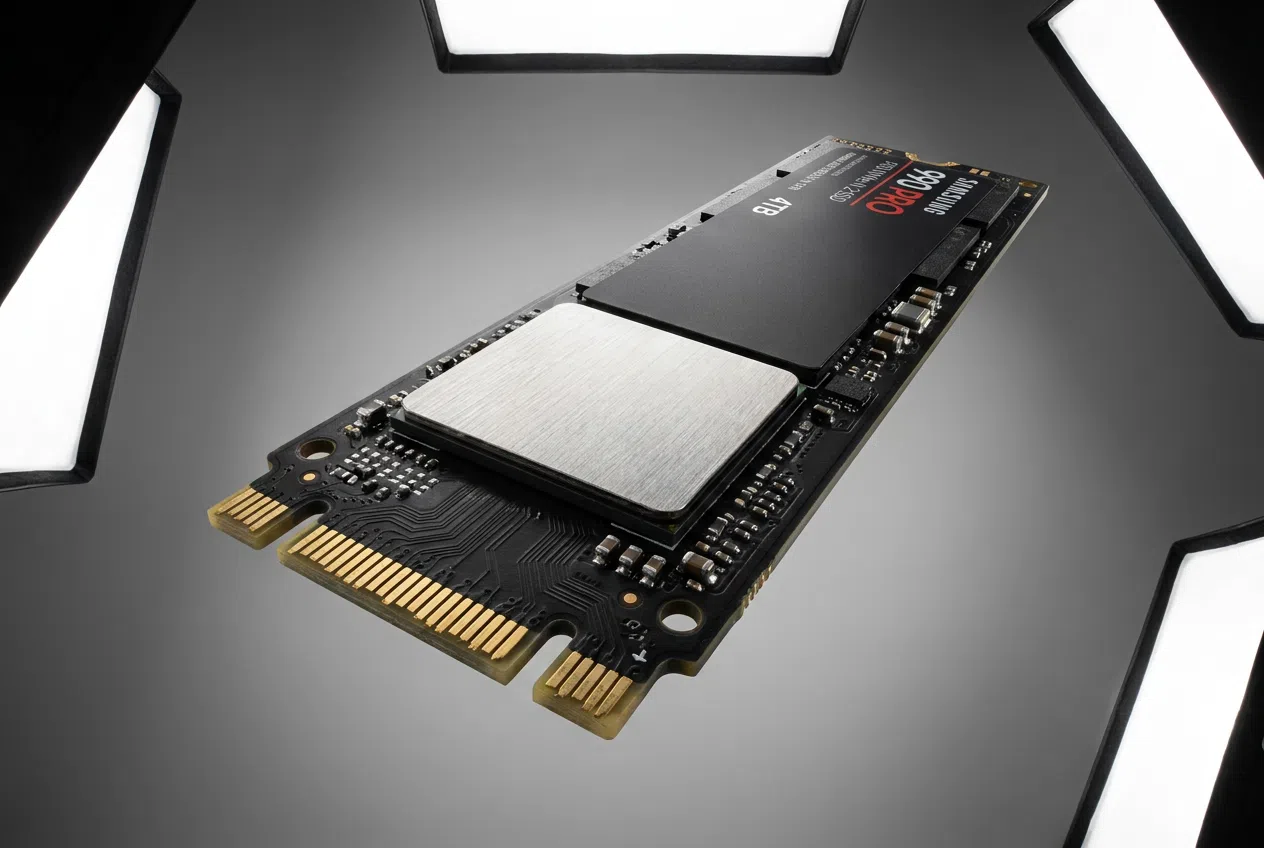
Если вас пугает слишком долгая загрузка компьютера после выключения, решение не в том, чтобы переводить его в спящий режим, а в том, чтобы обновить оборудование. Замена механического жесткого диска на NVMe M.2 SSD кардинально изменит ситуацию, сделав время загрузки почти таким же быстрым, как после пробуждения из спящего режима. Чтобы лучше понять влияние на производительность, вы можете проанализировать различия между eMMC и SSD и выбрать оптимальный вариант для вашего компьютера. Кроме того, вы можете очистить автозагрузку программ в диспетчере задач, чтобы Windows не загружала ненужные компоненты при загрузке.
Для пользователей Windows 10 или 11, у которых нет опции гибернации, её легко включить. Просто зайдите в Панель управления , выберите «Параметры электропитания» и в настройках кнопки питания установите флажок рядом с пунктом « Переходить в режим гибернации после нажатия на недоступные изменения». Это эффективная альтернатива, которая экономит энергию и сохраняет вашу работу.
Выключение компьютера всегда является самым здоровым вариантом для его компонентов и самым экономичным для вашего кошелька. Хотя спящий режим очень удобен для коротких перерывов, регулярное использование режима гибернации или полное выключение предотвращает износ электрических компонентов и программные ошибки, накапливающиеся в оперативной памяти. Сочетание хорошего SSD-накопителя с привычкой часто перезагружать компьютер позволяет достичь идеального баланса между быстродействием и энергоэффективностью.