- Klipper разделяет обработку данных между главным компьютером (ноутбуком) и электроникой принтера для повышения скорости и качества печати.
- Это позволяет оптимизировать базовые электронные платы и вносить изменения в конфигурацию без необходимости перекомпиляции прошивки.
- Установка его на старые ноутбуки — это экономичная и эффективная альтернатива использованию Raspberry Pi.
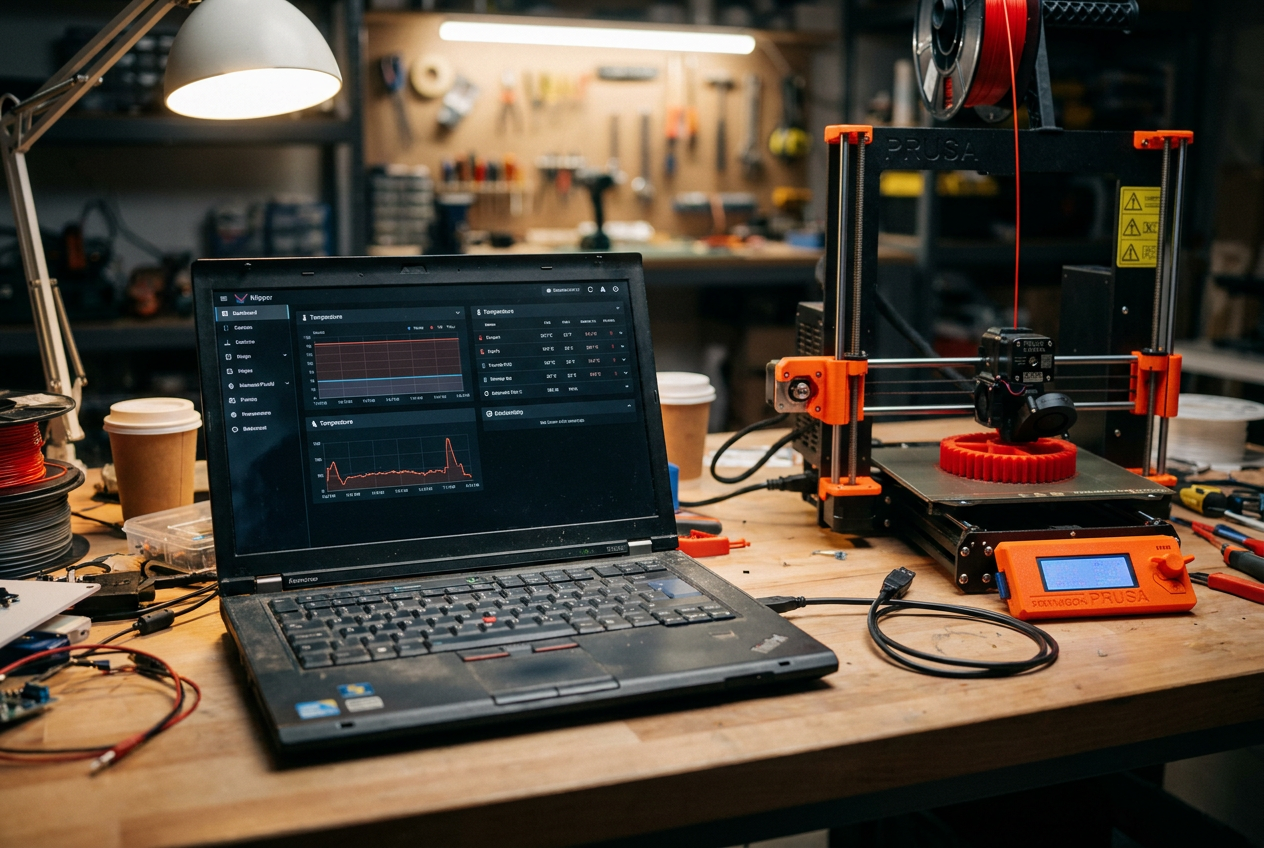
Если у вас завалялся старый ноутбук , которым вы больше не пользуетесь, не выбрасывайте его. Оказывается, это фантастическое устройство, которому можно дать вторую жизнь и превратить в «мозг» вашего 3D-принтера, установив Klipper . Вместо того чтобы тратить целое состояние на Raspberry Pi, которые иногда невозможно найти или которые стоят невероятно дорого, вы можете использовать возможности ноутбука, чтобы вывести качество ваших отпечатков на новый уровень.
Самое приятное то, что, хотя это может показаться сложным, на самом деле настройка довольно проста . Даже если вы не являетесь компьютерным экспертом, следуя правильным шагам, вы сможете запустить все в кратчайшие сроки. Есть также интересная деталь: многие ноутбуки очень хорошо управляют спящим режимом в Linux, что означает, что компьютер не потребляет много энергии во время работы принтера, тем самым оптимизируя энергопотребление.
Что такое Klipper и как он работает?
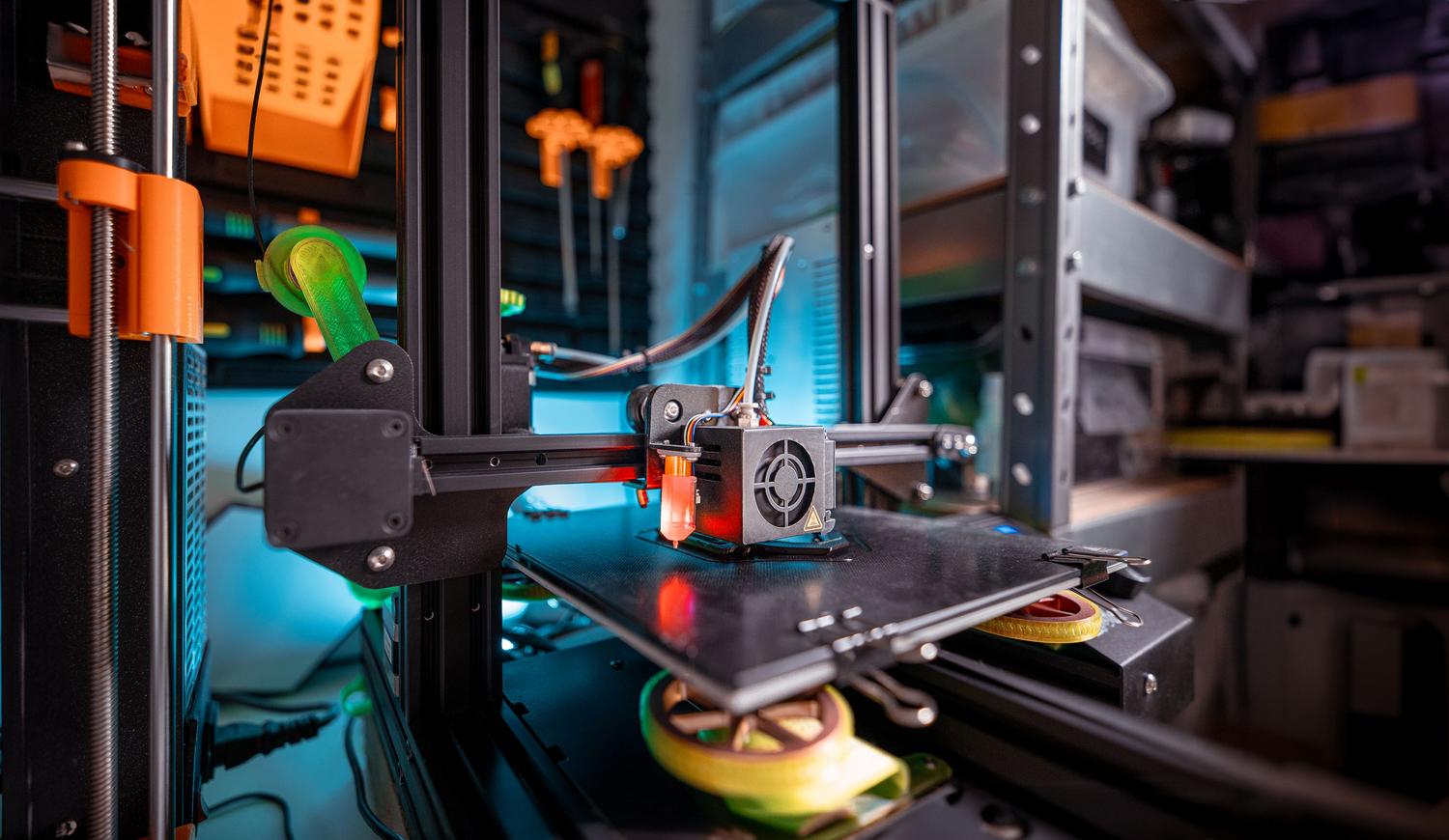
В отличие от классической системы Marlin, которая выполняет всю сложную работу непосредственно на печатной плате принтера, Klipper разделяет задачи. Представьте себе команду, где главный компьютер (в данном случае, ваш старый ноутбук с Linux) обрабатывает всю вычислительную мощность и сложные процессы, а электроника принтера просто выступает в роли менеджера, управляя двигателями и считывая показания датчиков.
Благодаря такому распределению задач вы можете максимально эффективно использовать недорогие или устаревшие электронные платы, которые обычно работают медленно. Самое приятное то, что это позволяет вносить изменения в конфигурацию на лету, без необходимости перекомпиляции прошивки каждый раз, когда вы хотите изменить параметр — что является настоящей головной болью в Marlin.
Требования и предварительные знания
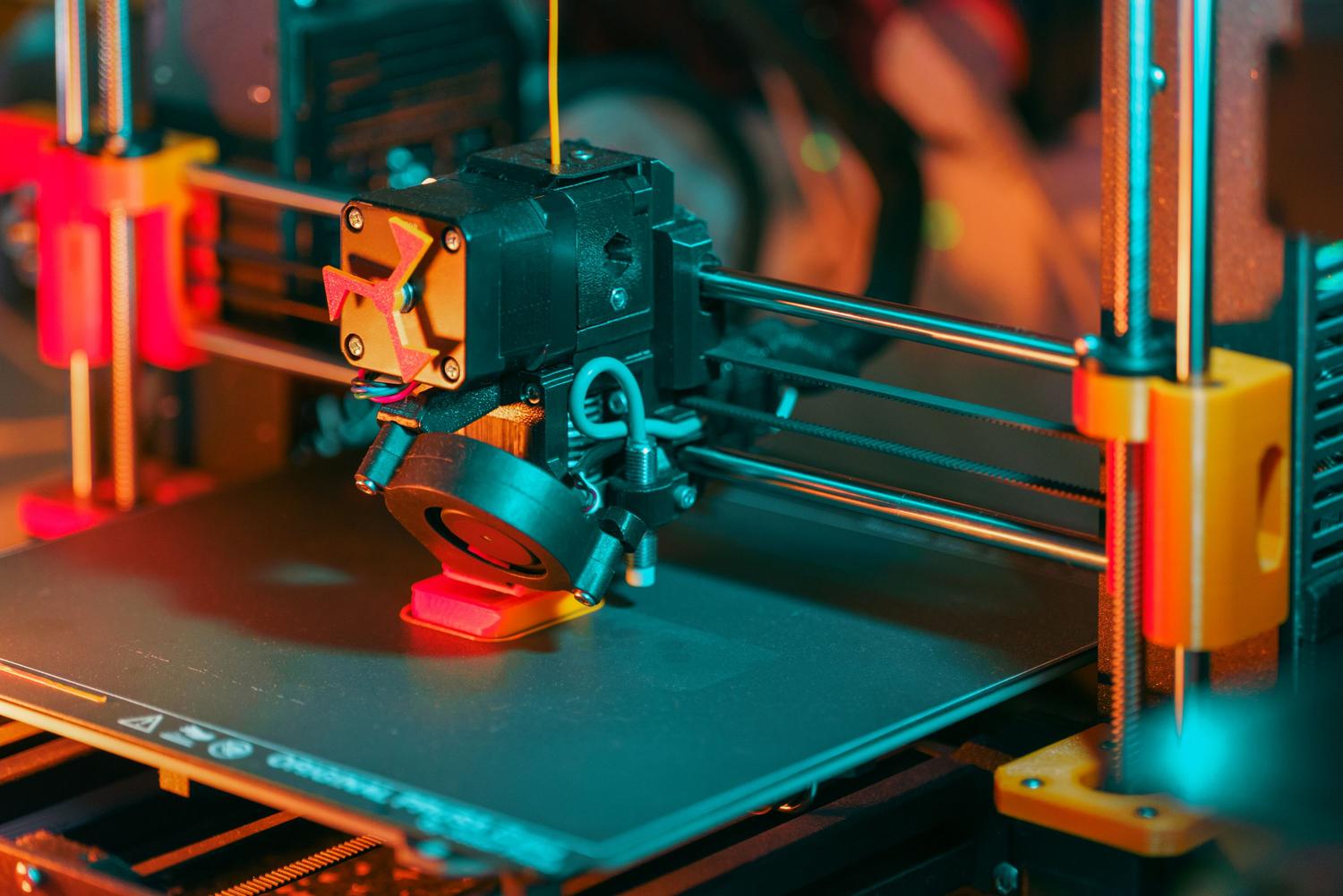
Чтобы попасть в эту область, вам не обязательно быть инженером НАСА, но рекомендуется иметь базовые технические знания . Если вы пришли из Marlin и никогда не писали ни строчки кода, будьте готовы к периоду обучения, хотя это и не слишком сложно. Если же вы уже более-менее знакомы с операционными системами Linux и умеете работать в терминале, то всё будет легко.
Экосистема и варианты установки
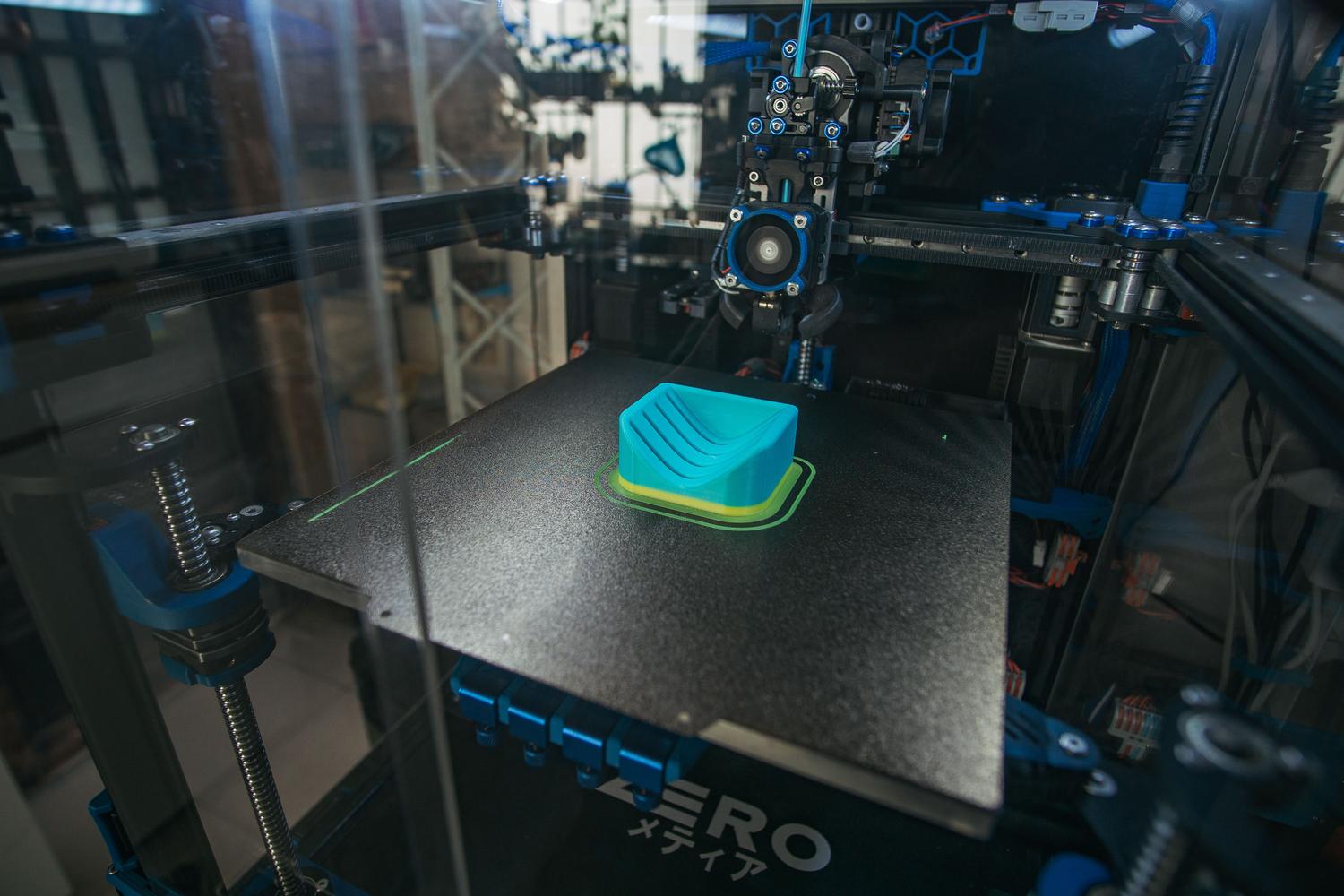
С момента запуска Klipper Кевином О'Коннором в 2016 году программа претерпела колоссальную эволюцию, и сегодня существует несколько способов её установки в зависимости от ваших предпочтений:
- Предустановленные образы: Это самый быстрый способ. Вы просто сохраняете изображение на SD-карту или диск, и все необходимое программное обеспечение уже готово к использованию.
- Ручная установка: Для тех, кто предпочитает иметь полный контроль над каждым пакетом, устанавливаемым в их систему.
- Варианты и интерфейсы: Для управления принтером из браузера предусмотрены различные визуальные уровни, что делает работу с ним гораздо более интуитивно понятной.
Совместимое оборудование и сравнение
Что касается электроники (микроконтроллера), хорошая новость заключается в том, что практически любая современная плата 3D-принтера совместима с этой системой. Независимо от того, используете ли вы плату известного бренда или от производителя-любителя, Klipper, скорее всего, распознает ее без проблем. Если сравнивать Klipper с Marlin, разница огромна с точки зрения расширенных функций и скорости печати без ущерба для точности.
Эта система идеально подходит для тех, кто стремится максимально повысить качество своих деталей и хочет экспериментировать со сложными конфигурациями. И наоборот, если вам нужно что-то "подключи и работай" без какой-либо настройки программного обеспечения, Marlin может остаться лучшим вариантом, даже несмотря на то, что вы лишитесь всех преимуществ внешней обработки.
Рекомендуемый маршрут для начала
Если вы уже решили попробовать, лучше всего следовать логической последовательности: сначала установите систему на свой ноутбук, затем настройте подключение к принтеру и, наконец, отрегулируйте параметры вашего устройства. Если на каком-либо этапе у вас возникнут трудности, существуют очень активные сообщества, такие как испаноязычная группа в Telegram , где люди могут быстро помочь и устранить любые ошибки конфигурации.
Превращение старого ноутбука в сервер Klipper — это гениальное решение для повышения скорости и точности любого 3D-принтера, позволяющее использовать уже имеющееся дома оборудование, избежать дополнительных затрат на одноплатные компьютеры и получить гораздо более гибкое и мощное управление печатью, чем при использовании традиционных прошивок.