- Изучите структуру, синтаксис и основные команды для создания надежных и переносимых скриптов Bash.
- Освойте переменные, массивы, условные операторы, циклы, функции, ввод-вывод и cron для автоматизации реальных задач.
- Применяйте передовые методы отладки и используйте внутренние переменные, а также внешние инструменты, такие как ShellCheck.
- Интегрируйте фреймворки и наборы утилит Bash, чтобы добавить графический интерфейс пользователя, параллельное выполнение и расширенные функции в ваши скрипты.
Если вы ежедневно работаете с Linux — будь то управление серверами , работа с контейнерами или разработка приложений — освоение скриптов bash, вероятно, станет для вас самым полезным навыком, который сэкономит вам больше всего времени. С помощью нескольких текстовых файлов и некоторой фантазии вы можете автоматизировать всё, от резервного копирования до сложных развертываний, а также рутинные задачи, которые вы сейчас выполняете вручную, даже не осознавая этого.
В этом руководстве мы подробно рассмотрим, как использовать bash-скрипты и коллекции утилит , чтобы превратить ваши скрипты из простых базовых команд в действительно профессиональные инструменты. Мы начнем с основ командной оболочки, рассмотрим основные команды, управляющие структуры, функции, массивы, отладку, cron и многое другое. Мы также изучим некоторые репозитории функций и графические интерфейсы Bash, которые поднимут ваши скрипты на новый уровень.
Что такое Bash и почему он так полезен для автоматизации?

Bash (Bourne Again Shell) — наиболее распространённый интерпретатор команд в Unix-подобных системах: подавляющее большинство дистрибутивов Linux включают его в качестве оболочки по умолчанию, а также его можно найти в macOS и Windows через WSL или терминалы типа Git Bash. Это одновременно интерактивный интерфейс и язык сценариев.
При открытии терминала Bash отображает приглашение ввода команд. Каждая команда обычно имеет структуру аргументов . Все, что вы умеете делать «вручную» в терминале, можно записать в текстовый файл для выполнения в пакетном режиме.
Скрипт Bash — это просто текстовый файл, содержащий список команд, которые оболочка выполняет одну за другой. В этом и заключается вся прелесть: вместо того, чтобы каждый день вводить 10 команд, вы сохраняете их, предоставляете им права на выполнение и запускаете за один шаг. Кроме того, вы можете добавлять переменные, условные операторы, циклы и функции для принятия решений, повторения задач и инкапсуляции логики.
Bash также следует классической философии Unix: множество небольших инструментов, которые отлично справляются с одной задачей и объединены с помощью конвейеров . С помощью одного скрипта можно объединить find, grep, sed, awk, tar, gzip , ssh, scp и любую другую системную утилиту для создания очень мощных процессов администрирования и обслуживания.
Основные понятия командной оболочки и написания скриптов в Bash.
Для полного понимания написания скриптов в Bash необходимо различать два понятия: оболочку и само написание скриптов . Оболочка — это программа, которая интерпретирует команды, а написание скриптов — это процесс группировки этих команд в исполняемый файл.
Типичный скрипт всегда начинается со специальной строки, называемой шебангом . Эта первая строка указывает системе, какой интерпретатор использовать для выполнения файла. Обычно вы увидите что-то подобное:
#!/bin/bash
Также можно использовать `#!/usr/bin/env bash` , чтобы система искала Bash в переменной PATH. Это обеспечивает большую гибкость, если путь к исполняемому файлу не совсем `/bin/bash`, что иногда случается в более экзотических средах.
Скрипты обычно сохраняются с расширением .sh (для ясности, а не потому, что это обязательно), и вам необходимо предоставить им права на выполнение с помощью команды `chmod +x script_name.sh` . После этого вы можете запустить их с помощью `./ script_name.sh` или напрямую вызвав bash.
bash nombre_script.sh
./nombre_script.sh
Также важно понимать концепции stdin, stdout и stderr : стандартный ввод (с клавиатуры или куда-либо ещё, куда он перенаправляется), стандартный вывод (на экран) и вывод ошибок. Умение перенаправлять и объединять эти потоки — ключ к написанию чистых и простых в отладке скриптов.
Реальные преимущества использования скриптов Bash в повседневной жизни
Использование Bash для автоматизации — это не просто причуда администраторов старой закалки; у этого есть очевидные преимущества. С помощью одного файла можно упаковать длинные последовательности команд и запускать их столько раз, сколько нужно, последовательно и без ошибок.
Первое и главное преимущество — автоматизация . Вместо того чтобы вручную повторять шаги каждый раз при развертывании приложения или создании резервной копии, вы пишете все в скрипте и запускаете его по мере необходимости (или планируете с помощью cron). Меньше ручной работы, меньше глупых ошибок.
Еще одно важное преимущество — портативность . Пока используемые вами команды доступны, ваш скрипт будет работать в любом дистрибутиве Linux, macOS или даже Windows с окружением Bash. Это упрощает перенос многих задач между средами.
Скрипты также очень прозрачны : это просто обычный текст. Любой может открыть их, посмотреть, что они делают, и внести изменения. Вам не нужно ничего компилировать или расшифровывать бинарные файлы. А если вы объедините их с Git, вы получите бесплатный контроль версий и аудит изменений.
Наконец, освоить Bash довольно легко. Если вы умеете работать в терминале и имеете базовое понимание программирования (переменные, условные операторы, циклы), вы быстро освоите программу. И отдача от этих временных затрат будет огромной с точки зрения повышения производительности.
Создание и базовая структура скрипта Bash.
Создание первого скрипта — задача практически тривиальная, но лучше всего начать с самого начала. Минимальный шаблон скрипта Bash должен включать в себя shebang, информативные комментарии, тело скрипта и контролируемый выход.
Обычно начинают с:
#!/bin/bash
# Descripción: pequeño script de ejemplo
echo "Hola, mundo"
Хотя это может показаться тривиальным, всегда полезно в начале задокументировать, что делает скрипт, какие параметры он ожидает и привести краткий пример использования. Эту информацию можно добавить с помощью комментариев , которые в Bash начинаются с # и полностью игнорируются интерпретатором.
После заголовка вы пишете логику: определения переменных, чтение входных данных, вызовы команд, функции, циклы, условные операторы … все, что необходимо для автоматизации выполняемой задачи.
Ещё одна важная деталь — завершение выполнения скрипта с помощью согласованного кода выхода, например, `exit N` . Код 0 означает успех, а любое другое значение указывает на ошибку. Это значение можно проверить извне с помощью `$?` , что позволяет объединять скрипты в цепочки и реагировать на сбои.
Комментарии, переменные и типы данных в Bash
Комментарии — ваши друзья : они полезны для объяснения того, что делает та или иная часть скрипта, почему было принято то или иное решение или что же, черт возьми, будет делать этот странный цикл через полгода, когда вы о нем уже забудете. Как и во многих языках программирования, в Bash они начинаются с символа # и идут до конца строки.
Что касается переменных , Bash очень лояльно относится к ним: формальных типов нет, всё является строкой, и оболочка сама решает, интерпретировать ли что-либо как число, когда вы её об этом попросите. Чтобы присвоить значение, используется `name=value` без пробелов вокруг знака равенства.
pais="España"
numero=42
Чтобы прочитать содержимое переменной, перед ней добавьте символ $ : например, $country . Для большей ясности или для объединения сложных текстов предпочтительнее использовать ${country} для корректного разделения.
Будьте осторожны с кавычками . В двойных кавычках Bash интерпретирует переменные и некоторые специальные последовательности ( «$var», «\n» ). В одинарных кавычках все содержимое рассматривается как буквальный текст: «$var» выводится как есть, без расширения.
Также существуют специальные переменные для обработки аргументов и контекста: $# (количество аргументов), $0 (имя скрипта), $1, $2… (позиционные аргументы), $? (код завершения последней команды), $$ (PID процесса) и многие другие, которые полезно иметь под рукой.
Ввод и вывод в скриптах Bash
Полезный скрипт редко существует изолированно: обычно он запрашивает данные у пользователя, читает из файлов, обрабатывает логи или записывает результаты на диск. Для этого необходимо хорошо разбираться в операторах `read`, `echo` и перенаправлении.
Простейший способ прочитать то, что вводит пользователь, — это использовать функцию `read` :
echo "Introduce tu nombre:"
read nombre
echo "Hola, $nombre"
Для вывода текста на стандартный вывод используются `echo` или `printf` . `echo` проще и быстрее в написании, а `printf` предоставляет полный контроль над форматированием (выравнивание, количество десятичных знаков и т. д.). Вы также можете перенаправить любой вывод в файл, используя `>` (перезапись) или `>>` (добавление).
Например, чтобы сохранить "Hello world" в файл:
echo "Hola mundo" > hola.txt
Или добавить строки, не удаляя предыдущие:
echo "Otra línea" >> hola.txt
Если вы хотите отделить обычный вывод от ошибок, помните, что stdout — это дескриптор 1 , а stderr — дескриптор 2. Вы можете отправлять их в разные файлы или даже удалять в /dev/null, если они вам не нужны.
comando 1>salida.txt 2>errores.txt
comando >/dev/null 2>&1
Основные команды Bash для написания скриптов.
Каждый скрипт Bash основан на наборе базовых системных команд . Вероятно, вы используете многие из них ежедневно, но важно понимать их синтаксис при использовании в скриптах: неправильно поставленный пробел или необычный путь могут привести к сбою всего процесса.
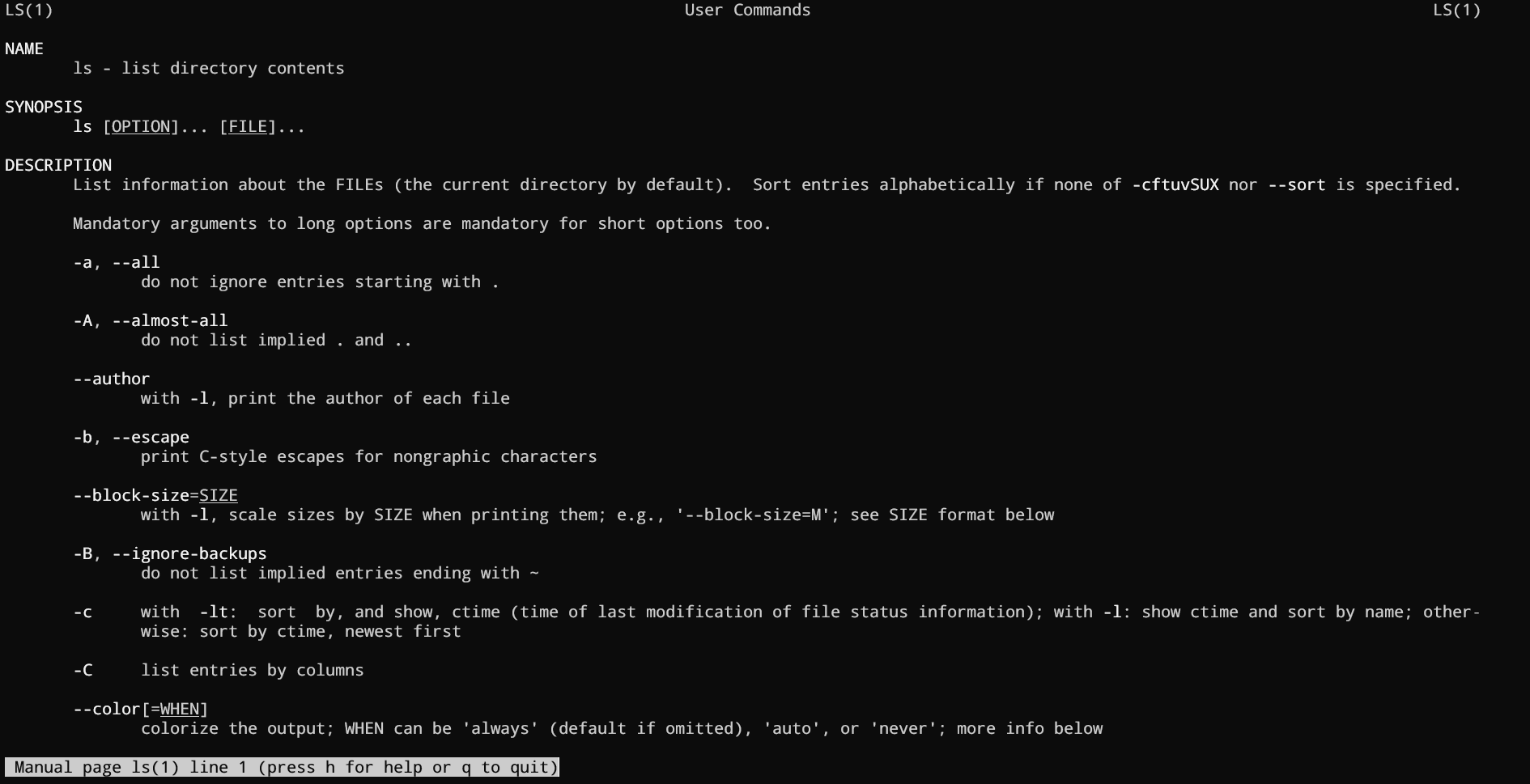
Для навигации по системе используются команды `pwd` (отображает текущий каталог) и `cd` (переходит в другие папки). Для вывода списка содержимого используйте команду `ls` с множеством опций. Создавайте каталоги с помощью `mkdir` , удаляйте файлы с помощью `rm` (очень осторожно), а перемещайте/копируйте файлы с помощью `mv` и `cp`.
Типичные команды для анализа текста включают `cat` (отображает файлы), `tac` (переворачивает), `head` , `tail` , а также инструменты фильтрации, такие как `grep` , `sed` и `awk` . Они составляют основу для создания скриптов, которые анализируют журналы, выполняют массовые замены или извлекают определенные данные.
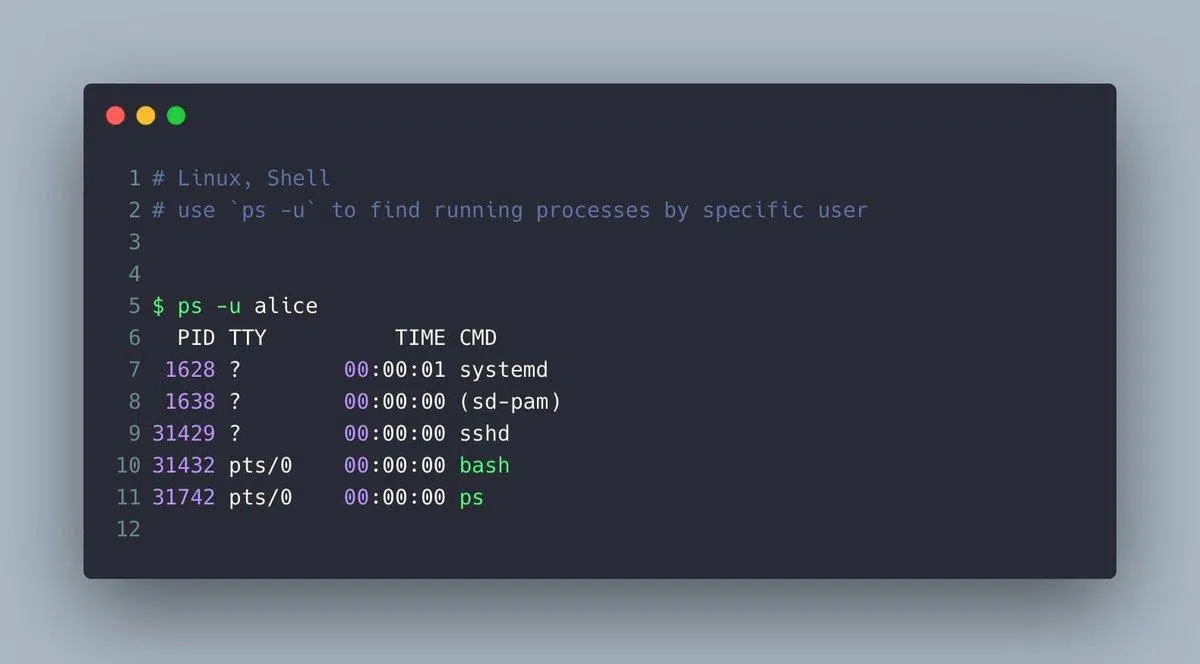
На системном уровне полезно знать команды `ps` и `top` для управления процессами, `kill` для завершения процессов, `df` и `du` для экономии дискового пространства, а также `systemctl` для управления службами в системах с systemd. Все эти команды естественным образом интегрированы в скрипты.
Наконец, не забудьте про `man` : руководство пользователя. Практически на любой вопрос о параметрах и поведении команды можно ответить с помощью команды `man command` . Умение бегло читать справочную страницу — это половина успеха на пути к тому, чтобы стать администратором.
Управляющие структуры: условные операторы и циклы
По мере роста ваших скриптов вам потребуется, чтобы они принимали решения и повторяли действия. Вот тут-то и пригодятся управляющие структуры : if/else, case, while, until и for.
В классическом условном операторе Bash используется оператор `if` вместе с `[ ] ` для проверки условий. Например, чтобы проверить, больше ли число 10:
read num
if ]; then
  echo "El número es mayor a 10"
else
  echo "El número es menor o igual a 10"
fi
Синтаксис `case` более современный и безопасный, чем `case` , и позволяет использовать более удобные логические операторы и улучшенную обработку строк. Для нескольких предопределенных случаев `case` очень читабелен, особенно когда у вас несколько ожидаемых значений:
read n
case $n in
  101)  echo "Primer número" ;;
  510)  echo "Segundo número" ;;
  999)  echo "Tercer número" ;;
  *)    echo "Sin coincidencias" ;;
esac
В разделе о циклах оператор `while` повторяется до тех пор, пока выполняется условие, `until` делает обратное (повторяется до тех пор, пока условие не станет истинным), а `for` используется для итерации по спискам, массивам или числовым диапазонам. Например, цикл `for` для перебора дней недели:
for dia in Lunes Martes Miércoles Jueves Viernes Sábado Domingo; do
  echo "Día: $dia"
done
А вот типичный цикл while с внутренним счетчиком:
i=0
while ]; do
  echo $i
  ((i++))
done
Функции в Bash: повторное использование логики без лишних сложностей.
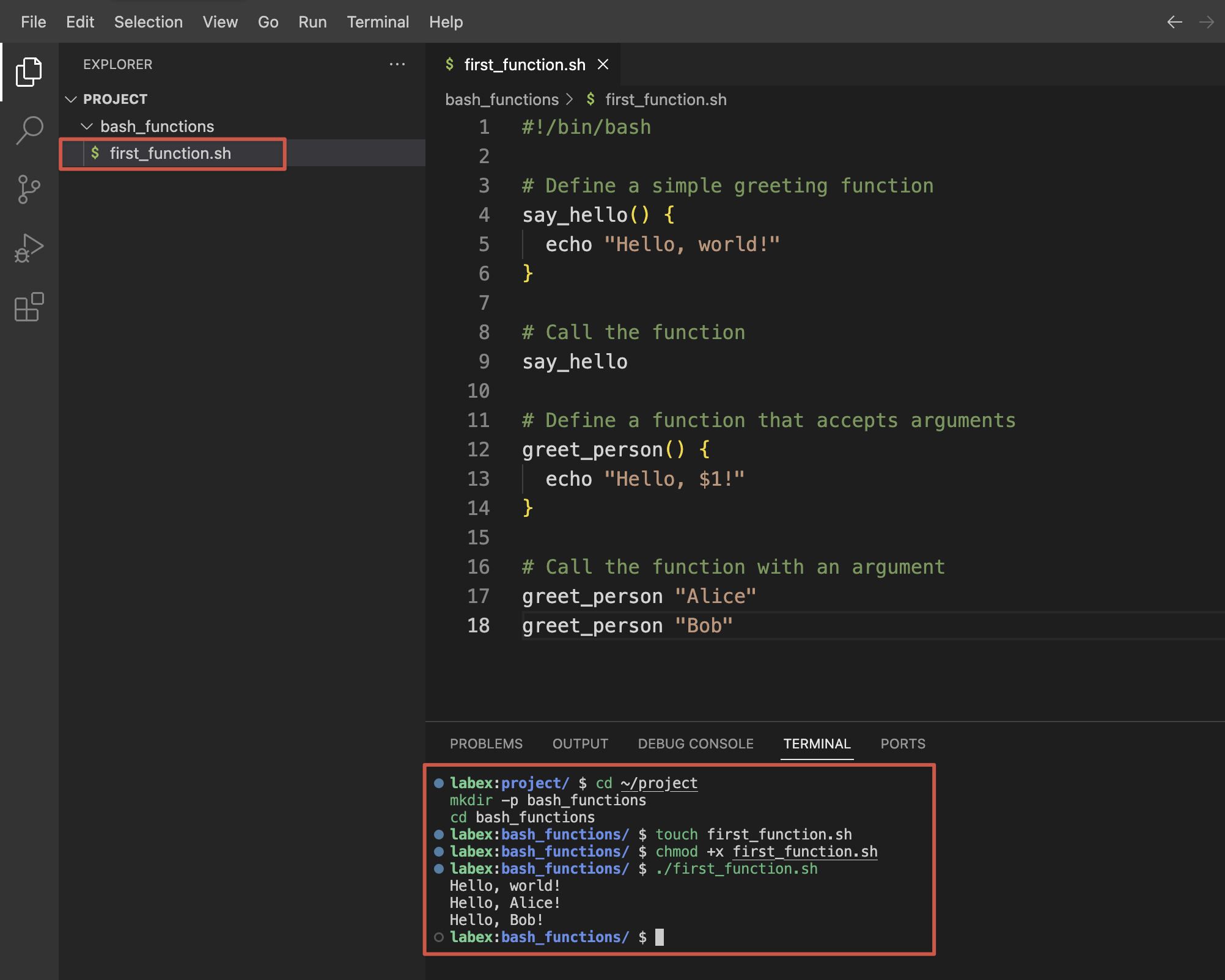
Функции в Bash позволяют группировать команды и использовать их неограниченное количество раз, что делает ваш скрипт намного чище и удобнее в управлении. Если же вы не используете функции, скрипт становится слишком большим и сложным в обслуживании.
Их можно объявить двумя эквивалентными способами:
hola() {
  echo "Hola desde una función"
}

function hola2 {
  echo "Hola también"
}
Чтобы вызвать их, просто напишите их имя в строке, как если бы это была любая другая команда. Они не выполняются просто потому, что определены, поэтому не забудьте вызывать их из тела скрипта.
Функции принимают позиционные параметры точно так же, как и скрипт: внутри функции используются $1, $2, $# и т. д. Вы можете возвращать числовой код с помощью return N (предназначенный для обозначения успеха или ошибки), а также использовать глобальные переменные для возврата более полных результатов, таких как строки или массивы.
Кроме того, вы можете пометить переменные как локальные внутри функции, чтобы они не «загрязняли» остальную часть скрипта. Это настоятельно рекомендуется во избежание случайного перезаписывания глобальных значений.
Массивы и обработка текста в Bash
Хотя Bash не предназначен для сложных вычислений, он достаточно хорошо справляется с операциями с массивами и строками для многих задач автоматизации. Знание того, как их использовать, значительно расширяет возможности, которые можно реализовать всего несколькими командами.
Простой массив определяется следующим образом:
frutas=(Pera Manzana Plátano)Доступ к отдельным элементам осуществляется с помощью `${fruits}` , ко всем элементам — с помощью `${fruits}` , количество элементов — с помощью `${#fruits}` , а используемые индексы — с помощью `${!fruits}` . Последний вариант полезен, когда в массиве есть «пробелы», и вы хотите перебирать только допустимые позиции.
Для перебора всей системы можно использовать цикл for по индексам:
for i in ${!frutas}; do
  echo "frutas = ${frutas}"
done
Bash поддерживает несколько встроенных операций над текстовыми строками : длина ( ${#str} ), подстроки ( ${str:N:M} ), подстановки ( ${str/ant/new} , ${str//ant/new} ), обрезка префикса и суффикса ( ${str#text} , ${str%text} ) и т. д. Эти инструменты избавляют от необходимости использовать sed или awk для простых задач.
Для более серьёзной обработки текста — например, больших логов или табличных данных — вам понадобятся grep, sed, awk, cut и им подобные инструменты, которые можно объединять в цепочки конвейеров или интегрировать непосредственно в функции Bash.
Права доступа, выполнение и cron: от автономного скрипта до запланированной задачи
После того, как вы написали скрипт, вам нужно сделать его исполняемым и решить, как вы будете его запускать. Типичный шаг — это применение:
chmod +x mi_script.sh
Оттуда вы можете запустить его с помощью `./my_script.sh`, если находитесь в той же директории, или указав его абсолютный путь: `/full/path /my_script.sh`. Другой вариант — запустить его через `bash my_script.sh` без предоставления прав на выполнение, хотя это не является распространенной практикой в производственных средах.
Если вам нужно, чтобы скрипт запускался периодически (ежедневно, еженедельно, каждые 5 минут и т. д.), в дело вступает cron . С помощью команды `crontab -e` вы можете редактировать таблицу задач пользователя и определять такие параметры, как:
0 0 * * *   /ruta/backup.sh
*/5 * * * * /ruta/monitor.sh
Первая строка запускает скрипт в полночь каждый день; вторая — каждые 5 минут. Поля указывают минуту, час, день месяца, месяц и день недели в указанном порядке. Вы можете посмотреть, что уже запланировано, используя команду `crontab -l` .
Если что-то пошло не так, лучше всего проверить системные журналы . В Debian/Ubuntu сообщения cron обычно записываются в /var/log/syslog . Просмотр этих журналов покажет, выполнилось ли задание, произошло ли сбой из-за проблем с правами доступа или оно даже не запустилось.
Отладка, лучшие практики и специальные переменные в Bash.
Отладка скриптов Bash имеет свои сложности, поскольку по умолчанию оболочка продолжает выполнение, даже если команда завершается с ошибкой. Чтобы упорядочить проблему, лучше всего включить строгий режим и использовать параметры отладки, которые предлагает Bash.
Вставьте в начало скрипта что-то подобное:
set -euo pipefail
set -x
Это заставляет скрипт останавливаться при первой ошибке ( -e ), рассматривать неопределенные переменные как ошибки ( -u ), обнаруживать ошибки в конвейерах ( pipefail ) и отображать каждую развернутую команду перед ее выполнением ( -x ). Во время разработки это бесценно; в производственной среде вы можете предпочесть активировать -x только в определенных разделах.
Помимо BASH_REMATCH (очень полезная при работе с регулярными выражениями), в Bash есть внутренние переменные, такие как BASH_SUBSHELL (текущий уровень подоболочки), BASH_ENV (файл, загружаемый при запуске подоболочки), BASH_EXECUTION_STRING (выполняемая команда) и BASH_VERSION (версия интерпретатора). Все они помогают адаптировать поведение скрипта к среде, отлаживать необычные проблемы и обеспечивать совместимость.
В качестве дополнительных рекомендаций следует использовать описательные имена переменных , избегать зарезервированных слов, документировать функции, всегда проверять ввод пользователя и проверять коды завершения критически важных команд (резервное копирование, удаление, массовое перемещение).
И не забывайте о внешних инструментах, таких как ShellCheck , который анализирует ваши скрипты и предупреждает о скрытых ошибках, неправильных методах и опасных конструкциях. Интеграция его в ваш редактор или конвейер CI/CD — это простой способ повысить качество.
Набор утилит и графических интерфейсов Bash для ваших скриптов.
В дополнение к встроенным функциям Bash, на GitHub размещены мощные фреймворки и наборы функций , которые можно «подключать» к собственным скриптам с помощью `source` . Это позволяет за считанные секунды внедрять утилиты, разработка которых в противном случае заняла бы много времени.
В качестве примера можно привести Bashmatic — фреймворк с сотнями функций, упрощающих всё: от форматирования вывода и логов до параллельного выполнения задач, управления конфигурацией и взаимодействия с внешними сервисами. Он в значительной степени ориентирован на предоставление разработчику четкой обратной связи во время выполнения скрипта, что особенно ценно, когда ваши процессы занимают минуты или часы.
Для параллельного выполнения задач такие проекты, как bash-concurrent, предоставляют готовую функцию, которая запускает несколько заданий одновременно и отображает упорядоченный вывод по мере их завершения. Это идеально подходит для скриптов, которым необходимо обрабатывать множество независимых элементов (несколько серверов, файлы и т. д.).
Если вам нужны легковесные графические интерфейсы поверх Bash, существуют такие проекты, как EasyBashGUI или Script-Dialog , которые генерируют диалоговые окна с графическим или текстовым интерфейсом в зависимости от установленных вами программ: kdialog, zenity, whiptail, dialog … Таким образом, один и тот же скрипт будет хорошо работать как в графической среде, так и в обычном терминале.
Основной принцип работы этих библиотек всегда один и тот же: вы скачиваете или клонируете репозиторий, а в свой скрипт добавляете строку типа ` source /path/to/utilities.sh` . С этого момента все функции, определенные в этом файле, становятся доступны в вашем скрипте, как если бы они были вашими собственными.
В конечном итоге, освоение скриптов Bash и знание нескольких сторонних утилит дают вам огромный набор инструментов для автоматизации Linux (и аналогичных сред) без траты времени на изобретение велосипеда. От небольших личных скриптов до критически важных процессов системного администрирования, сочетание хорошо известных команд, четких структур управления, эффективных методов отладки и внешних библиотек делает Bash ключевым компонентом любого серьезного технического рабочего процесса.
