- Windows 11 включает в себя множество скрытых и экспериментальных функций, которые активируются постепенно с помощью внутренних флагов.
- ViVeTool позволяет включать или отключать эти скрытые функции с помощью определенных числовых идентификаторов.
- Помимо ViVeTool, Windows 11 скрывает множество полезных настроек производительности, персонализации и оптимизации работы, доступных в разделе «Параметры».
- С помощью резервных копий и некоторой осторожности можно опередить официальный запуск и воспользоваться самыми передовыми функциями системы.

Если вы ежедневно пользуетесь Windows 11 и чувствуете, что только начинаете её осваивать, вы правы: Система насыщена скрытыми функциями, продвинутыми уловками и экспериментальными возможностями. Microsoft внедряет эти функции постепенно и только для некоторых пользователей. Хорошая новость в том, что, если вы знаете, куда кликать, вы можете опередить всех и сразу же воспользоваться многими из этих новых функций и многим другим. Советы по освоению ПК в Windows.
В этом руководстве вы найдете два типа «секретов»: с одной стороны, Скрытые функции теперь доступны в любой обновленной версии Windows 11. (режимы фокусировки, хитрости с меню «Пуск», виртуальные рабочие столы и т. д.), а с другой стороны, Экспериментальные функции, которые Microsoft все еще внедряет и которые вы можете разблокировать с помощью ViVeTool.Всё объясняется шаг за шагом, на испанском языке (Испания) и с наглядными примерами, поэтому вам не нужно быть компьютерным гением, чтобы это применить. приемы для компьютерных программ.
Что такое ViVeTool и почему он является ключом к скрытым функциям Windows 11?
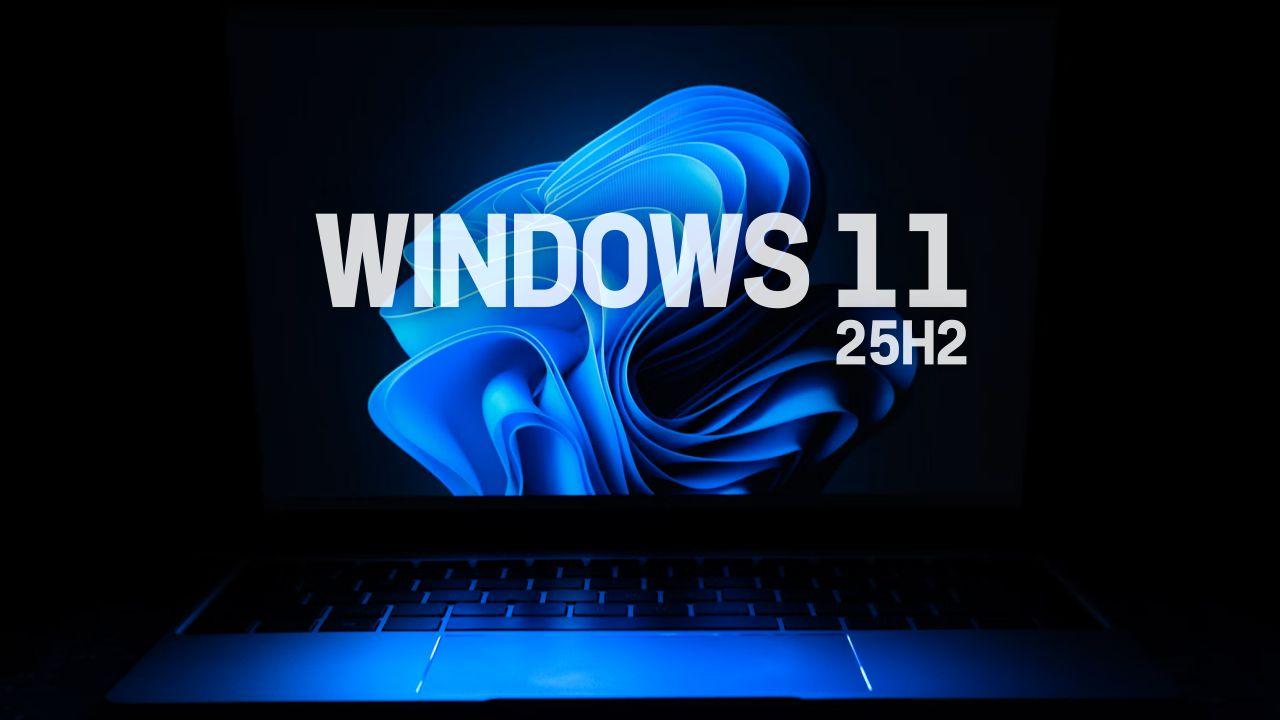
В последних версиях Windows 10 и, особенно, в Windows 11 компания Microsoft изменила подход к внедрению новых функций. Многие функции изначально скрыты внутри самой системы и постепенно активируются посредством A/B-тестирования.Это означает, что на двух компьютерах с абсолютно одинаковой версией и обновлением могут отображаться разные параметры.
Вот тут-то и пригодится ViVeTool. ViVeTool — это инструмент с открытым исходным кодом это работает через командную строку и взаимодействует напрямую с системой управления компонентами Windows. Вместо установки чего-либо нового, она выполняет следующие действия: Изменить состояние некоторых внутренних «флагов» (флагов функций), идентифицируемых числовым идентификатором.Это позволяет активировать, деактивировать или восстанавливать функции, которые уже присутствуют в системе, но которые Microsoft по умолчанию отключает.
Каждая экспериментальная или тестируемая функция имеет один или несколько уникальных идентификаторов. ViVeTool позволяет отправлять в систему команды, например, «enable ID 47205210». или «восстановить ID 56328729», что приведет к появлению новых интерфейсов, меню, параметров ИИ, визуальных изменений в проводнике файлов, перепроектированию виджетов или настройкам панели задач.
Однако для того, чтобы это сработало, крайне важно, чтобы В вашей версии Windows 11 уже загружен код для этих функций. (через Центр обновления Windows). ViVeTool не устанавливает ничего волшебного: Это включает или выключает только то, что уже есть в вашей сборке.Поэтому вы часто будете встречать требования типа «установлено обновление KB5068861» или «сборка 26200.7171 / 26100.7171», или, в случае ветки 25H2, «сборка 26100.4770 или более поздняя».
Как правильно скачать и установить ViVeTool
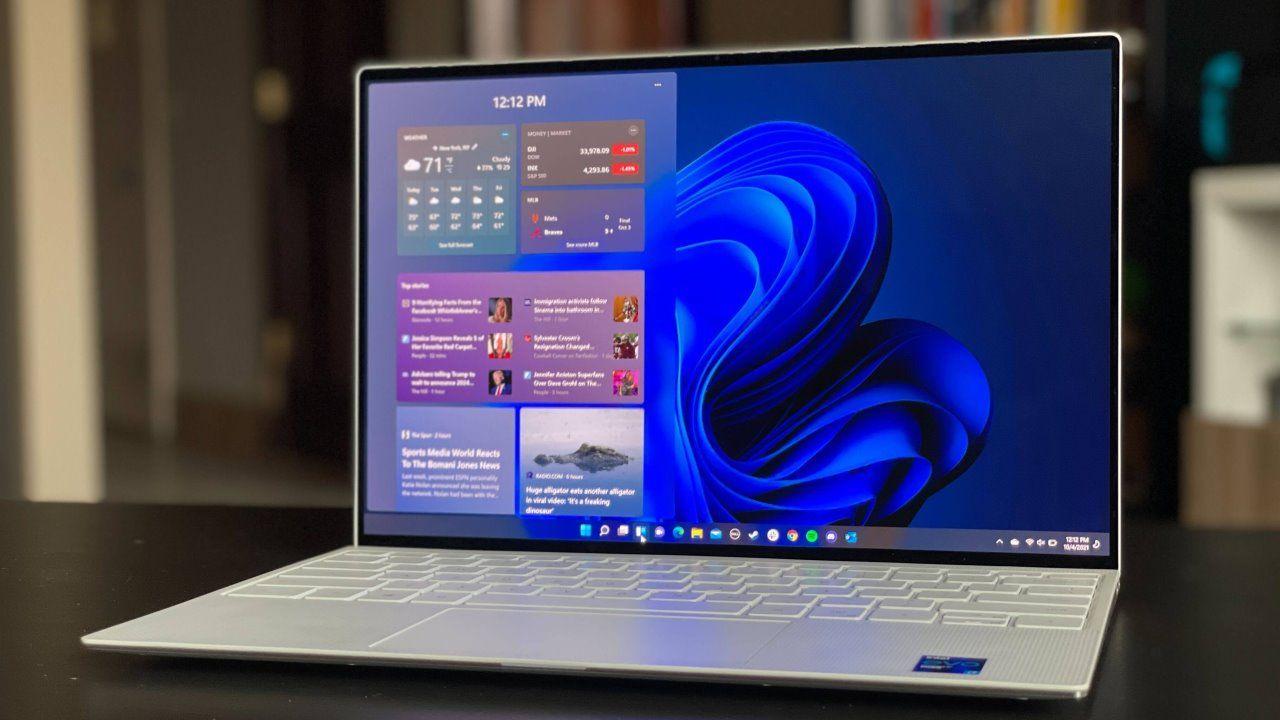
В отличие от других программ, ViVeTool не имеет графического установщика или мастера установки.Это просто исполняемый файл, который нужно поместить в папку и запустить из консоли. Рекомендуемый процесс очень прост:
1. Перейдите в официальный репозиторий ViVeTool на GitHub.. Внутри секции г. публикации Вы найдете несколько сжатых файлов. Вам необходимо скачать:
- IntelAmd.zip для подавляющего большинства ПК с процессорами Intel или AMD.
- SnapdragonArm64.zip Если у вас устройство на базе ARM-процессора, например, некоторые ноутбуки или устройства Copilot+ на базе Snapdragon.
2. Распакуйте содержимое ZIP-файла в короткий, легко запоминающийся путь., например C:\ViVeToolНе оставляйте его спрятанным в папках загрузок или бесконечных подпапках, потому что вам придется вводить этот путь в консоль.
3. Убедитесь, что ключевые файлы находятся в этой папке.Обычно вы увидите ViVeTool.exe и библиотека вроде ViVe.dllЕсли они отображаются, значит, у вас уже есть инструмент, готовый к использованию в командной строке или терминале Windows.
Начиная со сборки Windows 10 18963 (и на протяжении всего жизненного цикла Windows 11) механизм этой функции совместим с ViVeTool, поэтому Данный инструмент предназначен в первую очередь для текущих версий Windows 11, включая сборки 23H2 и 25H2..
Активируйте скрытые функции Windows 11 с помощью ViVeTool шаг за шагом.
После загрузки ViVeTool вся работа выполняется из консоли (см. команды для CMD). Здесь нет графического интерфейса или кнопок, только текстовые команды.Это звучит гораздо страшнее, чем есть на самом деле.
Сначала вам нужно Откройте терминал с правами администратора.:
- Нажмите клавишу Windows, введите Командная строка o CMD.
- Щелкните правой кнопкой мыши по результату и выберите «Запуск от имени администратора».
то, Перейдите в папку, куда вы поместили ViVeTool.Например, если вы его вставите C:\ViVeTool:
cd C:\ViVeTool
В командной строке отобразится этот путь. Чтобы убедиться, что всё работает правильно, просто введите:
vivetool
Если вы видите список параметров и справку, это означает, что Инструмент установлен правильно и готов к использованию..
Базовая структура включения функции очень проста: vivetool /enable /id:NÚMERO. Параметр /enable указывает на ваше желание активировать, и /id: Далее следует числовой идентификатор объекта, к которому вы хотите получить доступ. Несколько практических примеров:
- Для активации одной функции:
vivetool /enable /id:12345678 - Для активации нескольких устройств одновременно:
vivetool /enable /id:11111111,22222222
На практике именно это и использовалось для чтобы возродить такие функции, как Windows Copilot прошлых лет, или новое меню «Пуск» в Windows 11.Например, было установлено, что Новый дизайн главного меню на одной странице без ленты рекомендаций. связан с идентификатором:
47205210
Чтобы это произошло, вам нужно всего лишь сделать следующее:
vivetool /enable /id:47205210
Запомнить После включения или отключения функций необходимо обязательно перезагрузить компьютер. Для того чтобы изменения вступили в силу, необходимо перезапустить систему. В противном случае многие из новых функций просто не отобразятся.
Коды ViVeTool для разблокировки новых функций Windows 11
В последних сборках Windows 11, особенно в ветке 25H2, Microsoft внедряет множество изменений, происходящих за кулисами. Благодаря ViVeTool и таким сообществам, как Windows Latest или Windows Insider, мы уже идентифицировали множество идентификаторов. которые соответствуют определенным функциям.
Вот некоторые из наиболее интересных вариантов, которые вы можете попробовать:
- Новое унифицированное меню «Главная» (одна страница, без рекомендованных лент новостей).:
vivetool /enable /id:47205210 - Новый значок батареи с отображением процента заряда и изменением цвета в зависимости от уровня заряда.:
vivetool /enable /id:56328729 - Действия ИИ в проводнике (например, обработка контента или использование интеллектуальных функций для работы с файлами; выполнение запросов) управление файлами в Windows):
vivetool /enable /id:54792954,55345819 - Защита администратора и кнопка эмодзи на панели задач:
vivetool /enable /id:57048231
Для функции защиты администратора может также потребоваться активация соответствующего режима в редакторе локальных групповых политик. - Редизайн виджета:
vivetool /enable /id:59162732,55994763 - В панели задач появилась новая функция автоматического скрытия.:
vivetool /enable /id:41356296 - Поиск файлов в облаке из проводника Windows.:
vivetool /enable /id:4569026 - Предоставьте доступ к любому окну через значок на панели задач.:
vivetool /enable /id:57882334
В сборке 25H2 (например, 26100.4770 или выше) также стала популярной комбинированная команда, которая Это внезапно открывает доступ к целому ряду скрытых улучшений. например, новый главный экран, виджеты на экране блокировки, настройки уведомлений, улучшения доступности, а также изменения в дизайне разделов «Настройки» и «Проводник»:
vivetool /enable /id:47205210,49221331,49402389,48433719,49381526,49820095,55495322,57048216,49453572,52580392,50902630
Если всё работает правильно, в консоли отобразятся сообщения следующего вида: «Конфигурация функции успешно установлена» для каждого из идентификаторов. После перезапуска вы должны заметить следующее:
- Переработанное меню «Пуск» и чище.
- Виджеты на экране блокировки (климат, календарь и т. д.).
- Новые возможности обеспечения доступностинапример, пользовательский указатель или улучшение видимости курсора мыши.
- Проводник файлов с изменениями в структуре и папках, сохраняющимися после перезапуска..
- настройки размера значков на панели задач а также визуальные изменения в панели настроек.
- Извлечение текста из изображений с помощью инструмента «Ножницы»., пользуясь Возможности ИИ.
Обратите внимание, что, по мере того, как Microsoft официально интегрирует эти функции в стабильный канал.Некоторые идентификаторы становятся неэффективными или меняют свое поведение. Сообщество обычно обновляет списки кодов на форумах и специализированных веб-сайтах (Reddit, блоги Windows и т. д.).
Как отключить или восстановить включенные функции с помощью ViVeTool
Ключевым преимуществом ViVeTool является то, что Практически все ваши действия обратимы.Если какая-либо функция вас не устраивает, вызывает ошибки или просто больше не нужна, вы можете:
- Восстановить состояние по умолчанию, установленное Microsoft. c
/reset. - Принудительное явное отключение c
/disable.
Например, если вам больше не нужно новое меню «Пуск» с идентификатором 47205210:
- Чтобы вернуть его в состояние, заданное Microsoft по умолчанию в вашей сборке:
vivetool /reset /id:47205210 - Чтобы принудительно оставить его отключенным, даже если по умолчанию он включен:
vivetool /disable /id:47205210
Если вы использовали команду пакетной обработки с большим количеством идентификаторов и что-то пошло не так, вы можете... Изменить всё разом, изменив /enable по /disable в том же списке:
vivetool /disable /id:47205210,49221331,49402389,48433719,49381526,49820095,55495322,57048216,49453572,52580392,50902630
Как всегда После выполнения любой из этих операций перезапустите систему. чтобы гарантировать, что система применит новые настройки функций.
Рекомендации по технике безопасности при использовании ViVeTool
Манипулирование экспериментальными функциями сопряжено с рисками. Многие из этих функций еще не доработаны или не предназначены для общего использования.Поэтому некоторые из них легко могут вызывать сбои, странное поведение или простые визуальные ошибки.
Чтобы свести проблемы к минимуму, рекомендуется следовать нескольким основным правилам:
- Перед тем как что-либо трогать, всегда создавайте резервную копию или точку восстановления.В случае серьезной катастрофы или нестабильности вы сможете вернуться к предыдущему состоянию без потери файлов.
- Убедитесь, что ваша сборка совместима. с идентификаторами, которые вы собираетесь использовать. Код, разработанный для очень продвинутой сборки Insider, может даже отсутствовать в предыдущей стабильной версии и вызывать несоответствия.
- По возможности активируйте функции по одной.Включите один идентификатор, перезапустите систему, проверьте её реакцию, и если всё в порядке, переходите к следующему. Если вы активируете десять изменений одновременно, и что-то пойдёт не так, гораздо сложнее выяснить, что именно вызвало сбой.
- Составьте список используемых вами идентификаторов и команд.Таким образом, команда будет у вас под рукой.
/reseto/disableДля того же идентификатора, если вам нужно быстро вернуться назад. - Поддерживайте ViVeTool в актуальном состоянии.Способ обработки функций Windows меняется с крупными обновлениями. Если что-то, что раньше работало, перестаёт работать после установки патча Windows, проверьте репозиторий ViVeTool на GitHub и загрузите последнюю версию или обратитесь к [ссылка на соответствующую документацию]. Полезные скрипты для Windows 11.
С этими предосторожностями Вы можете наслаждаться новинками «будущего» без особых неожиданностей.особенно если вы сочетаете эти изменения с хорошей привычкой создавать резервные копии.
Скрытые и малоизвестные возможности Windows 11 без использования ViVeTool
Помимо экспериментальных аспектов, Windows 11 поставляется со множеством стандартных опций, которые Они остаются в значительной степени неизвестными даже пользователям, которые пользуются системой уже несколько месяцев.Многие из них скрыты в настройках, в меню «Пуск» или в небольших сочетаниях клавиш, которые стоит запомнить.
Главной визуальной особенностью Windows 11 является новое центрированное меню «Пуск», но... Вы можете получить его практически в том же виде, как в Windows 10, за считанные секунды.:
- Перейти к Настройки > Персонализация > Панель задач.
- входит Поведение панели задач.
- Изменить Выравнивание панели задач de сосредоточенный a левый.
На главном экране больше нет плиток, а есть закрепленные приложения сеткаЧтобы меню оставалось чистым, можно закрепить только те пункты, которые вы действительно используете:
- Щелкните правой кнопкой мыши по закрепленному приложению, чтобы Отсоедините его от Start.
- входит Все приложенияЩелкните правой кнопкой мыши по интересующему вас элементу и нажмите Прикрепить к началу.
Если у вас установлено много приложений, полный список может выглядеть хаотично. В Windows 11 в списке «Все приложения» есть «скрытый» индекс.Щёлкните по одной из букв в заголовке, и откроется алфавитный указатель, позволяющий перейти непосредственно к нужной букве.
Также вы можете Добавьте ярлыки к системным папкам в нижней части меню «Пуск». (рядом с кнопкой питания):
- входит Настройки > Персонализация > Главная.
- Нажмите на Папки и активируйте те, которые вам нужны (Загрузки, Документы, Изображения и т. д.).
Если вам не нравятся предлагаемые документы и рекомендуемые приложения, которые появляются на главном экране, вы также можете... отключить рекомендации из того же раздела «Главная»в результате чего создается более чистая и уединенная обстановка.
Визуальная настройка: темы, темный режим и ночная подсветка.
С точки зрения внешнего вида, Windows 11 предлагает гораздо больше, чем кажется на первый взгляд. Настройки > Персонализация > Цвета Вы можете выбирать между светлым и темным режимом, включать или отключать прозрачность, а также настраивать цвет акцента, используемый в меню, кнопках и панели задач. Кроме того, вы можете расширить возможности настройки с помощью таких инструментов, как... PowerToys.
система темы Это позволяет одновременно применять фон, звуки, цвета и даже стили указателя мыши. Настройки> Персонализация> Темы ты можешь:
- Используйте предустановленные темы.
- Измените фон, цвет, звук и указатель, чтобы создать свою собственную тему.
- Загрузите дополнительные темы из Microsoft Store, используя кнопку. Изучите темы.
Если вы проводите много часов перед экраном, функция Ночник Это может помочь уменьшить напряжение глаз. Перейдите по ссылке. Настройки > Система > Дисплей > Ночной свет y:
- Переверните переключатель.
- Отрегулируйте интенсивность теплых тонов с помощью ползунка.
- Укажите время, когда вы хотите активировать и деактивировать эту функцию.
Повышение производительности: разделенный экран, виртуальные рабочие столы и диктовка.
Одним из главных улучшений производительности в Windows 11 является... новые системы разделенного экрана, схемы привязки и группы привязкиПри наведении курсора мыши на кнопку развертывания окна появляется меню с различными вариантами расположения (половина на половину, три колонки, четыре квадрата и т. д.), позволяющими быстро размещать приложения рядом друг с другом.
После того как вы разместите несколько приложений в режиме привязки (Snap Laeout), Windows запомнит их как таковые. Группа привязкиЭто упрощает переключение между наборами приложений без необходимости постоянно переставлять окна.
Чтобы лучше организовать свою цифровую жизнь, виртуальные рабочие столы Это еще одна недооцененная жемчужина:
- пресс Windows + Tab чтобы посмотреть на столы.
- Создайте новые рабочие столы, переименуйте их и назначьте каждому из них свой фон.
- Переключитесь на другой рабочий стол с помощью Ctrl + Windows + стрелка влево/вправо.
- Перетаскивайте окна между рабочими столами с помощью сочетания клавиш Windows + Tab.
Таким образом, вы можете иметь, например, Один стол только для работы, другой для отдыха, а третий для учебы.без смешивания окон и отвлекающих факторов.
Если вам лень печатать, то голосовой диктант Встроенная функция поможет вам выбраться из непростых ситуаций. Нажмите Виндовс + Н Чтобы открыть инструмент диктовки, коснитесь значка микрофона и начните говорить. В его настройках вы можете активировать... автоматический подсчет очковчтобы Windows пыталась расставлять запятые и точки в зависимости от ваших пауз.
Управление окнами, уведомлениями и виджетами.
В Windows 11 есть любопытный жест, называемый «Встряхнуть для уменьшения»Если вы захватите заголовок окна мышью и потрясете его, все остальные окна будут свернуты. Эта функция включена в... Настройки > Система > Многозадачность > Встряхните заголовок окна.
Новые панель уведомлений Это также обеспечивает больший контроль:
- Вы можете войти Настройки > Система > Уведомления и решить, какие приложения могут отправлять вам уведомления, хотите ли вы получать звуковые оповещения и какой у них приоритет.
- С помощью кнопки с тремя точками, расположенной непосредственно в уведомлении, вы можете отключить уведомления от этого приложения или быстро настроить их.
- В совместимых приложениях (мессенджеры, электронная почта) вы можете Ответьте или взаимодействуйте напрямую через уведомление..
Если вы не хотите, чтобы вас отвлекали, то помощник по концентрации Это позволяет задавать периоды или ситуации, в которых будут отображаться только важные уведомления (или не будут отображаться никакие уведомления, кроме сигналов тревоги). Настройка производится из... Настройки > Система > Концентрациягде вы также можете запланировать время или связать его с открытием определенных приложений.
Панель виджетыДоступ к нему осуществляется с помощью кнопки на панели задач или ярлыка. Windows + WВ боковом меню отображаются новости, погода, календарь, списки дел и другие модули. Добавлять виджеты можно с помощью кнопки. Добавить виджеты и настроить каждый из них с помощью соответствующего зубчатого колеса.
Расширенные инструменты: Терминал Windows, запись экрана и многое другое.
Windows 11 включает Терминал WindowsЭто приложение объединяет несколько вкладок консоли в одном окне: PowerShell, командную строку и даже Azure Cloud Shell. Просто найдите «Терминал Windows» и, используя стрелку вниз рядом со значком новой вкладки, выберите тип консоли, который хотите открыть.
Чтобы записывать происходящее на экране без использования сторонних программ, вы по-прежнему можете использовать... Xbox Game Bar. Нажмите Windows + G Чтобы открыть его, активируйте виджет. захват и начните запись окна нужного вам приложения (рабочий стол и проводник файлов исключены по умолчанию).
Еще одна очень полезная функция — это история буфера обменаВместо того чтобы вставлять только последний скопированный элемент, Windows 11 может хранить несколько элементов, так что вы можете выбрать, какой из них вставить в любой момент времени:
- пресс Windows + VПри первом использовании вам потребуется активировать историю.
- Там вы увидите список последних текстов и изображений, которые можно вставить.
- При желании вы можете синхронизировать эту историю между устройствами, использующими одну и ту же учетную запись Microsoft.
Если вы обычно делаете скриншоты, вы можете Назначьте клавишу Print Screen инструменту «Ножницы». (вместо автоматического сохранения в буфер обмена):
- Перейти к Настройки > Специальные возможности > Клавиатура.
- Активируйте опцию Используйте кнопку Print Screen, чтобы открыть инструмент обрезки..
Также вы можете Скрыть все значки рабочего стола, не удаляя их. (Идеально подходит для демонстрации экрана без показа «хаоса»): Щелкните правой кнопкой мыши на фоновом изображении рабочего стола, выберите меню. увидеть и снимите флажок Мострар иконос дель эскриторио.
Производительность, хранилище и права доступа в Windows 11
Если ваш компьютер работает медленно, первое, что нужно сделать, это проверить, что именно потребляет ресурсы. Откройте... Менеджер задач c Ctrl + Alt + Delete и выберите «Диспетчер задач». Если он отображается в компактном режиме, нажмите на него. Подробнее, На вкладке процессы Вы увидите, какие приложения потребляют больше всего ресурсов процессора, памяти, диска или сети.
На вкладке Главная В диспетчере задач вы можете Отключить программы, которые автоматически открываются при запуске Windows.Чем больше параметров вы отключите (но не переусердствуйте), тем быстрее запустится система.
Что касается дискового пространства, перейдите по ссылке: Конфигурация> Система> Almacenamiento Чтобы с первого взгляда увидеть, сколько места занимают ваши приложения и файлы. Отсюда вы можете:
- открытый Приложения и функции Чтобы просмотреть список программ, отсортированных по объему занимаемого места от большего к меньшему, удалите те, которые вам не нужны.
- входить Временные файлы и выбрать, какие типы временных файлов следует удалить одним щелчком мыши. Удалить файлы.
Если у вас есть приложения, которые ведут себя странно, перед удалением можно попробовать следующее: сбросить их:
- Перейти к Настройки > Приложения > Приложения и функции.
- Нажмите на три точки в приложении и введите Передовой (В основном доступно в приложениях из Microsoft Store).
- использование ремонт o Восстановление в соответствии с тем, что вам нужно.
Что касается конфиденциальности, целесообразно ознакомиться со следующими материалами: Настройки > Конфиденциальность и безопасность > Разрешения приложенияТам вы увидите такие категории, как «Местоположение», «Камера», «Микрофон» и т. д., и для каждой из них вы можете... определить, какие приложения имеют доступ, а какие нет.
Подключение к сети, обмен интернет-трафиком и функции, аналогичные мобильным устройствам.
Windows 11 унаследовала ряд функций от мобильных устройств. Например, Мобильная точка доступа Это позволяет делиться сетевым подключением с другими устройствами, как если бы ваш ноутбук был Wi-Fi роутером:
- Перейти к Настройки > Сеть и Интернет > Мобильная точка доступа.
- Выберите сетевой адаптер, с которого вы хотите поделиться своим подключением.
- Настройте имя сети и пароль в Объекты.
- Переверните переключатель Мобильная точка доступа.
Еще один очень полезный инструмент Найти мое устройствокоторая периодически отправляет данные о местоположении вашего устройства в вашу учетную запись Microsoft, аналогично тому, как это делают мобильные телефоны:
- входит Настройки > Конфиденциальность и безопасность > Найти мое устройство.
- Включите переключатель, чтобы обеспечить отслеживание в случае утери или кражи.
Вы также можете добавить сторонние учетные записи электронной почты и календаря (Google, Apple и т. д.), чтобы все было интегрировано в нативные приложения Windows:
- Перейти к Настройки > Учетные записи > Электронная почта и учетные записи.
- Нажмите на добавить учетные записи и волшебник следует за ним.
Наконец, если у вас нет лицензии Windows, но вы хотите поэкспериментировать без предварительной оплаты, есть еще один вариант. Программа предварительной оценки WindowsРегистрация с Настройки > Центр обновления Windows > Программа предварительной оценки WindowsВы можете установить пробные сборки Windows 11, для активации которых не требуется тот же ключ, что и для коммерческой версии, в обмен на то, что вам придётся мириться с большим количеством ошибок и отправлять телеметрию, которая поможет Microsoft улучшить систему.
Клавиатурные сочетания и полезные приемы, которые стоит запомнить.
Windows 11 поставляется с Клавиатурные сочетания, значительно ускоряющие повседневное использование. y los ALT-коды и символы. Вот некоторые из наиболее полезных:
- Windows + W: открывает панель виджетов.
- Windows + Н: отображает панель уведомлений.
- Окна + АОткрывает быстрые настройки (Wi-Fi, Bluetooth, яркость и т. д.).
- Windows + ZОтображает расположение элементов привязки.
- Windows +.: открывает селектор эмодзи.
- Windows + V: открывает историю буфера обмена.
Другие, менее известные, но не менее практичные способы:
- Ctrl + Shift + N (В проводнике файлов): Мгновенно создает новую папку.
- Alt + P: Отображает или скрывает панель предварительного просмотра в проводнике.
- Ctrl + LЭта клавиша фокусирует адресную строку проводника Windows для быстрого ввода пути.
- Щелкните средней кнопкой мыши по значку приложения на панели задач.: открывает новый экземпляр этого приложения.
Функция поиска, встроенная в меню «Пуск», также может функционировать как Быстрый калькулятор и простой переводчикВведите математическую операцию, и вы мгновенно увидите результат, или попробуйте фразы, например, "house in English", для быстрого перевода, не выходя из меню.
В целом, Windows 11 — это гораздо больше, чем просто обновление внешнего вида: между его встроенными функциями и тем, что можно разблокировать с помощью ViVeToolВ вашем распоряжении высокогибкая система, готовая к работе, играм и экспериментам. Проявив немного любопытства, сделав несколько резервных копий и используя правильные команды, ваша команда сможет уже сегодня воспользоваться многими функциями, которые другие увидят лишь спустя месяцы.

Оглавление
- Что такое ViVeTool и почему он является ключом к скрытым функциям Windows 11?
- Как правильно скачать и установить ViVeTool
- Активируйте скрытые функции Windows 11 с помощью ViVeTool шаг за шагом.
- Коды ViVeTool для разблокировки новых функций Windows 11
- Как отключить или восстановить включенные функции с помощью ViVeTool
- Рекомендации по технике безопасности при использовании ViVeTool
- Скрытые и малоизвестные возможности Windows 11 без использования ViVeTool
- Расширенные инструменты: Терминал Windows, запись экрана и многое другое.
- Производительность, хранилище и права доступа в Windows 11
- Подключение к сети, обмен интернет-трафиком и функции, аналогичные мобильным устройствам.
- Клавиатурные сочетания и полезные приемы, которые стоит запомнить.