- Microsoft Edge является частью ядра Windows и не может быть официально удален без ущерба для стабильности системы.
- Edge обновляется вместе с Windows и служит внутренней веб-платформой для приложений и функций самой операционной системы.
- Хотя полностью удалить его невозможно, вы можете скрыть его, изменить браузер по умолчанию и установить альтернативные браузеры, такие как Chrome или Firefox.
- Принудительное полное удаление Edge с помощью неофициальных методов может привести к ошибкам, проблемам с обновлениями и сбоям в работе некоторых функций Windows.
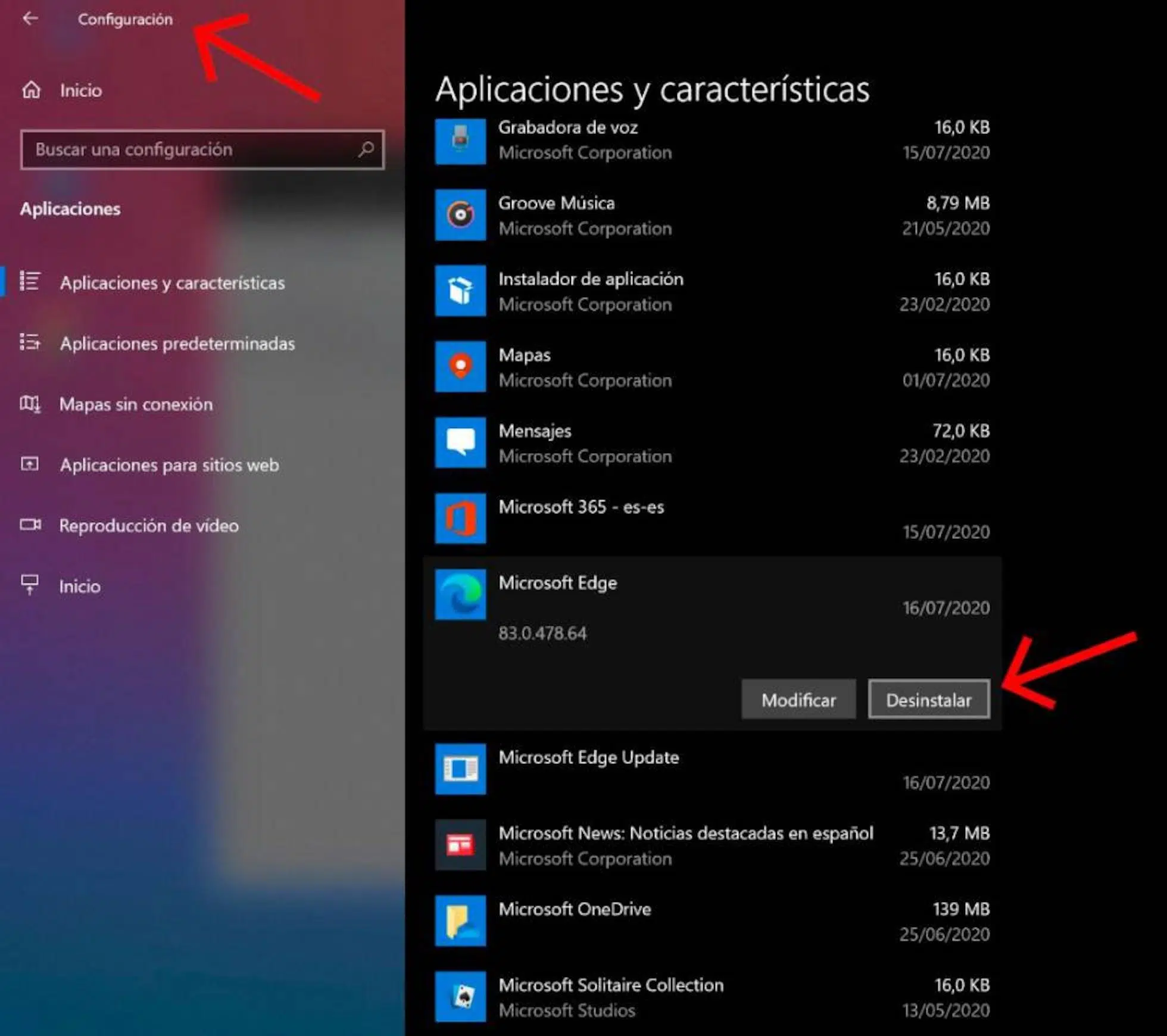
Когда кто-то пытается удалить Microsoft Edge в Windows , он обычно сталкивается с непреодолимой преградой: он не отображается как обычная программа, которую можно удалить через панель управления, и как бы вы ни искали, Windows 11 не упрощает задачу. И это не случайно: Edge глубоко интегрирован в операционную систему, и Microsoft рассматривает его как основной компонент самой Windows.
Это означает, что, хотя многие хотят полностью удалить Edge и использовать только Chrome, Firefox, Opera или другой браузер, Windows устроена таким образом, что это нельзя сделать легко или «официально». Тем не менее, есть способы эффективно отключить его: вы можете скрыть его, деактивировать и установить другой браузер в качестве браузера по умолчанию для повседневного просмотра веб-страниц, не полагаясь на Edge.
Почему Microsoft Edge нельзя удалить как обычную программу?
Прежде всего, важно понимать, что Microsoft Edge — это не просто ещё один браузер в Windows: Microsoft считает его важным компонентом, используемым многими внутренними функциями и приложениями, которые зависят от веб-технологий, интегрированных в Windows.
В Windows 10 и, особенно, в Windows 11 браузер Edge глубоко интегрирован в операционную систему. Это не просто ярлык на рабочем столе или панели задач: его движок используется для отображения веб-контента в других приложениях, для некоторых системных настроек и для различных внутренних служб, которые вы даже не видите с первого взгляда.
По этой причине Microsoft ясно даёт понять, что Edge не предназначен для удаления . Это не просто ещё одна программа, которую можно удалить без последствий, поскольку её удаление может повлиять на ключевые функции, совместимость с приложениями, использующими веб-платформу Windows, и даже стабильность системы.
Согласно философии Microsoft, браузер по умолчанию в Windows — это компонент, гарантирующий совместимость, производительность, доступность и соответствие стандартам . Это означает, что все приложения, обращающиеся к веб-контенту в Windows, используют общую, контролируемую основу, что предотвращает ошибки и проблемы безопасности.
Кроме того, Edge предоставляет целостную веб-платформу для современных приложений, системно интегрированных страниц и некоторых административных инструментов, поэтому браузер рассматривается как опора экосистемы Windows , а не просто как программа, которую вы открываете для просмотра интернета.
Роль Microsoft Edge в Windows и почему он так важен.
Microsoft Edge — это веб-браузер по умолчанию, рекомендуемый в Windows. Помимо простого просмотра веб-страниц, его внутренний движок используется для выполнения множества задач, которые часто остаются незамеченными обычным пользователем.
Например, некоторые приложения используют встроенную веб-платформу Windows для отображения HTML-контента, выполнения скриптов или загрузки облачных сервисов в собственном окне. Вместо того чтобы «упаковывать» собственный браузер, они полагаются на Edge в качестве технической основы. Это помогает уменьшить дублирование, сэкономить ресурсы и обеспечить доступ ко всему через обновления операционной системы.
В самой панели настроек Windows также есть разделы , внутренние инструменты и функции, связанные с онлайн-сервисами, которые используют движок Edge для своей работы. Даже если вы не видите значок браузера, система использует тот же движок для отображения определенных интерфейсов и встроенного веб-контента.
Всё это объясняет, почему Microsoft настаивает на том, что Edge «неразрывно связан» с Windows . С их точки зрения, полное удаление Edge — это не просто удаление программы: это вмешательство во внутренние компоненты, которое может повлиять на совместимость, безопасность веб-платформы и функциональность некоторых приложений, использующих Edge в системе.
На практике это означает, что Microsoft существенно ограничивает «чистые» способы удаления Edge, особенно в последних версиях Windows 10 и Windows 11, где браузер уже полностью интегрирован и готов к обновлению вместе с системой.
Ещё один момент, который следует учесть, — это способ обновления Microsoft Edge в Windows . Вместо того чтобы оставлять это на усмотрение каждого пользователя, Microsoft решила включить его в регулярный цикл обновления операционной системы.
Это означает, что, помимо возможности обновления через собственный установщик или через браузер, Edge также получает обновления через Центр обновления Windows . Как и в случае с выпуском исправлений безопасности, драйверов устройств и новых версий компонентов для системы, браузер также автоматически обновляется.
Идея заключается в том, чтобы гарантировать пользователям всегда иметь безопасный, совместимый и хорошо оптимизированный браузер , даже если они никогда не обновляли Edge. Поскольку браузер является технологической основой для многих внутренних функций, его обновление имеет ключевое значение для устранения уязвимостей безопасности и обеспечения надлежащего функционирования приложений, которые его используют.
С точки зрения бизнеса, это также упрощает управление в профессиональной среде: администраторы могут быть уверены, что версии Edge контролируются теми же политиками и инструментами, которые они используют для управления остальными обновлениями Windows, избегая сложностей, связанных с работой со старыми версиями, которые могут вызывать проблемы совместимости.
Короче говоря, тесная интеграция Edge с Windows является частью концепции «основного компонента», и это одна из причин, почему Microsoft не рассматривает его как отдельное приложение, которое можно спокойно удалить и переустановить, как ни в чем не бывало.
Можно ли полностью удалить Edge на Windows 10 и Windows 11?
Вот тут-то и загвоздка: сама Microsoft заявляет, что официального способа полного удаления Microsoft Edge из Windows не существует . Компания четко указывает, что это элемент, который «не может быть удален», поскольку является частью архитектуры операционной системы.
В более старых версиях Windows 10, когда Edge был впервые представлен как обновление на основе Chromium, существовали относительно простые способы удаления некоторых версий Edge через панель управления или командную строку . Однако по мере того, как браузер стал более интегрированным и распространенным, эти методы стали менее доступны для обычного пользователя.
В Windows 11 ситуация еще строже: браузер полностью интегрирован в систему с самого начала и не может быть удален как отдельная программа. Манипулирование внутренними файлами, отмена регистрации компонентов или принудительное их удаление могут привести к нежелательным ошибкам, проблемам с обновлениями и даже к проблемам со стабильностью.
Конечно, всегда существуют неофициальные, довольно сложные методы, включающие использование скриптов, сторонних инструментов или изменение прав доступа к системе. Однако эти методы несут в себе риск нарушения работы внутренних функций Windows, возникновения ошибок обновления или оставления системы в состоянии, которое трудно восстановить без переустановки.
Рекомендация, согласованная как Microsoft, так и большинством экспертов, ясна: вместо того, чтобы зацикливаться на полном удалении Edge из системы , разумнее будет отключить его для повседневного использования, скрыть его и изменить браузер по умолчанию так, чтобы он запускался в фоновом режиме только тогда, когда Windows нуждается в нем для выполнения внутренних задач.
Как на практике «отключить» Edge, не удаляя его.
Хотя полностью удалить Edge невозможно, не рискуя столкнуться с серьезными проблемами, его использование в повседневной жизни можно свести к минимуму . На практике это означает, что его нельзя использовать для просмотра веб-страниц и его нельзя даже открывать, при этом Windows должна продолжать использовать его движок для собственных нужд.
Первым логическим шагом является удаление видимых ярлыков . Вы можете удалить значок Edge с панели задач, меню «Пуск» и рабочего стола. Это предотвратит случайное открытие браузера и поможет вам привыкнуть использовать только тот браузер, который вам действительно нужен: Chrome, Firefox, Brave, Opera или любой другой на ваш выбор.
Далее необходимо изменить браузер по умолчанию в Windows . В системных настройках вы можете выбрать предпочитаемый браузер для открытия ссылок, HTML-файлов, веб-страниц и другого связанного контента. Таким образом, любая ссылка, открытая из электронной почты, документа или приложения, будет запускаться в выбранном вами браузере, а не в Edge.
Кроме того, вы можете просмотреть приложения и сервисы, которые запрашивают, какой браузер использовать для открытия определенных ссылок, и принудительно настроить их так, чтобы они по возможности избегали использования Edge . Хотя некоторые внутренние функции по-прежнему будут использовать браузерный движок Microsoft, на практике ваш обычный опыт работы в браузере будет осуществляться с помощью другой программы.
Наконец, если вам совершенно не нравится его вид, вы можете скрыть значок Edge из системных подсказок и контекстных меню, чтобы он не постоянно появлялся в качестве предпочтительного варианта . Таким образом, для обычного пользователя будет казаться, что Edge вообще не существует, хотя он всё равно будет установлен в фоновом режиме для поддержания стабильной работы Windows.
Одно из главных преимуществ Windows заключается в том, что, несмотря на предпочтение Edge, она позволяет устанавливать любые другие веб-браузеры без существенных ограничений. Chrome, Firefox, Opera, Brave, Vivaldi или любой другой браузер на ваш выбор могут без проблем сосуществовать в одной системе.
Windows не препятствует загрузке другого браузера и не блокирует его установку. Более того, Microsoft прямо признает, что пользователи могут загружать и устанавливать другие браузеры, когда захотят, и оставлять Edge работать в фоновом режиме, если им так удобнее.
После установки предпочитаемого браузера, ключевым шагом является переход в настройки Windows и установка его в качестве браузера по умолчанию . Это включает в себя как открытие веб-страниц, так и управление определенными типами файлов (например, .htm, .html или конкретными веб-ссылками).
В результате этого изменения каждый раз, когда вы будете переходить по ссылке в электронном письме, текстовом документе или другом приложении, ваш новый браузер будет открываться автоматически. Edge будет использоваться только для внутренних целей Windows, необходимых для собственной веб-платформы, но вы всегда будете просматривать веб-страницы с помощью выбранного вами инструмента.
Кроме того, альтернативные браузеры часто предлагают собственные системы синхронизации данных, поэтому вы можете перенести свои закладки, историю, открытые вкладки и пароли между устройствами, не завися от экосистемы Microsoft, если вам это не нужно.
Хотя многие пользователи предпочитают оставлять Edge работать в фоновом режиме, интересно знать, что если вы когда-нибудь решите им пользоваться, вы сможете довольно гибко импортировать свои личные данные из других браузеров.
Microsoft Edge позволяет импортировать закладки, историю просмотров, сохраненные файлы cookie и список паролей из таких браузеров, как Chrome, Firefox и других совместимых браузеров. Таким образом, если вы когда-нибудь решите попробовать, вам не придется начинать с нуля.
Помимо первоначального импорта, Edge предлагает параметры для управления тем, какая информация синхронизируется с вашей учетной записью Microsoft, если вы хотите использовать его на нескольких устройствах. В настройках вы можете решить, сохранять ли пароли, данные автозаполнения, коллекции или историю на разных компьютерах.
Этот подход призван успокоить пользователей, которые обеспокоены своей конфиденциальностью или чрезмерной привязанностью к одному браузеру. Вы можете в любое время включить или отключить синхронизацию и удалить данные, которые не хотите хранить , как в Edge, так и в любых других установленных вами браузерах.
В любом случае, тот факт, что Edge позволяет так свободно импортировать и управлять данными, показывает, что, даже будучи браузером по умолчанию в Windows, вы не обязаны его использовать, если не хотите ; он просто есть, доступен в основном для внутренних системных функций и для тех, кто решил его использовать.
Риски попытки полного удаления Edge из системы.
Идея полного удаления Edge из Windows может показаться заманчивой, но важно помнить, что принудительное удаление сопряжено с реальными рисками . Речь идёт не об удалении любой программы, а о вмешательстве в компоненты, которые система ожидает обнаружить.
Многие из методов, распространенных в интернете для полного удаления Edge, включают использование сложных команд, изменение прав доступа к защищенным папкам или редактирование реестра Windows сверх того, что рекомендуется для обычного пользователя. Если что-то сделано неправильно, это легко может дестабилизировать систему или вызвать ошибки, которые трудно отследить.
В числе возможных проблем — сбои при установке будущих обновлений Windows , ошибки при открытии определенных разделов настроек, странное поведение приложений, использующих встроенную веб-платформу, или даже периодические сбои в работе некоторых системных функций.
Кроме того, даже если вам удастся удалить определенную версию Edge, обновления Windows часто повторно устанавливают этот компонент или пытаются его восстановить. Это означает, что вы можете вступить в постоянную «борьбу» с системой, которая будет пытаться восстановить то, что считает необходимым для своей работы.
Поэтому наиболее разумный подход для подавляющего большинства пользователей — избегать крайних мер и сосредоточиться на безопасных решениях: скрыть Edge, сменить браузер по умолчанию и забыть о нем в повседневной работе. Таким образом, вы сохраните стабильность системы, не отказываясь от любимого браузера.
Официальная поддержка и помощь по Microsoft Edge.
Если у вас есть конкретные вопросы о работе Edge на вашем компьютере , проблемы с обновлениями или странные ошибки, которые, как вы подозреваете, связаны с браузером, вы всегда можете обратиться в официальную службу поддержки.
Компания Microsoft предоставляет пользователям специальный веб-сайт поддержки для Microsoft Edge , на котором собраны статьи, краткие руководства и документация о работе браузера, его интеграции с Windows, а также о параметрах настройки и конфиденциальности.
На этой странице вы найдете информацию о том, как управлять обновлениями, как перезагрузить браузер, если он ведет себя некорректно, как импортировать или экспортировать данные, а также что делать, если расширение вызывает проблемы.
Если информации в статьях недостаточно, вы также можете обратиться в службу поддержки Microsoft через чат, официальные форумы или, в некоторых случаях, даже по телефону, в зависимости от вашего региона и типа лицензии Windows.
Этот подход особенно рекомендуется, если вы подозреваете, что попытка вмешаться в работу Edge привела к нестабильности системы или если недавнее обновление вызвало неожиданные ошибки. Прежде чем пытаться самостоятельно решить проблему радикальными методами, обычно лучше проконсультироваться с разработчиками системы, чтобы получить их рекомендации.
Короче говоря, хотя Microsoft Edge остается неотъемлемой частью Windows и не может быть официально удален , у пользователей есть ample свобода использовать свой любимый браузер, изменять настройки по умолчанию и отводить Edge роль незаметного внутреннего инструмента, который появляется только тогда, когда это необходимо системе. С помощью нескольких настроек и без рискованных экспериментов можно сосуществовать с Edge, не опасаясь, что он будет мешать вашим обычным привычкам просмотра веб-страниц.