- Раздел EFI необходим для загрузки систем UEFI с GPT-дисками.
- С ним следует обращаться крайне осторожно, так как он содержит файлы запуска системы.
- Стандартный размер обычно составляет от 100 до 500 МБ, и он остается скрытым в системе.
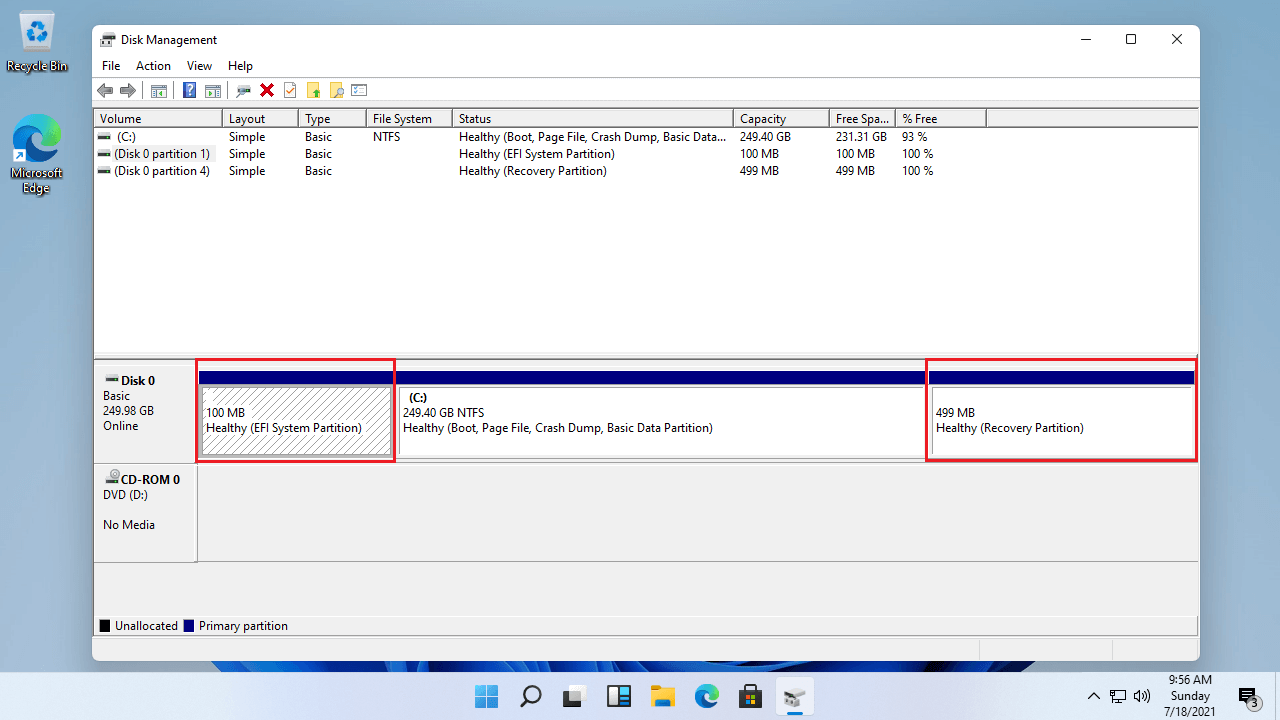
Раздел EFI в Windows — один из тех терминов, которые часто загадочным образом всплывают при управлении жёсткими дисками или при установке или модификации современных операционных систем. Если вы когда-нибудь задумывались о его предназначении, можно ли его удалить, как он создаётся и какие риски он несёт, эта статья для вас. Мы подробно объясним всё, без сложных технических терминов, которые ни к чему вас не приведут.
Многие пользователи обнаруживают существование раздела EFI при проверке своих дисков с помощью таких инструментов, как «Управление дисками» или программ для разбиения на разделы. Обычно он отображается как небольшой участок без буквы диска, обычно размером от 100 до 200 МБ. Несмотря на кажущуюся малость, его функция крайне важна для загрузки Windows и других операционных систем, особенно с появлением технологии UEFI, которая заменила традиционный BIOS.
Что именно представляет собой раздел EFI?
Раздел EFI, также называемый системным разделом EFI или ESP (EFI System Partition), — это раздел жесткого диска, зарезервированный при установке Windows или других совместимых операционных систем на диск, отформатированный в формате GPT. Ему не присваивается буква диска, а его стандартный размер обычно составляет от 100 до 500 МБ в зависимости от конфигурации и установленной системы.
EFI расшифровывается как Extensible Firmware Interface (расширяемый интерфейс прошивки) , это современный стандарт для управления процессами загрузки и связи между прошивкой материнской платы и операционными системами. Когда в вашем компьютере включен режим UEFI вместо традиционного BIOS, он использует этот специальный раздел для хранения всего, что необходимо для загрузки системы.
Некоторые ключевые элементы, хранящиеся в EFI:
- Загрузчики (загрузчики) для установленных операционных систем.
- Основные драйверы чтобы оборудование работало правильно во время загрузки.
- Системные утилиты, такие как определенные инструменты восстановления или предзагрузочная диагностика основной системы.
- Файлы данных, включая журналы и файлы ошибок, которые могут быть полезны в случае проблем с загрузкой.
Раздел EFI невидим невооружённым глазом в Проводнике, что специально сделано для защиты его содержимого от непреднамеренного или случайного изменения. Он отображается только при доступе к нему с помощью продвинутых инструментов, таких как diskpart или сторонние менеджеры разделов.

Для чего используется раздел EFI в Windows?
Его основная цель — позволить системе UEFI найти файлы, необходимые для загрузки Windows (или любой другой установленной совместимой системы). Если раздел EFI отсутствует или повреждён, система просто не загрузится, и вы увидите сообщения об ошибках, например «Загрузочное устройство не найдено» или аналогичные.
Кроме того, EFI используется не только в Windows: он также применяется в других системах, таких как macOS и многих дистрибутивах Linux , что делает его незаменимым в конфигурациях с двойной загрузкой. Благодаря EFI различные операционные системы могут гармонично сосуществовать на одном компьютере.
Раздел EFI отвечает за:
- Управление загрузкой одной или нескольких операционных систем на современных машинах с UEFI.
- Централизуйте основные файлы чтобы прошивка компьютера могла правильно запустить основную систему.
- Защитите процесс загрузки от возможных случайных манипуляций, поскольку представляет собой специально бронированную перегородку.
- Включить расширенные функции такие как безопасная загрузка, восстановление системы или использование шифрования, например BitLocker.
Как узнать, есть ли на вашем компьютере раздел EFI?
Если ваш компьютер относительно новый, на нём, скорее всего, уже есть раздел EFI, поскольку современные системы и диски с форматированием GPT создают его автоматически. Вы можете легко это проверить, выполнив одно из следующих действий:
- Из диспетчера дисков: Щёлкните правой кнопкой мыши по «Этот компьютер» > «Управление» > «Управление дисками». Найдите раздел без буквы диска, обычно называемый «Системный раздел EFI».
- Через DiskPart (cmd): Откройте консоль от имени администратора и выполните:
- DiskPart
- Список дисков
- выберите диск N (N — номер вашего основного диска)
- список разделов
Если вы видите раздел с надписью EFI, в вашей системе он уже есть.
- Проверка типа загрузки: Если ваш BIOS находится в режиме UEFI, а диск — в формате GPT, у вас, вероятно, есть раздел EFI. Если же BIOS устаревший, а диск — в формате MBR, раздел EFI будет отсутствовать.
Интересный факт: размер EFI обычно составляет от 100 до 500 МБ в зависимости от системы, и никогда не присваивает диску букву, чтобы предотвратить случайное изменение его содержимого пользователем.

Как создать, восстановить или удалить раздел EFI в Windows
Иногда из-за неудачных установок, ошибок или замены диска раздел EFI может быть утерян или подвергнут попытке изменения. Мы расскажем о наиболее распространённых случаях и рекомендуемых безопасных способах решения проблемы.
Можно ли вручную создать раздел EFI?
Обычно Windows автоматически создает раздел EFI во время чистой установки на диск, отформатированный в GPT. Однако, если вам необходимо создать его вручную (например, после случайного удаления), вы можете сделать это из среды восстановления или с помощью расширенных командных строк. Вот краткое руководство:
- Загрузитесь с установочного носителя Windows (USB/DVD).
- Нажмите Shift + F10 или Shift + 10, чтобы открыть командное окно.
- Следуйте командам ниже:
- DiskPart
- Список дисков
- выберите диск X (X — номер вашего диска)
- создать раздел efi размером = 200
- быстрый формат fs=fat32 label=»Система»
- назначить букву = S
- выход
- bcdboot C:\Windows /s S: /f UEFI (всегда заменяйте S на правильную букву, если вы использовали другую)
После этого EFI будет готов, и ваша Windows сможет корректно загрузиться . Если у вас возникнут какие-либо сомнения, рекомендуется обратиться к официальной документации или использовать сторонние программы-помощники, но всегда с предельной осторожностью.
Могу ли я удалить раздел EFI?
Короткий ответ: никогда не удаляйте раздел EFI, если ваша система использует его для загрузки . Если вы его удалите, ваш компьютер не сможет найти загрузочные файлы, и Windows не сможет загрузиться.
В диспетчере дисков Windows опция «Удалить том» для раздела EFI недоступна (отключена), чтобы предотвратить случайное удаление. Однако его можно удалить с помощью расширенных инструментов, таких как DiskPart, следуя определенной последовательности команд, или с помощью специализированных программ для управления разделами (например, EaseUS Partition Master или AOMEI Partition Assistant), загрузив компьютер с аварийного USB-накопителя.
Прежде чем принять это решение, подумайте, действительно ли это необходимо. Делайте это только в том случае, если вы собираетесь переустановить операционную систему с нуля, полностью отформатировать диск или если EFI принадлежит старой установке, второй операционной системе, которую вы больше не используете, или находится на вторичном диске, который вы собираетесь переработать.
Общие шаги по удалению раздела EFI (на свой страх и риск):
- Откройте консоль с правами администратора.
- начинается DiskPart и выберите раздел EFI.
- Измените идентификатор раздела, чтобы Windows видела его как «обычный» раздел:
SET ID=ebd0a0a2-b9e5-4433-87c0-68b6b72699c7 - Удалите раздел с помощью DELETE PARTITION OVERRIDE.
Помните, что если вы допустите ошибку или удалите не тот раздел, вы можете потерять операционную систему или данные. Перед внесением любых изменений сделайте резервную копию.
Что произойдет, если я случайно сотру EFI?
Это может доставить немало хлопот: система не загрузится , и вы будете получать ошибки типа «загрузочное устройство не найдено» или подобные. Однако существуют методы восстановления процесса загрузки и работоспособности, обычно путем пересоздания раздела EFI и использования таких команд, как bcdboot, для повторной генерации загрузочных файлов.
Если вы потеряли личные данные, существуют программы восстановления, такие как Wondershare Recoverit, которые могут помочь вам восстановить важные документы с поврежденного диска.

Безопасно ли форматировать или изменять раздел EFI?
Не рекомендуется изменять, форматировать или удалять раздел EFI, если вы абсолютно не уверены в его назначении и способе восстановления. Раздел EFI необходим для запуска и стабильности системы. В Windows, по сути, предусмотрены средства защиты от случайного изменения этого раздела.
К EFI следует притрагиваться только в следующих случаях:
- Вы идете в полностью отформатировать диск и переустановить операционную систему с нуля.
- Вы управляете вторичными дисками, на которых остались неиспользуемые разделы EFI после удаления установок других операционных систем.
- Вы выполняете задачи расширенного восстановления, миграции системы или двойной загрузки, полностью осознавая последствия.
Во всех остальных случаях рекомендуется оставить EFI как есть: он почти не занимает места и обеспечит надежную загрузку.
Другие связанные разделы: MSR, Recovery и Data
Наряду с EFI на GPT-дисках могут появляться и другие специальные разделы:
- MSR (зарезервировано Microsoft System): Обычно он имеет размер 16 МБ и помогает Windows управлять разделами, но не хранит данные и не виден пользователю.
- Раздел восстановления: Обычно он составляет от 300 до 700 МБ и выделяется для хранения инструментов среды восстановления Windows (WinRE) для восстановления системы в случае сбоя.
- Разделы данных: Если вы вручную создаете дополнительные разделы, рекомендуется размещать их после раздела восстановления, чтобы облегчить будущие обновления или модернизацию, а также избежать проблем с загрузкой.
Часто задаваемые вопросы о разделе EFI
- Для каких операционных систем требуется EFI? Он обязателен в Windows 10 и 11, установленных в режиме UEFI, на Mac и в большинстве современных дистрибутивов Linux, если они используют формат GPT.
- Какого размера он должен быть? Наиболее распространённый размер — от 100 до 500 МБ. Уменьшать его ниже 100 МБ не рекомендуется, а некоторые производители рекомендуют оставлять запас до 500 МБ на случай установки нескольких систем или дополнительных функций, таких как BitLocker.
- Почему у диска нет буквы? Именно для предотвращения случайного доступа и защиты критических загрузочных файлов.
- Могут ли возникнуть проблемы, если я установлю две операционные системы? EFI предназначен для работы с несколькими загрузчиками, но в конфигурациях с двойной загрузкой важно не удалять и не перезаписывать критически важные файлы. Всегда создавайте резервную копию EFI перед любыми действиями.
- Почему я не вижу его в браузере? И Windows, и другие системы намеренно скрывают его, чтобы предотвратить нежелательные манипуляции.
Причины, по которым не следует удалять раздел EFI
Удаление раздела EFI равносильно удалению «карты», сообщающей компьютеру, где и как найти операционную систему. Без неё компьютер просто не загрузится. Более того, его небольшой размер не позволяет рисковать проблемами ради освобождения нескольких мегабайт. Если вы когда-либо столкнётесь с нехваткой места на диске, поищите альтернативные варианты, прежде чем удалять раздел EFI.
Раздел EFI — важнейший компонент современных компьютеров с дисками UEFI и GPT. Он отвечает за управление загрузкой системы, храня файлы, необходимые для корректной загрузки Windows (и других систем). Не рекомендуется изменять или удалять его, если вы не уверены в своих действиях, так как его отсутствие делает загрузку невозможной. Если вам когда-либо потребуется создать, восстановить или удалить раздел EFI, всегда используйте специальные инструменты и соблюдайте все инструкции с особой осторожностью.
