- Полная интеграция между мобильным устройством и ПК: файлы, буфер обмена и уведомления.
- Локальное соединение зашифровано с помощью TLS и не требует использования облаков и промежуточных кабелей.
- Широкая совместимость: Linux/Plasma, GNOME (GSConnect), Windows и macOS.
- Зрелые функции; в Windows некоторые из них все еще дорабатываются.
Если вы ищете простой способ подключить свой мобильный телефон и компьютер для обмена файлами, просмотра уведомлений на рабочем столе , копирования и вставки между устройствами или использования телефона в качестве пульта дистанционного управления, KDE Connect — это именно тот инструмент, который вы ждали.
Самое приятное то, что это открытый, бесплатный и кроссплатформенный проект с функциями, напоминающими бесшовную экосистему Apple, но доступный для Android, Linux, Windows и macOS . Он беспроводной, не использует облачные технологии и обеспечивает сквозное шифрование.
Что такое KDE Connect и как он работает?
KDE Connect — это проект KDE, предназначенный для интеграции ваших устройств через локальную сеть: он позволяет обмениваться буфером обмена, файлами, ссылками и уведомлениями , а также управлять компьютером с мобильного телефона, как если бы это была сенсорная панель или пульт дистанционного управления для презентаций.
Внутри системы обмен данными осуществляется с использованием протокола TLS (Transport Layer Security), а при подключении папок с мобильных устройств к ПК для доступа и передачи файлов используется протокол SFTP . Все данные передаются напрямую между вашими устройствами в одной сети, минуя внешние серверы.
На уровне интеграции с рабочим столом KDE Connect использует несколько интерфейсов D-Bus, поддерживаемых библиотеками, которые не зависят от какого-либо конкретного графического интерфейса системы. Это позволяет создавать реализации для различных сред, например, GSConnect в GNOME (доступен как расширение GNOME Shell), который воспроизводит функции без установки классического компонента KDE.
Проект открытый и управляется сообществом: есть блог, репозиторий кода и публичная система отслеживания ошибок, что упрощает сообщение об ошибках, внесение предложений по улучшению и отслеживание разработки каждого плагина или функционального модуля.
Основные функции, которые он предлагает
С помощью KDE Connect вы можете охватить очень широкий спектр повседневных сценариев. Вот его наиболее выдающиеся возможности, переписанные для демонстрации того, что он предлагает на практике, на основе описаний из официальных спецификаций продукта и тестовых статей на различных платформах :
- Передача файлов и ссылок между мобильным телефоном и компьютером в обоих направлениях, без кабелей и облаков, а также с возможностью подключения хранилища телефона через SFTP для его просмотра с ПК.
- Синхронизация Уведомления Android на рабочем столе с возможностью отвечать на сообщения с вашего компьютера (например, SMS или совместимые приложения).
- Общий буфер обмена: Скопируйте на один компьютер и вставьте на другой, идеально подходит для текста, кодов или URL-адресов, которые нужно быстро переместить.
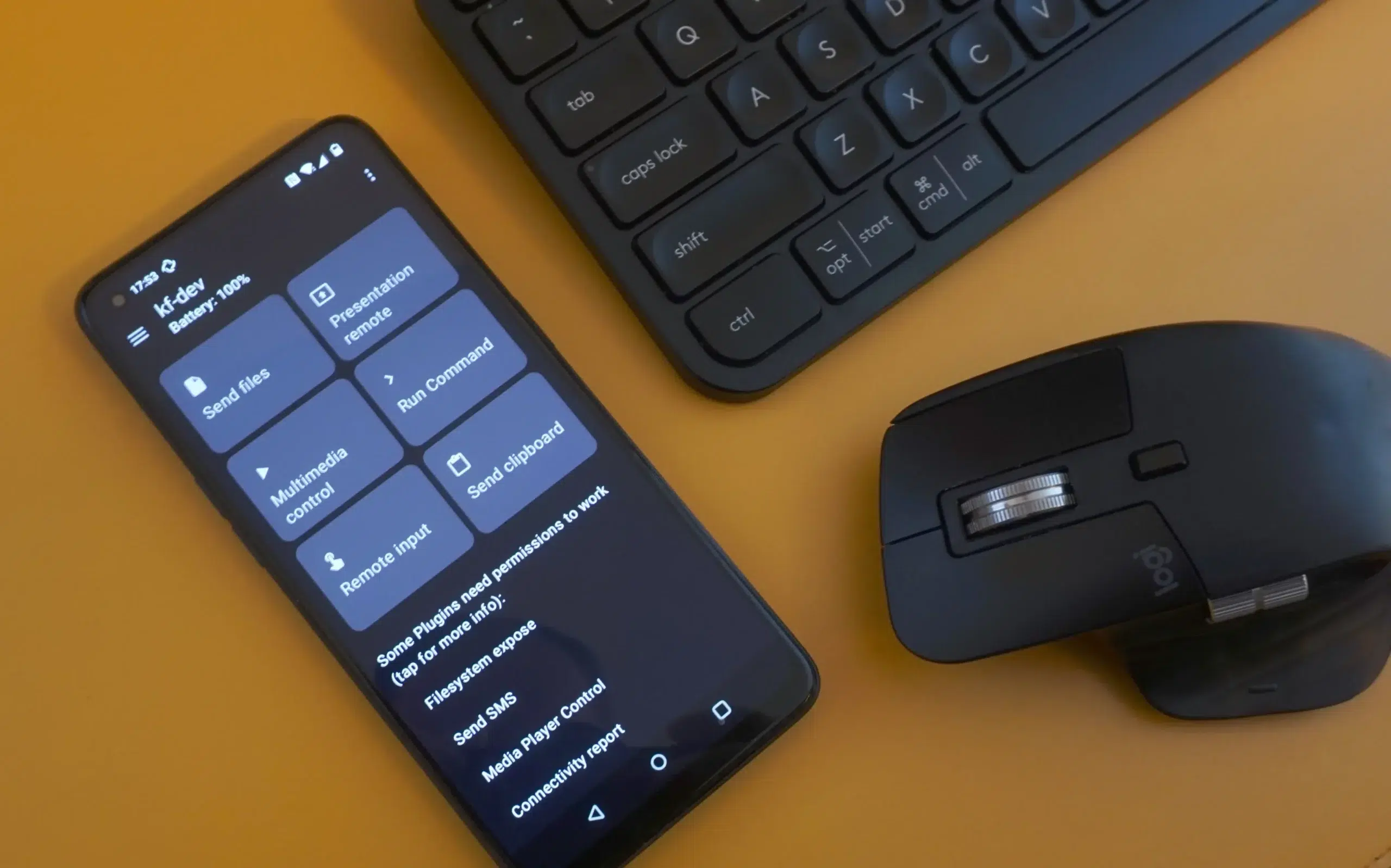
- Управление мультимедиа: используйте свой мобильный телефон как пульт дистанционного управления для плеера от вашей команды (пауза, перемотка вперед и т. д.).
- Виртуальная сенсорная панель: превратите экран вашего телефона в сенсорная панель и клавиатура для управления курсором ПК.
- Управление презентацией: перемотка и прокрутка слайдов вперед и назад, а также возможность использования указателя (согласно тестам, результаты неоднозначные) с вашего мобильного устройства.
- Найти телефон: активируйте рингтон, чтобы найти телефон. потерял мобильный телефон дома.
- Индикатор батареи телефона на рабочем столе и автоматическая пауза аудио/видео ПК при приеме или совершении звонков.
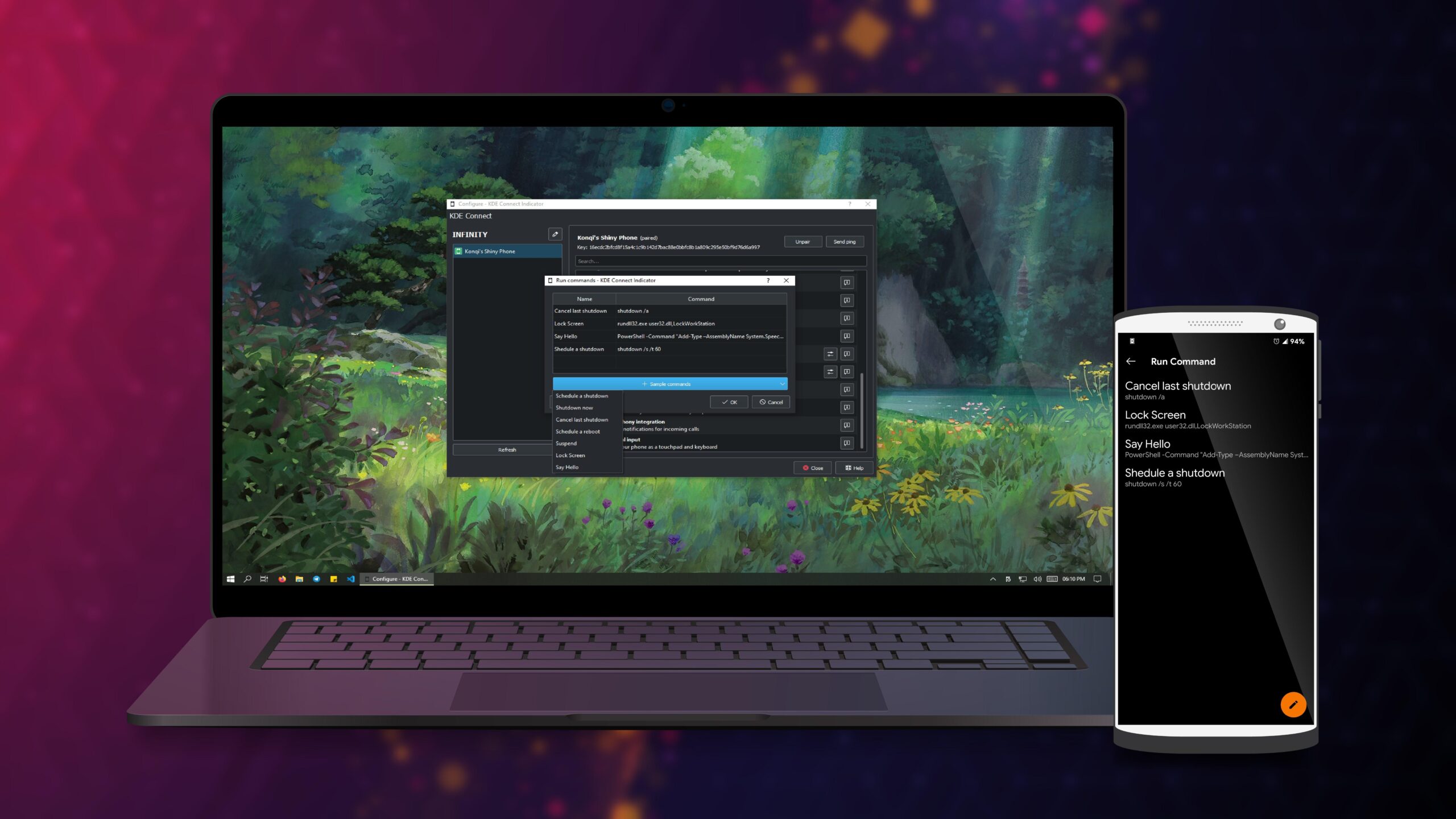
- Выполнение пользовательских команд на вашем компьютере с мобильного устройства (в зависимости от настольного клиента и его конфигурации).
- Двусторонний удаленный ввод на некоторых клиентах: с телефона вы управляете компьютером как сенсорной панелью, а также есть возможность управлять элементами телефона с вашего ПК (с ограничениями в Windows, которые обсуждаются ниже).
- Wi-Fi-подключение в локальной сети: вам не нужно Нет USB или Bluetooth.
- Сквозное шифрование с TLS и прямой связью в вашей локальной сети без посредников.
Согласно официальным описаниям, проект не отправляет информацию в KDE или третьим лицам. Конфиденциальные разрешения запрашиваются только для определенных функций: например, для доступа к функциям специальных возможностей Android для приема удаленного ввода или для определения местоположения в фоновом режиме, чтобы знать, к каким сетям Wi-Fi вы подключаетесь, если используете функцию «Доверенные сети».
Совместимость, установка и требования
Для корректной работы необходимо установить KDE Connect на оба устройства (компьютер и телефон), и желательно обновлять обе версии до последней версии, чтобы не пропустить новые функции или плагины . Основное требование — оба устройства должны быть подключены к одной и той же сети Wi-Fi.
На рабочем столе KDE Connect доступен в репозиториях многих дистрибутивов Linux и обычно входит в состав KDE Plasma . Если вы используете GNOME, у вас есть GSConnect в качестве официального расширения оболочки, которое воспроизводит интеграцию без установки компонента KDE.
Для Windows клиент можно бесплатно загрузить из Microsoft Store для установки; однако разработчики признали, что версия для Windows находится в стадии бета-тестирования , что заметно по некоторым функциям (мы видим это в разделе реального тестирования).
Для macOS версия доступна на официальном сайте проекта. На мобильных устройствах KDE Connect доступен в Google Play, а также в F-Droid ; на iPhone его можно установить из App Store с ограничениями, присущими iOS.
Исторически упоминалась поддержка устройств на базе Qt (таких как BlackBerry, Jolla, N9, N900, Mer, MeeGo или Kobo), что отражает многоплатформенную направленность проекта , хотя в настоящее время основное внимание уделяется Android, iOS и основным настольным системам.
Тестирование в Windows: что работает, что сыровато, а что не работает
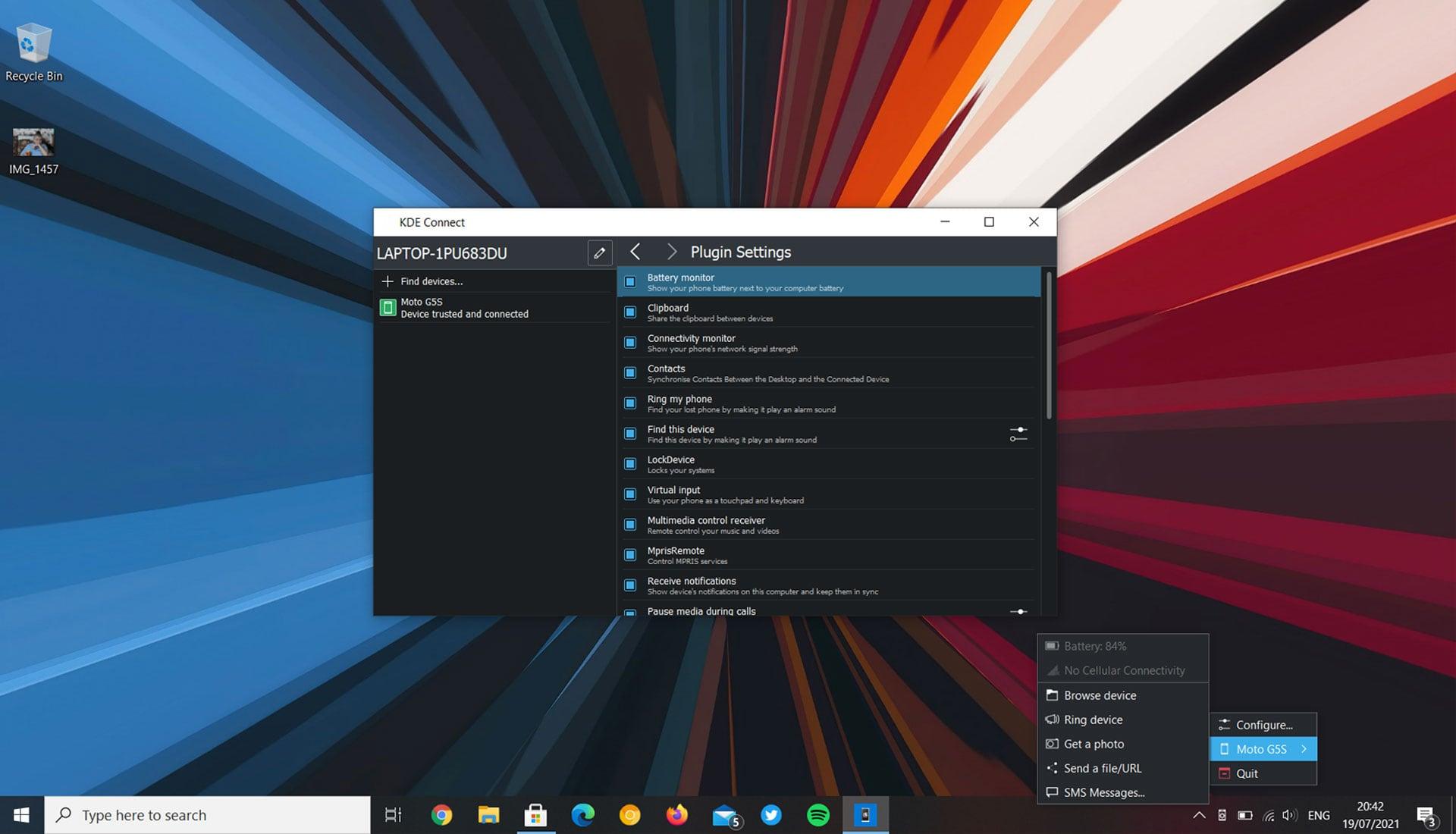
Практический анализ с использованием Windows 10 и современного телефона Android дает очень полезные результаты для понимания того, чего ожидать, когда вы не используете Linux. На основе этих общедоступных тестов вот что работает лучше всего на сегодняшний день :
- Мобильные уведомления в Windows: они отображаются как собственные уведомления без каких-либо проблем.
- Уведомление о вызове и автоматическая приостановка звука/видео ПК во время разговора: очень хорошо решена.
- Отправка файлов с мобильного телефона на ПК и с ПК на мобильный телефон: в целом успешно; некоторые диалоговые окна хода выполнения иногда могут зависать, но передача завершается.
- Уровень заряда батареи с телефона видно с рабочего стола: стабильно.
- Удаленный ввод с вашего мобильного телефона: использование смартфона в качестве сенсорной панели для ПК происходит плавно, с использованием основных жестов и эмуляции щелчка правой кнопкой мыши.
- Звонок/поиск устройства: полезная функция, позволяющая быстро найти место, где вы его оставили.
В контексте "это работает, но с недостатками" следует учитывать несколько моментов при корректировке ожиданий от Windows :
- Контроль презентаций: Перемещение вперед и назад работает нормально; виртуальный лазерный указатель немного нечувствителен и иногда может на мгновение оставить экран черным.
- Управление мультимедиа: воспроизведение/пауза работают нормально, но регулировка громкости вызывает затруднения, поскольку основной ползунок может не влиять на систему; на другой вкладке есть элемент управления, который влияет.
- Удаленный вход с ПК на мобильное устройство: полезно, но неудобно в использовании, особенно при перетаскивании; не все системные кнопки телефона реагируют во всех случаях.
- Сканирование устройства: это работает путем подключения через SFTP с помощью таких инструментов, как WinSCP или Cyberduck, но это может быть медленно в крупных листингах.
- Проверка СМС: доступна, хотя и с заметной задержкой, что делает ее непрактичной для интенсивного использования.
А в разделе о том, что не сработало в этих тестах: функция «Выполнить команду» в настольном приложении не позволяла четко создавать команды, а функция «Сделать фото» только открывала камеру мобильного телефона, не делая снимок, поэтому ее полезность в текущем виде сомнительна.
Даже с учётом этих ограничений, общее мнение таково, что после выхода Windows-версии из бета-тестирования и доработки её модулей KDE Connect предложит больше возможностей, чем приложение «Ваш телефон», во многих областях. Если у вас устройство Samsung, которое интегрирует приложения Android на рабочий стол через приложение Microsoft, помните, что KDE Connect не пытается воспроизвести эту виртуализацию приложений.
Реальные варианты использования и практические ограничения
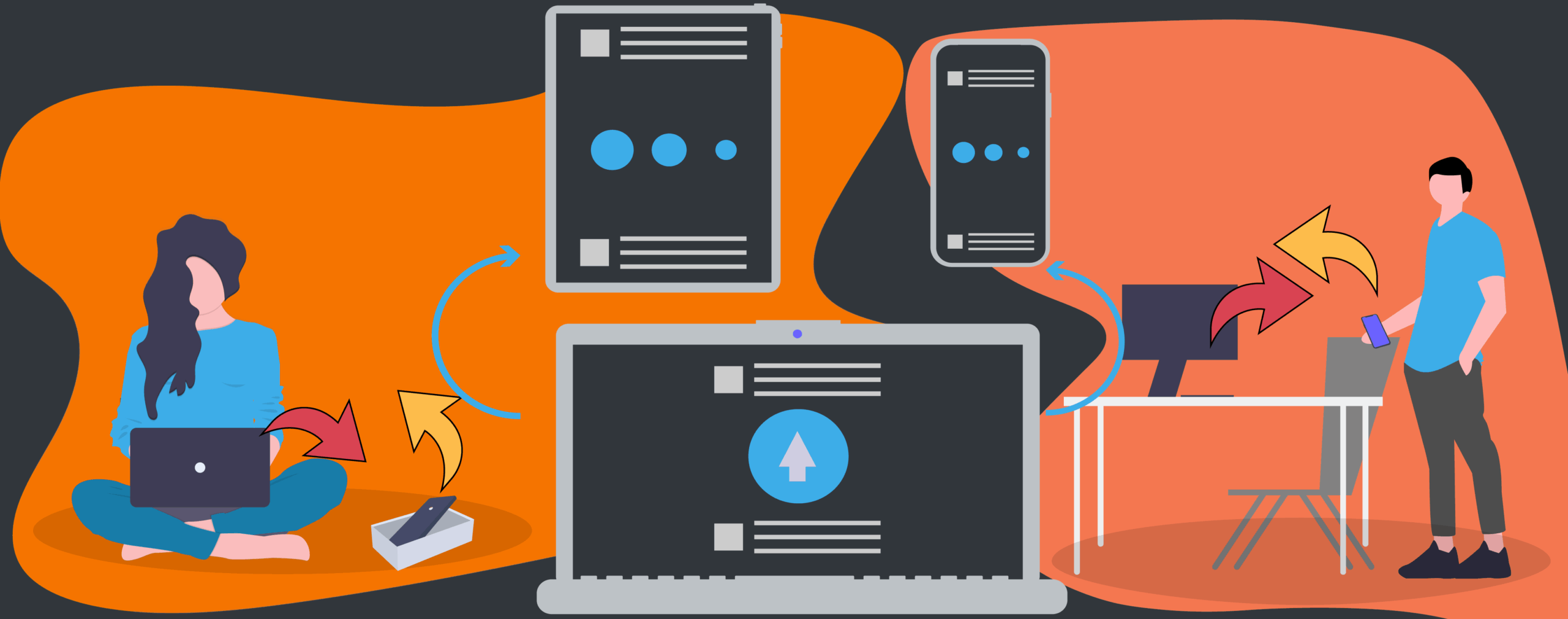
В повседневной жизни многие используют KDE Connect в основном для мгновенной отправки файлов со своего мобильного телефона на компьютер : вы записываете видео, делитесь им с KDE Connect, и оно появляется на вашем компьютере без проводов и загрузки в облако.
Ещё одна широко используемая функция — синхронизация буфера обмена . Она невероятно быстрая при копировании с компьютера, а также позволяет копировать на телефоне и вставлять на ПК. На Android обратный процесс обычно требует обмена текстом с KDE Connect, если непрерывный доступ к буферу обмена не включен.
С мобильного устройства вы можете приостанавливать и возобновлять воспроизведение на компьютере, а также получать уведомления о входящих звонках на рабочем столе; если вы слушаете музыку или смотрите видео, воспроизведение автоматически приостановится при поступлении звонка.
Использовать телефон в качестве сенсорной панели невероятно удобно для презентаций или управления компьютером с дивана; а возможность позвонить на телефон, если вы его потеряли дома, — это одна из тех вещей, которые спасают положение, когда это необходимо.
Всё ли идеально? Не совсем. Вы не можете отвечать на голосовые вызовы с компьютера или синхронизировать фотоальбомы, как это делает Apple; а некоторые функции Windows всё ещё находятся на начальной стадии развития. Тем не менее, для выполнения основных задач (файлы, уведомления, буфер обмена, удалённое управление) KDE Connect необходим многим.
Конфиденциальность, безопасность и разрешения
Ключевой особенностью KDE Connect является то, что обмен данными происходит напрямую между вашими устройствами в локальной сети с использованием сквозного TLS-шифрования. Никакие данные не передаются в KDE или каким-либо третьим сторонам.
На Android при включении функции удаленного ввода для управления телефоном с другого устройства запрашивается разрешение на доступ к специальным возможностям . Это необходимо для перехвата и воспроизведения событий ввода.
Вы также можете запросить разрешение на определение местоположения в фоновом режиме для функции «Доверенные сети» , которой необходимо знать, к какой сети Wi-Fi вы подключены, чтобы разблокировать автоматизацию, когда вы находитесь дома или на работе.
Использование SFTP для монтирования памяти телефона на ПК обеспечивает безопасный и детализированный доступ к вашим данным, хотя скорость может варьироваться в зависимости от сети и используемого SFTP-клиента, поэтому рекомендуется обновить оба приложения и попробовать другие клиенты, если вы заметите замедление просмотра.
Советы, сравнения и часто задаваемые вопросы
Если вы в основном используете Syncthing для обмена файлами, вам может быть интересно, подходит ли он вам. Syncthing отлично справляется с непрерывной двусторонней синхронизацией папок, в то время как KDE Connect идеально подходит для разовых передач и интеграции уведомлений, буфера обмена и удаленного управления. Они не пересекаются, а дополняют друг друга.
Среди сильных сторон KDE Connect можно отметить простоту сопряжения и отправки контента, интеграцию с буфером обмена и отображение уведомлений с возможностью быстрого ответа на сообщения. Однако, особенно за пределами Linux, его недостатки заключаются в отсутствии продвинутых или узкоспециализированных функций (указатель в презентациях, полный удаленный доступ к мобильным устройствам или выполнение команд в Windows).
Ещё один распространённый вопрос: стоит ли менять окружение рабочего стола только ради этого? Если вы уже используете KDE Plasma, это идеальный вариант. Если вы используете GNOME, GSConnect — отличная нативная альтернатива; вам не нужно переходить на KDE Connect, если вас устраивает ваш рабочий процесс.
Для настройки вашей экосистемы лучший практический совет — обновлять оба приложения и подключать их к одной и той же сети Wi-Fi. Проверьте, какие уведомления вы хотите передавать, включите общий доступ к буферу обмена и попробуйте элементы управления мультимедиа и виртуальную сенсорную панель, чтобы понять, что вам больше подходит . На iOS имейте в виду, что некоторые функции ограничены возможностями самой системы.
Последние выпуски и тестовые версии
Обновления выходят быстро, и полезно быть в курсе последних релизов , даты которых помогают оценить зрелость проекта. В качестве краткой хронологии, основанной на конвейере релизов, вот некоторые ключевые этапы:
- 25.08.1 - 2025-09-11
- 25.08.0 - 2025-08-14
- 25.04.3 - 2025-07-03
- 25.04.2 - 2025-06-05
- 25.04.1 - 2025-05-08
- 25.04.0 - 2025-04-17
- 24.12.3 - 2025-03-06
- 24.12.2 - 2025-02-06
- 24.12.1 - 2025-01-09
- 24.12.0 - 2024-12-12
- 24.08.3 - 2024-11-07
- 24.08.2 - 2024-10-10
- 24.08.1 - 2024-09-12
- 24.08.0 - 2024-08-22
- 24.05.2 - 2024-07-04
- 24.05.1 - 2024-06-13
- 24.05.0 - 2024-05-23
- 24.02.2 - 2024-04-11
- 24.02.1 - 2024-03-21
- 24.02.0 - 2024-02-28
- 23.08.5 - 2024-02-15
В дополнение к этим стабильным версиям проект предлагает ночные установщики из CDN KDE. Это нестабильные сборки, созданные из последней ветки разработки, и их рекомендуется использовать для тестирования и для совместной работы, например, для сообщения об ошибках. Если вы решите использовать ночные сборки, имейте в виду, что вероятность ошибок выше, но вы получите доступ к новым функциям раньше.
Быстрая установка на Linux и другие подробности
В дистрибутивах x‑buntu вы можете установить его с помощью пара команд. Например, в терминале: sudo apt install kdeconnect. Если вы не используете плазму и хотите иметь индикатор на панели, добавьте sudo apt install indicator-kdeconnect.
Были времена, когда рекомендовалось добавлять определённые бэкпорты (например, для Kubuntu) для доступа к последним версиям. Исторически такие команды, как: sudo add-apt-repository ppa:kubuntu-ppa/backports y sudo apt-get update, что иллюстрирует, как сообщество всегда стремилось содействовать доступ к новостям.
На Windows проще всего это сделать через Microsoft Store («KDE Connect: бесплатная загрузка и установка»). На macOS загрузите пакет с официального сайта. На Android выбирайте между Google Play и F-Droid в зависимости от того, предпочитаете ли вы приложения с сервисами Google или без них; а на iOS устанавливайте из App Store, помня, что iOS имеет ограниченные возможности по сравнению с Android.
Официальные ресурсы и участие
Проект поддерживает блог с объявлениями и техническими статьями, общедоступный репозиторий кода и систему отслеживания ошибок, где вы можете сообщать об ошибках или запрашивать улучшения. Это лучшее место, чтобы увидеть текущий статус каждого модуля или подтвердить, находится ли та или иная функция в разработке.
Если вы решите использовать нестабильные версии, помните, что цель — тестирование, предоставление обратной связи и помощь в определении приоритетов исправлений. С помощью нескольких хорошо документированных отчетов вы можете внести свой вклад в обеспечение более качественной проработки ключевых функций в стабильных релизах.
Если вы дочитали до этого места, то уже знаете, что KDE Connect предлагает мощный и безопасный способ интеграции мобильных и настольных устройств: от мгновенного обмена файлами и синхронизации буфера обмена до управления мультимедиа, удаленного ввода и уведомлений об ответах — все это зашифровано и происходит в вашей локальной сети. Хотя существуют ограничения на таких платформах, как Windows или iOS, график выпуска обновлений, ежедневные установщики и поддержка сообщества позволяют легко сделать его неотъемлемой частью вашей повседневной работы.
