- WmiPrvSE.exe — важный процесс Windows, отвечающий за централизованное управление и мониторинг системы посредством WMI.
- Высокое потребление ресурсов часто связано с ненормальными запросами, сторонними приложениями или повреждением репозитория WMI.
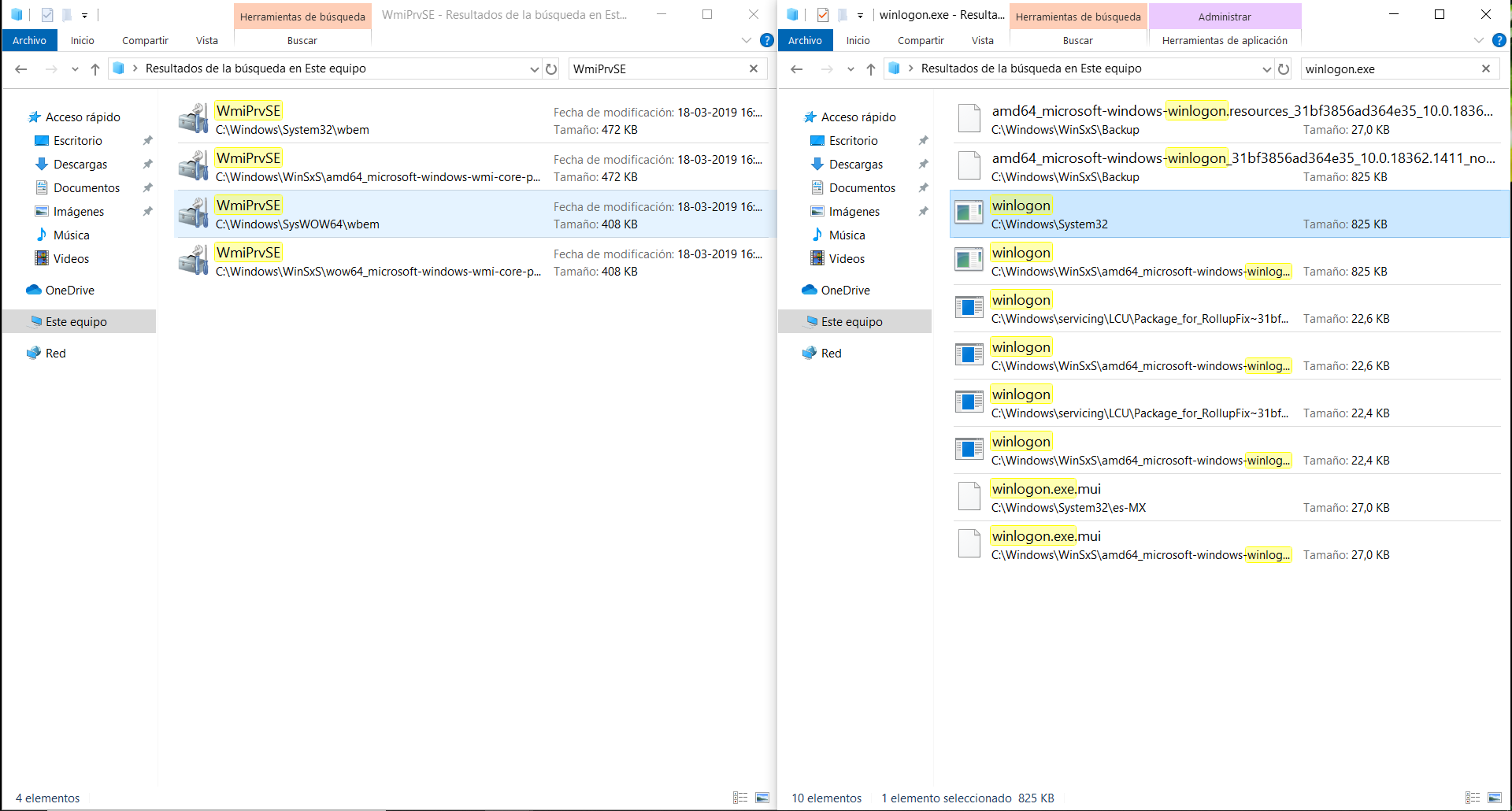
- Процесс безопасен, если он находится в System32, но варианты за пределами этой папки могут указывать на присутствие вредоносного ПО.
Вы обнаружили в диспетчере задач процесс под названием WmiPrvSE.exe и не уверены, стоит ли беспокоиться? Вероятно, вас интересует, для чего он нужен, безопасен ли он, почему потребляет ресурсы или даже может ли это быть какой-либо вирус. Эта статья развеет все ваши сомнения и объяснит на понятном и исчерпывающем языке все, что вам нужно знать о WmiPrvSE.exe на вашем компьютере с Windows.
Понимание того, как работают внутренние процессы Windows, становится все более важным , независимо от того, хотите ли вы оптимизировать производительность компьютера, устранить неполадки или просто убедиться, что все работает бесперебойно. Здесь вы найдете всю необходимую информацию и ответы на часто задаваемые вопросы о WMI Provider Host (WmiPrvSE.exe), чтобы вы могли контролировать происходящее в вашей системе.
Что такое WmiPrvSE.exe и для чего он используется?
WmiPrvSE.exe — это имя одного из ключевых процессов Windows, известного как хост поставщика WMI . Он входит в набор инструментов управления Microsoft и находится в папке C:\Windows\System32. Его назначение? Позволять Windows и приложениям запрашивать, управлять и обмениваться информацией о системе и ресурсах . Другими словами, это компонент, который позволяет программам, сценариям и службам — как от Microsoft, так и от сторонних разработчиков — получать данные об оборудовании, сети, драйверах и событиях, происходящих на вашем компьютере.
В частности, WmiPrvSE.exe выступает в качестве посредника между ядром операционной системы и поставщиками WMI (Windows Management Instrumentation). Эти поставщики представляют собой небольшие модули, обрабатывающие запросы, касающиеся состояния компьютера, изменений конфигурации, обнаружения критических ошибок и многих других задач, связанных с внутренней информацией операционной системы.

Почему WmiPrvSE.exe выглядит запущенным?
На любом компьютере под управлением Windows процесс WmiPrvSE.exe обычно запускается автоматически в фоновом режиме , без вашего участия. Как правило, он активируется, когда приложению, инструменту удаленного управления или даже самой системе необходимо собрать информацию о компонентах компьютера или получить оповещения о конкретных событиях. Распространенные примеры включают антивирусные программы, инструменты мониторинга или даже доступ к параметрам системной информации.
Основные функции WmiPrvSE.exe
- Сбор информации об аппаратном и программном обеспечении: Предоставляет доступ к сведениям о производительности, настройках сети, состоянии жесткого диска, активных процессах и многому другому.
- Мониторинг событий и генерация оповещений: Он позволяет вам получать автоматические уведомления о критических изменениях, системных ошибках или модификациях конфигурации.
- Удаленное администрирование и автоматизация: Он облегчает выполнение сценариев обслуживания и удаленное управление оборудованием без необходимости физического взаимодействия с каждым из них.
- Поддержка сторонних приложений: Многие утилиты и программы используют WMI для взаимодействия с Windows, получения статистики или выполнения административных операций.
Безопасен ли WmiPrvSE.exe? Может ли это быть вирус?
Именно здесь обычно возникает наибольшее беспокойство: по умолчанию WmiPrvSE.exe полностью безопасен и является неотъемлемой частью Windows . Однако в редких случаях вредоносное ПО может маскироваться, используя идентичное или очень похожее имя (например, wmiprvsw.exe вместо wmiprvse.exe).
Чтобы определить легитимность процесса, необходимо убедиться, что файл находится в папке C:\Windows\System32 , имеет правильный размер и подлинную цифровую подпись Microsoft. Если файл находится в другой папке (например, в папке Program Files, в пользовательской папке или в необычном месте), вероятность того, что он вредоносный, значительно выше . Кроме того, некоторые известные вирусы используют этот приём, чтобы оставаться незамеченными и выполнять вредоносный код без ведома пользователя.
Совет: Если у вас есть какие-либо сомнения, всегда выполняйте сканирование с помощью обновленного антивируса и используйте инструменты управления процессами для проверки местоположения и свойств файла.
Влияние WmiPrvSE.exe на производительность и распространенные проблемы
Обычно WmiPrvSE.exe потребляет очень мало ресурсов . Он работает незаметно и редко вызывает высокую загрузку ЦП или памяти. Однако в некоторых случаях он может приводить к высокому потреблению ресурсов, сбоям или ошибкам, влияющим на общую производительность компьютера. Обычно это связано с:
- Аномальные или плохо спроектированные запросы от сторонних приложений, которые постоянно запрашивают информацию у поставщика WMI, не освобождая ресурсы должным образом.
- Утечки памяти (утечки памяти), вызванные неисправными или несовместимыми поставщиками WMI.
- Неправильные настройки квот ресурсов назначено процессу, что может привести к сбоям или остановке обслуживания.
- Поврежденные репозитории WMI после неудачных обновлений, неожиданных сбоев или заражения вредоносным ПО.
Что произойдет, если WmiPrvSE.exe выдаст ошибки или приведет к высокой загрузке процессора?
Наиболее частые симптомы:
- Процесс, по-видимому, потребляет необычно высокий процент ресурсов ЦП, памяти или дескрипторов. постоянно или периодически.
- События предупреждения или ошибки регистрируются в средстве просмотра событий Windows., обычно ассоциируется с такими кодами, как 5612.
- Приложения, использующие WMI, аварийно завершают работу, выводят сообщения об ошибках или перестают работать. правильно.
Коды ошибок и события: идентификатор 5612 и проблемы с квотами
Одно из наиболее распространенных предупреждений, связанных с WmiPrvSE.exe, — это событие 5612. Оно указывает на то, что процесс достиг или превысил заданный предел ресурсов, выделенных Windows (таких как память или идентификаторы). Это механизм безопасности, который предотвращает использование поставщиком всех системных ресурсов, но приводит к завершению соответствующего процесса и прерыванию связанных с ним запросов.
Ресурсы, которые могут достичь своих пределов, включают в себя:
- HandlesPerHost
- MemoryAllHosts
- Память на хост
- ProcessLimitAllHosts
- ThreadsPerHost
Когда это происходит, в журнале событий часто появляются сообщения следующего вида (с именами затронутых DLL-файлов поставщика):
Windows Management Instrumentation has stopped WMIPRVSE.EXE because a quota reached a warning value. Quota: PrivatePageCount Value: 538353664 Maximum value: 536870912 WMIPRVSE PID: xxxx Providers hosted in this process: %systemroot%\system32\wbem\ntevt.dll, ...Эти сообщения помогают определить, какой поставщик или запрос может быть причиной проблемы.
Устранение неполадок и диагностика WmiPrvSE.exe
Если вы обнаружили, что WmiPrvSE.exe потребляет слишком много ресурсов или вы часто получаете ошибки, выполните следующие действия для диагностики и устранения проблемы:
- Проверьте Диспетчер задач и просмотр событий чтобы определить, какой процесс вызывает высокое потребление и были ли какие-либо недавние события 5612.
- Проверьте затронутых поставщиков WMI. Используйте такие инструменты, как Process Explorer для проверки потоков и DLL-библиотек, загруженных в процесс WmiPrvSE.exe.
- Проанализируйте запросы, сделанные приложениями используя такие инструменты, как WMIMon, операционные журналы активности WMI или даже путем просмотра файлов трассировки системы.
- Определите имя или PID клиентского процесса, ответственного за проблемные запросы, и проверьте, принадлежит ли он стороннему программному обеспечению, антивирусу, мониторингу, скриптам PowerShell и т. д.
- Если возможно, удалите или временно отключите подозрительное приложение либо ограничьте количество и частоту его запросов WMI.
- В случае повреждения репозиториев используйте команды:
winmgmt /salvagerepositoryowinmgmt /resetrepositoryчтобы попытаться отремонтировать его. - Перезапустите службу WMI из консоли служб Windows или напрямую с помощью команды:
net stop winmgmt && net start winmgmt - Убедитесь, что ваша операционная система обновлена и не имеет известных конфликтов.
- В крайнем случае обратитесь в службу поддержки Microsoft или воспользуйтесь расширенными инструментами сбора диагностических данных, такими как TSS.ps1 для отправки соответствующей информации в службу профессиональной поддержки.
Какое влияние окажет остановка или удаление WmiPrvSE.exe?
Не рекомендуется завершать или останавливать процесс WmiPrvSE.exe . Это нарушит работу критически важных функций Windows, и многие приложения и службы перестанут корректно функционировать. Хотя вы можете завершить процесс через диспетчер задач, Windows перезапустит его при необходимости, что потенциально может привести к системным ошибкам или сбоям в инструментах, требующих централизованного управления и мониторинга, которые может обеспечить только WMI.
Более радикальные меры следует предпринимать только в экстренных случаях (например, при заражении вредоносным ПО с тем же именем), и всегда под наблюдением специалиста.
Как защитить свой компьютер от поддельного WmiPrvSE.exe?
Некоторые вирусы, трояны и шпионские программы могут использовать имя WmiPrvSE.exe для сокрытия своего присутствия, особенно если файл находится за пределами папки System32. Что можно сделать?
- Проверьте точное местоположение файла с помощью диспетчера задач или таких инструментов, как Process Explorer..
- Сканируйте любые подозрительные копии несколькими антивирусными программами., включая онлайн-сканирование отдельных файлов.
- Обратите внимание на файлы с одинаковыми именами, которые появляются в «Program Files» или в пользовательских папках.. Они потенциально опасны.
- Следите за появлением процессов с похожими именами (wmiprvsw.exe, wmptrsh.exe и т. д.) поскольку это известные варианты вредоносного ПО.
Рекомендации по предотвращению проблем с WmiPrvSE.exe
- Поддерживайте Windows и ваши приложения в актуальном состоянии чтобы избежать несовместимостей и уязвимостей.
- Регулярно проводите очистку системы. используя такие инструменты, как cleanmgr и sfc /scannow.
- Удалите ненужные программы и проверьте элементы автозапуска.
- Регулярно сканируйте свою систему с помощью обновленного антивируса и передовых инструментов сканирования..
- Используйте точки восстановления и создавайте резервные копии регулярно, чтобы в случае возникновения проблем можно было отменить изменения.
Часто задаваемые вопросы о WmiPrvSE.exe
- WmiPrvSE.exe — это вирус? Нет, если только файл не находится за пределами System32 или не подписан Microsoft. В этом случае перед вами, скорее всего, замаскированное вредоносное ПО.
- Могу ли я отключить его, чтобы мой ПК работал быстрее? Это не рекомендуется. Это необходимо для корректной работы Windows и многих программ. Если это приводит к замедлению работы, выясните причину.
- Что делать, если возникает ошибка или потребляется слишком много ресурсов? Попробуйте перезапустить службу, восстановить репозиторий WMI и просканировать компьютер на наличие вирусов или необычных запросов.
- Я заметил странное поведение после завершения процесса, это серьезно? При необходимости Windows перезагрузится, но приложения, требующие WMI, могут выйти из строя.
Всякий раз, когда вы видите запущенный процесс WmiPrvSE.exe, помните, что это важнейший компонент, позволяющий Windows собирать информацию, управлять событиями и обеспечивать бесперебойную работу многих инструментов . Если у вас возникнут проблемы, наиболее эффективным подходом будет проведение тщательной диагностики и принятие обоснованных мер. Обращая внимание на его поведение и применяя описанные нами рекомендации по безопасности и обслуживанию, ваш компьютер будет работать стабильно и безопасно без лишних проблем.