- Heroic Games Launcher объединяет библиотеки Epic Games, GOG и Amazon в единый бесплатный клиент с открытым исходным кодом.
- Это позволяет устанавливать, обновлять, восстанавливать, перемещать и импортировать существующие игры, а также добавлять сторонние игры.
- Он обеспечивает интеграцию с Wine, Proton, Crossover и UMU для запуска игр для Windows на Linux, macOS и Steam Deck.
- Включает в себя расширенные функции, такие как темы оформления, категории, автоматическое исправление ошибок и синхронизация игр с облаком.
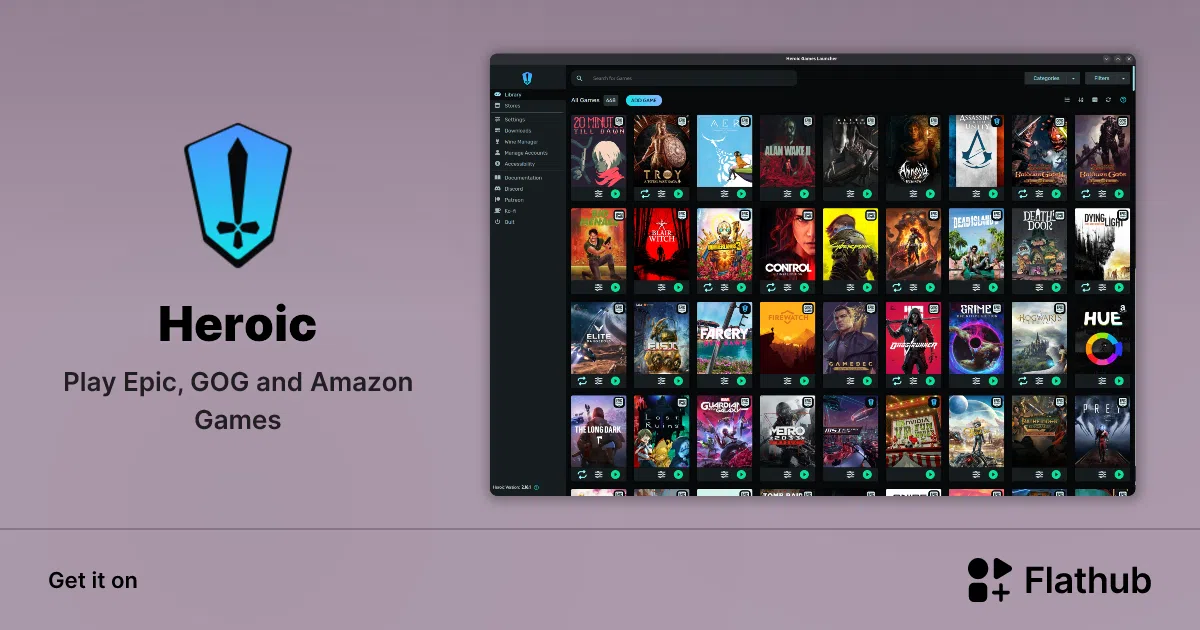
Если у вас есть игры, размещенные на платформах Epic Games, GOG, Amazon Games и других , вы, вероятно, не раз сталкивались с необходимостью переключаться между лаунчерами, чтобы поиграть. Это действительно неудобно — каждый раз открывать несколько лаунчеров, запоминать пароли и разбираться с совершенно разными интерфейсами, чтобы запустить игру.
Чтобы избежать всего этого хаоса, существует Heroic Games Launcher — лаунчер игр с открытым исходным кодом, который объединяет практически все в одном месте. С его помощью вы можете управлять, устанавливать и запускать свои игры из Epic Games, GOG и Amazon (а также добавлять игры из сторонних источников) из одного приложения, независимо от того, используете ли вы Linux, Windows или macOS, и даже использовать его на таких устройствах, как Steam Deck.
Что такое Heroic Games Launcher и почему он стоит своих денег?
Heroic Games Launcher — это бесплатный игровой клиент с открытым исходным кодом, предназначенный для централизации ваших цифровых игровых библиотек. Вместо того чтобы полагаться на официальные клиенты, такие как Epic Games Launcher, GOG Galaxy или приложение Amazon Games, Heroic выступает в качестве «моста», позволяя вам получить доступ ко всем вашим играм из единого, понятного и достаточно интуитивно понятного интерфейса.
Для работы этого проекта используются несколько технологий: Legendary для игр Epic Games Store, собственная реализация gogdl для GOG и Nile для Amazon Games. Все это заключено в современный интерфейс, созданный с использованием веб-технологий, что делает программу кроссплатформенной и позволяет постоянно ее совершенствовать.
Одно из главных преимуществ этой программы заключается в том, что она не только отображает список ваших игр , но и позволяет устанавливать, обновлять, восстанавливать, перемещать их между дисками, импортировать существующие установки и даже добавлять игры, недоступные ни в одном из поддерживаемых магазинов. Короче говоря, она становится командным центром для вашей игровой библиотеки на ПК.
Кроме того, она стала очень серьезной альтернативой официальным клиентам , особенно на Linux и Steam Deck, где использование нативного программного обеспечения Epic или Amazon часто вызывает проблемы. Многие пользователи уже считают ее необходимой для своих систем.
Совместимые платформы и основные требования
Heroic Games Launcher — кроссплатформенное приложение , охватывающее практически все современные игровые среды. Оно работает нативно на:
- LinuxUbuntu 20.04 LTS или выше, Fedora 33 или выше и Arch Linux (и производные, такие как Manjaro, Garuda, EndeavourOS), а также другие дистрибутивы, где он также может работать с некоторыми ручными настройками.
- SteamOSДоступно в Steam Deck, легко загружается из Discover.
- Windows 10 и Windows 11.
- MacOS 14 или более новых версий.
Хотя команда сосредоточена на этих версиях, Heroic обычно работает и со многими другими дистрибутивами Linux . Требование состоит в том, чтобы вы соответствовали определенным минимальным требованиям (например, наличие таких инструментов, как curl, в форматах, не зависящих от зависимостей, таких как AppImage или tar.xz). Если вам нужно перейти на Linux, вы можете воспользоваться нашим руководством по преобразованию вашего ПК в Linux с USB-накопителя . Если у вас возникнут трудности, довольно часто кто-то на их сервере Discord готов помочь.
В Linux Heroic доступен на Flathub , что значительно упрощает установку на настольных компьютерах с центрами программного обеспечения (Discover, Pop!_Shop и т. д.). Также существуют пакеты для дистрибутивов на основе DEB , RPM- пакеты в AUR , такие как heroic-games-launcher-bin, версии nixpkg (heroic и heroic-unwrapped), а также классические форматы AppImage и tar.xz.
В Windows установить его можно через WinGet (используя команду "winget install Heroic") или с помощью классического установщика .exe , либо через версию с ярлыками, либо через портативную версию. В macOS проще всего использовать Homebrew с помощью cask, хотя есть также образ .dmg , который можно перетащить непосредственно в папку "Приложения".
Поддерживаемые магазины и библиотеки, которые вы можете объединить.
Суть проекта заключается в его способности объединять библиотеки из различных цифровых хранилищ . В настоящее время Heroic совместим со следующими платформами:
- Магазин Epic Games, через Legendary.
- GOG (Старые добрые игры), благодаря реализации gogdl.
- Amazon Games и Amazon Prime Gaming, через Nile.
Просто войдя в каждую из служб в приложении, вы можете просматривать и управлять всеми своими играми в разделе «Магазины» . Heroic загружает информацию о вашей библиотеке и обновляет ее в режиме реального времени, поэтому при приобретении новой игры или удалении старой изменения отображаются автоматически.
Помимо официально интегрированных магазинов, Heroic позволяет добавлять игры из сторонних источников : вы можете зарегистрировать любой исполняемый файл, включая браузерные приложения или лаунчеры из других магазинов (IndieGala и др.), чтобы они отображались в вашей коллекции как другая игра.
Всё это позволяет Heroic функционировать как единый интерфейс не только для Epic, GOG и Amazon, но и для всех тех отдельных игр, которые установлены на вашем ПК, что очень полезно, если вы годами накапливали игры в разных папках.
Установка Heroic Games Launcher на каждую систему.
Установка Heroic довольно проста, и самое приятное, что для её использования вам не понадобятся официальные клиенты для каждого магазина . Просто установите Heroic, а затем введите свои учетные данные Epic, GOG и Amazon в программе.
В Linux наиболее рекомендуемый метод — использование Flatpak от Flathub , поскольку он упрощает управление зависимостями и обеспечивает быстрые обновления. Если вы предпочитаете нативные пакеты, вы можете загрузить файл .deb для таких дистрибутивов, как Ubuntu/Debian, и запустить его двойным щелчком или через терминал с помощью команды «sudo dpkg -i Heroic*amd64.deb». В Fedora и аналогичных дистрибутивах есть файл .rpm , который устанавливается с помощью команды «sudo dnf install ./heroic-*.x86_64.rpm».
Для Arch Linux и его производных команда Heroic официально поддерживает только пакет heroic-games-launcher-bin из AUR. Это важно помнить, потому что если вы используете другие неофициальные пакеты и что-то пойдет не так, служба поддержки направит вас к сопровождающему этого конкретного пакета.
В более "ручных" средах у вас есть AppImage (скачайте его, предоставьте ему права на выполнение с помощью команды "chmod +x" и запустите) и файл tar.xz , который вы просто распаковываете и запускаете "геройский" бинарный файл из полученной папки. В обоих случаях необходимо убедиться, что установлены основные инструменты, такие как curl , иначе вы можете столкнуться с необычным поведением.
В Windows , если вы уже используете WinGet, команда `winget install Heroic` запустит программу. В противном случае вы можете загрузить графический установщик (Setup) или портативную версию со страницы релизов. Программа установки создаст ярлыки на рабочем столе и в меню «Пуск», чтобы вы могли запускать Heroic как любую другую программу.
В macOS , если вы используете Homebrew, вы можете установить его с помощью команды типа "brew install --cask --no-quarantine heroic". В качестве альтернативы вы можете загрузить образ .dmg , смонтировать его двойным щелчком и перетащить приложение "Heroic" в папку "Приложения".
Основные особенности и преимущества героического
Помимо того, что Heroic представляет собой простой список игр, он выделяется рядом очень полных функций для управления вашей библиотекой и улучшения работы в Linux, Windows и macOS.
Во-первых, он предлагает унифицированное управление библиотекой : вы можете устанавливать, обновлять, удалять, восстанавливать и перемещать игры из Epic, GOG и Amazon с одной и той же панели управления. Если у вас уже установлены игры с помощью других клиентов, Heroic позволяет импортировать эти установки , чтобы избежать дублирования загрузок. Это особенно полезно, если у вас заполнены жесткие диски и вы не хотите загружать 100 ГБ игры, которая уже установлена на вашем компьютере.
В него также входит очередь загрузки , которая позволяет оставлять несколько игр в ожидании и запускать их одну за другой или параллельно, в зависимости от ваших настроек. Это значительно упрощает подготовку большой библиотеки, например, после форматирования компьютера.
Что касается интерфейса, Heroic предлагает фильтры, поиск, избранное, возможность скрывать игры и поддержку пользовательских тем. Вы можете настроить цвета и визуальный стиль, а также организовать свою коллекцию по категориям, которые вы определяете сами — это очень полезно, если у вас есть смесь инди-игр, AAA-проектов и различных приложений.
Ещё одна важная функция — синхронизация сохранений с облаком , если её поддерживает оригинальный магазин. Многие игры на GOG и Epic Games предлагают облачные сохранения, и Heroic может подключаться к этим сервисам для автоматической или ручной загрузки и скачивания ваших сохранений. В настройках каждой совместимой игры вы найдете специальную вкладку «Облачные сохранения».
Использование Wine, Proton, Crossover и UMU для игр под Windows
Одна из причин популярности Heroic на Linux и macOS — это возможность запуска игр для Windows с помощью Wine, Proton и Crossover . Это позволяет играть в игры, разработанные для операционной системы Microsoft, в других средах с постоянно повышающимся уровнем совместимости.
В Linux Heroic интегрирует собственный менеджер версий Wine и Proton , включая пользовательские варианты, такие как Wine-GE и Proton-GE . Эти версии, поддерживаемые разработчиком gloriouseggroll, включают патчи и дополнительные кодеки, которые решают распространенные проблемы: не отображающиеся видеоролики, уязвимости DRM, мелкие ошибки и т. д. Из самого клиента можно загрузить версии "Wine-GE-Latest" и "Proton-GE-Latest", чтобы всегда иметь самую последнюю и совместимую версию.
Кроме того, Heroic можно интегрировать с UMU Launcher — унифицированным слоем Linux поверх Proton, который продвигается такими проектами, как Lutris, Heroic и Bottles. Включение опции «Использовать UMU в качестве среды выполнения Proton» в экспериментальных функциях позволит многим играм работать более стабильно в будущем, централизуя усилия сообщества.
В macOS программа поддерживает Crossover — коммерческое решение на основе Wine, оптимизированное для операционной системы Apple. Это позволяет объединить Heroic в качестве единого лаунчера с Crossover в качестве слоя совместимости для запуска нескольких игр для Windows.
По умолчанию глобальную версию Wine/Proton можно изменить в разделе «Настройки игры по умолчанию» в Heroic, выбрав, например, Proton-GE-latest для всех игр. Однако также можно настроить версию Wine или Proton индивидуально для каждой игры, что полезно, когда конкретная игра корректно работает только с определенной версией.
В случаях, когда вам необходимо установить моды или дополнительные утилиты, Heroic позволяет запускать файлы .exe внутри Wine-префикса каждой игры . Просто укажите исполняемый файл, и мастер запустит его так же, как если бы вы находились в Windows, в изолированной среде игры.
Рекомендуемая начальная настройка (особенно для Steam Deck и Linux)
После установки Heroic стоит потратить несколько минут на настройку общих параметров , особенно если вы используете Steam Deck или у вас несколько дисков в компьютере. Это небольшая работа, которая избавит вас от головной боли в дальнейшем.
В меню «Настройки» → «Общие» рекомендуется изменить «Путь установки по умолчанию» на удобное для вас место. Например, многие пользователи Steam Deck создают папку «Heroic» в корневом каталоге своей карты microSD, чтобы игры устанавливались туда по умолчанию. Это предотвращает перегрузку внутренней памяти консоли.
В этом же разделе вы можете указать папку для новых префиксов Wine . Heroic создает один префикс Wine для каждой игры, что изолирует конфигурации и предотвращает конфликт между играми из-за одной. Указание конкретного пути (в том числе на карте microSD, если вы используете Steam Deck) помогает поддерживать порядок и предотвращает смешивание с другими средами Wine, которые могут быть установлены в вашей системе.
Рекомендуется дважды проверить правильность указания пути к папке Steam , особенно если вы хотите, чтобы Heroic добавлял ярлыки к вашим играм в библиотеке Steam. Поле Epic Games имеет решающее значение только в Windows или при использовании предыдущих установок из других лаунчеров, поэтому вы можете оставить его пустым, если это к вам не относится.
В нижней части общих настроек вы увидите несколько вариантов ярлыков: создание ярлыков на рабочем столе, в меню «Пуск» и автоматическое добавление игр в Steam . На обычном ПК обычно удобно отключить ярлыки на рабочем столе и в меню «Пуск» и позволить всему происходить через Heroic, а в Steam Deck стоит отметить опцию добавления игр в Steam, поскольку это позволяет использовать встроенное в Steam управление контроллером и очень комфортно играть в игровом режиме.
Следующий полезный шаг — перейти в «Настройки» → «Настройки игры по умолчанию» и выбрать Proton-GE-latest (или предпочитаемую вами версию) в качестве версии по умолчанию , поскольку она обычно обеспечивает лучшие результаты в современных играх. Если вы играете на ноутбуке с дискретной видеокартой, вы можете включить параметр «Использовать дискретную видеокарту» на вкладке «Другие», чтобы принудительно использовать мощный графический процессор.
Расширенные возможности: достижения, автоматическое исправление ошибок и настройки для каждой игры.
Режим Heroic не ограничивается базовыми функциями; он также включает в себя расширенные возможности, которые улучшают игровой процесс , особенно если вам нравится, когда всё чётко определено.
В разделе «Настройки» → «Дополнительно» вы найдете раздел экспериментальных функций, где можно включить такие параметры, как «Поддержка Comet», которая необходима для корректной записи ваших достижений и другой статистики в вашем аккаунте GOG. Включение этой опции практически обязательно, если вы хотите сохранить свои достижения.
Еще одна очень рекомендуемая функция — «Автоматическое применение известных исправлений», которая позволяет Heroic автоматически применять известные исправления к определенным играм, аналогично тому, что вы найдете в ProtonDB, но интегрированным непосредственно в лаунчер. Это избавляет вас от необходимости вручную настраивать параметры запуска или специальные параметры для каждой проблемной игры.
Мы уже упоминали опцию «Использовать UMU в качестве среды выполнения Proton», но стоит повторить: включение этой опции приближает Heroic к будущему игр на Linux, поскольку UMU унифицирует способ запуска Proton в различных проектах. Если у вас возникнут проблемы с игрой, вы всегда можете вернуться к более старой версии Wine или Proton, но общая тенденция движется в сторону UMU.
На странице с подробной информацией о каждой игре вы можете получить доступ к индивидуальным настройкам через значок параметров : изменить версию Wine/Proton для конкретной игры, изменить параметры запуска, настроить разрешение или принудительно использовать выделенную видеокарту и многое другое. Если игра работает некорректно с глобальными настройками, обычно именно здесь вы найдете правильную комбинацию.
В этом же разделе находится вкладка «Облачные сохранения» для игр, использующих облачные сохранения. Вы можете увидеть локальный путь к файлам сохранений, изменить его, если Heroic некорректно определяет папку (что иногда случается с играми Epic Games), выбрать режим синхронизации (загрузка/выгрузка, только односторонняя и т. д.), и, если что-то рассинхронизируется, использовать «Принудительная загрузка» или «Принудительная выгрузка». Будьте очень осторожны: неправильное использование функции «Принудительная выгрузка» может удалить ваши локальные файлы сохранений , поэтому хорошо подумайте, прежде чем нажимать на нее.
Как добавлять игры, запускать их и управлять дополнениями (DLC).
После настройки героического уровня процесс начала игры довольно прост . Сначала вам нужно войти в магазины, где вы приобрели свои игры: Epic, GOG и Amazon. В Epic, если один способ входа не сработает, обычно есть альтернативный способ, который можно попробовать.
После входа в систему вы увидите свои библиотеки, интегрированные в Heroic. Для каждой игры отображается её статус (установлена или нет), а при нажатии на подробную информацию можно увидеть такие данные, как размер установки и совместимость с ProtonDB и Steam Deck в Linux. Heroic также содержит прямые ссылки на ProtonDB , чтобы вы могли прочитать отзывы других пользователей о том, какая версия Proton работает лучше всего.
Чтобы установить игру, просто нажмите кнопку загрузки. Она будет добавлена в очередь и начнётся загрузка по указанному вами пути по умолчанию. Установленные игры отображаются вверху списка, и их изображения больше не будут выделены серым цветом, поэтому вы сможете быстро определить, что готово к запуску.
На странице игры или в главном меню вы можете нажать кнопку «Играть», чтобы запустить игру напрямую. У Steam Deck есть одно исключение: игры Epic Games необходимо хотя бы один раз запустить в режиме рабочего стола, прежде чем они будут корректно работать в игровом режиме Steam. Это позволяет правильно настроить wineprefixes и внутренние зависимости.
Если вы хотите скрыть игры из основного списка, вы можете использовать систему фильтров и категорий , чтобы видеть, например, только игры из определенного магазина или те, которые у вас установлены. Это полезно, когда ваша библиотека становится очень большой, и вы не хотите видеть все игры сразу.
Что касается DLC , Heroic предлагает меню «Изменить установку» в настройках каждой игры, где можно выбрать язык, бета-версии и дополнительный контент. Обычно это отлично работает с играми от GOG: вы выбираете DLC, и они загружаются без дальнейших проблем. С Epic всё сложнее; во многих случаях всё работает, но бывают игры (как сообщалось в случае с Alan Wake 2), где DLC, похоже, не устанавливается корректно, или Heroic зависает в ожидании ответа от Epic. Довольно распространённое решение — удалить и переустановить игру , чтобы она включала DLC.
Обновления игры выполняются автоматически, поэтому вам не нужно проверять их ежедневно. Если доступна новая версия, Heroic обнаруживает её и обновляет игру соответствующим образом, всегда учитывая свободное место на диске и другие факторы.
Если в какой-либо момент вам потребуется восстановить поврежденную установку, в настройках игры вы можете использовать функции «Проверить» или «Восстановить» , а также переместить игру в другую папку или на другой накопитель, не загружая ее заново.
Heroic также позволяет синхронизировать игры, уже установленные официальными клиентами Epic Games или GOG Galaxy, поэтому при смене лаунчера вы не потеряете свои установки. Программа сканирует указанные пути и, если находит совместимые игры, добавляет их в свою базу данных.
Heroic Deck в Steam и его взаимодействие с другими лаунчерами.
В Steam Heroic заслужил репутацию одного из лучших способов играть в игры от Epic Games, GOG и Amazon . Хотя существуют альтернативы, такие как Lutris или лаунчеры, не относящиеся к Steam, многие пользователи сходятся во мнении, что Heroic предлагает более отточенный интерфейс и более простой рабочий процесс, особенно для тех, кто предпочитает менее сложный опыт.
Установка на Steam Deck очень проста: достаточно переключиться в режим рабочего стола и открыть магазин Discover , где Heroic отобразится готовым к установке. После этого практически обязательно нужно выбрать опцию автоматического добавления игр в Steam : это позволит запускать игры непосредственно из вашей библиотеки Steam в игровом режиме, используя настройки контроллера и стандартное консольное наложение.
В качестве дополнительного бонуса Heroic поддерживает достижения на GOG и облачные сохранения как на GOG, так и на Epic Games, что упрощает хранение ваших сохраненных игр. В случаях, когда облачные сохранения недоступны или у вас закончилось место (на GOG обычно действует ограничение около 400 МБ), внешние инструменты, такие как Ludusavi, по-прежнему остаются хорошим вариантом.
Хотя обычно распространяемые руководства и рекомендации могут поначалу показаться несколько техническими, на самом деле, после настройки первоначальных параметров (пути установки, версия Proton-GE, включение UMU и т. д.), ежедневное использование Heroic сводится к простому открытию лаунчера, выбору игры и нажатию кнопки «Играть». Если вы не любите возиться с настройками, вам практически не придётся ничего менять.
В целом, Heroic Games Launcher зарекомендовал себя как мощное решение для тех, чья коллекция игр разбросана по нескольким магазинам и кто хочет играть на Linux, Windows или macOS, не будучи привязанным к официальным клиентам . Он централизует библиотеки, упрощает управление установкой, добавляет дополнительные функции, такие как облачные сохранения, достижения и автоматическое исправление ошибок, и особенно хорошо подходит для таких устройств, как Steam Deck, что делает его ключевым компонентом современной экосистемы ПК-игр.
