- PhotoGIMP — это бесплатный патч, который адаптирует интерфейс и сочетания клавиш GIMP 3.0+ для того, чтобы они напоминали классическую среду Adobe Photoshop.
- Проект реорганизует инструменты, панели и главный экран, не изменяя внутренние функции GIMP и не ограничивая использование плагинов и расширений.
- Главная цель — снизить порог вхождения при переходе с Photoshop, используя возможности GIMP, но с более привычным интерфейсом.
- Установка заключается в копировании конфигурационных файлов в папку GIMP после создания резервной копии, без необходимости использования установщиков или специальных разрешений.
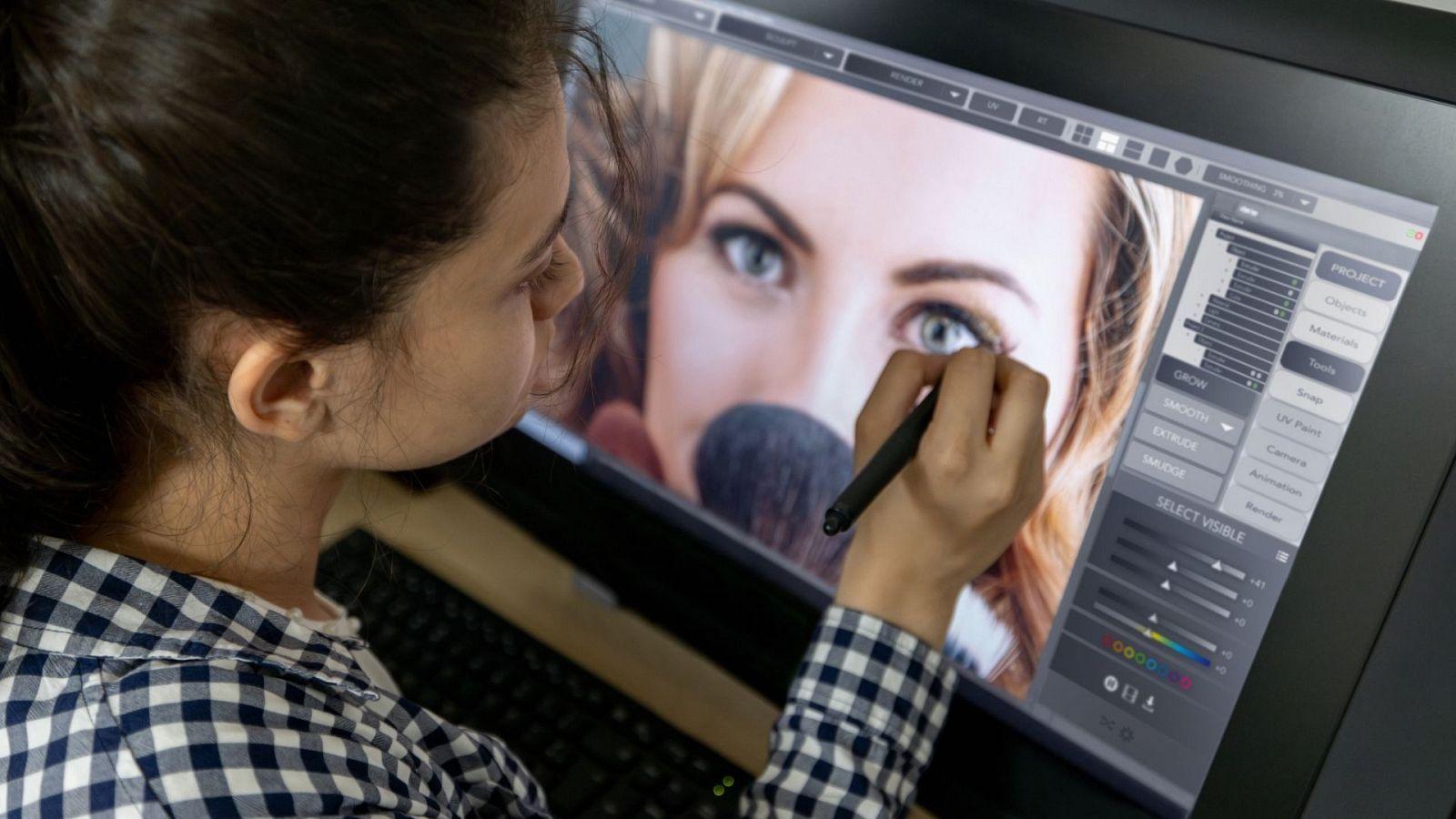
PhotoGIMP стал одним из самых обсуждаемых патчей в мире свободного программного обеспечения, поскольку он напрямую решает одну из самых больших проблем для тех, кто хочет отказаться от подписки на Adobe : переход с Photoshop на GIMP. Это не новая программа и не параллельная версия, а скорее набор настроек и конфигурационных файлов, которые преобразуют внешний вид и рабочий процесс GIMP, чтобы он максимально напоминал классическую среду Photoshop.
Хотя смена графического редактора может показаться простой задачей, сводится к установке другого приложения, на практике всё гораздо сложнее. Годы привычек, укоренившиеся сочетания клавиш и панели, расположенные «где угодно», оказывают гораздо большее влияние, чем кажется. Вот тут-то и приходит на помощь PhotoGIMP: бесплатное, разработанное сообществом приложение , которое пытается преодолеть разрыв между вселенной Adobe и GIMP 3.0+, сводя к минимуму шок от первого открытия программы, которая на первый взгляд совсем не похожа на ту, которой вы пользовались полжизни.
Что именно представляет собой PhotoGIMP и чем он не является?
Прежде всего, следует уточнить, что PhotoGIMP — это не отдельный графический редактор . Это не прямой конкурент и не отдельная «форк» GIMP, а скорее пакет для настройки, устанавливаемый поверх GIMP 3.0 или более поздних версий. Его функция заключается в изменении настроек программы по умолчанию, чтобы сделать её интерфейс, организацию инструментов и сочетания клавиш очень привычными для тех, кто ранее работал с Photoshop.
На практике PhotoGIMP выступает в роли продвинутой «оболочки» в сочетании с рабочим профилем . Он переупорядочивает панели, адаптирует сочетания клавиш на основе официальной документации Adobe для Windows, изменяет приветственный экран, переименовывает панель запуска программ и даже включает собственные значки. Все это распространяется в открытом доступе через GitHub, где проект поддерживается как инициатива сообщества.
Ключевой аспект заключается в том, что PhotoGIMP не добавляет никаких новых функций редактирования, которых нет в GIMP . Механизм ретуширования, внутренние инструменты, фильтры и логика программы остаются точно такими же. PhotoGIMP же объединяет все это в визуальный и пользовательский слой, гораздо ближе к Photoshop, поэтому пользователю не нужно беспокоиться о переосмыслении интерфейса, и он может начать работу с меньшими трудностями.
Почему так сложно перейти с Photoshop на GIMP?
Когда кто-то задумывается о переходе с Photoshop на другие программы, обсуждение обычно сводится к тому, обладает ли альтернатива всеми необходимыми функциями. Однако настоящая проблема почти никогда не бывает чисто технической . Большинство профессиональных и продвинутых пользователей сталкиваются с гораздо более тонким препятствием: мышечной памятью.
В течение многих лет мозг автоматизирует жесты, сочетания клавиш и небольшие действия : он наизусть знает, где находится каждый инструмент, не глядя, почти рефлексивно нажимает комбинации клавиш, перетаскивает панели в точно заданные положения… Когда вы впервые открываете GIMP, все эти неявные знания рушатся. Инструменты находятся в других местах, сочетания клавиш меняются, и интерфейс следует другой логике. Ощущение «я попал на другую планету» вполне реально.
В этом контексте подход PhotoGIMP имеет смысл : вместо того, чтобы просить вас резко стереть многолетние привычки, он пытается воссоздать привычную среду вокруг GIMP. Эта первоначальная знакомость может стать решающим фактором: либо вы сдадитесь через два дня, либо дадите себе время, чтобы, преодолев первоначальный визуальный шок, обнаружить, что GIMP 3.0 стал более зрелым и предлагает широкий спектр возможностей для ретуши фотографий, композиции и дизайна.
Кроме того, все больше пользователей опасаются постоянной абонентской платы от Adobe . Поиск рабочего процесса вне экосистемы Adobe стал приоритетной задачей для многих фотографов, дизайнеров и создателей контента. PhotoGIMP не творит чудеса, но снижает первоначальные сложности, которые часто срывают любые попытки миграции.
Основные возможности PhotoGIMP как визуальной альтернативы Photoshop
Суть PhotoGIMP заключается в том, как он реорганизует и «перестраивает» GIMP, чтобы тот напоминал Photoshop. Речь идёт не просто об изменении нескольких значков, а об адаптации всего рабочего пространства для максимально плавного перехода.
Одно из наиболее заметных изменений — реорганизация инструментов, призванная имитировать классическую компоновку Photoshop . Боковые панели, основная палитра инструментов и панели перестроены таким образом, чтобы напоминать интерфейс редактора Adobe. Это включает в себя размещение контекстных меню, палитр слоев, истории, кистей и других элементов, часто используемых фотографами и дизайнерами.
Еще одна важная особенность — это сочетания клавиш, аналогичные тем, что используются в Photoshop, особенно в Windows . PhotoGIMP адаптирует эти сочетания клавиш в соответствии с официальной документацией Adobe, поэтому такие распространенные команды, как «преобразование», «дублирование», «выделение» и «снятие выделения», используют эквивалентные сочетания клавиш. Это крайне важно для тех, кто годами работает с сочетаниями клавиш и не хочет заново изучать десятки комбинаций.
В этом обновлении также добавлен новый настраиваемый экран запуска , заменяющий стандартный лаунчер GIMP на собственный интерфейс PhotoGIMP. Кроме того, применяется конфигурация по умолчанию, которая максимизирует пространство холста за счет уменьшения ненужных полос и приоритета рабочей области. Для тех, кто часами ретуширует изображения, наличие большего видимого пространства без отвлекающих факторов имеет огромное значение.
Наконец, PhotoGIMP добавляет пользовательскую иконку и имя через файл .desktop (в системах, которые это поддерживают), так что программа может отображаться в системном меню запуска с уникальной идентификацией. Для конечного пользователя это похоже на открытие «другого» редактора, хотя это всё тот же старый GIMP с новым внешним видом.
Что же на самом деле изменилось в интерфейсе GIMP 3.0+?
GIMP развивался уже довольно давно, и с выходом версии 3.0 стабильность, совместимость и общее удобство использования были улучшены . Тем не менее, одним из повторяющихся критических замечаний остается его интерфейс: не потому, что он совершенно непригоден для использования, а потому, что по сравнению с отточенным и усовершенствованным дизайном Photoshop он немного уступает в визуальной согласованности и привлекательности.
Именно здесь на помощь приходит PhotoGIMP, предлагая практически полную трансформацию внешнего вида без изменения внутреннего механизма . Применение патча приводит к созданию среды, очень напоминающей Photoshop: расположение панелей, организация меню, более чистая типография и общий стиль, более близкий к тому, что мы видим в программе Adobe.
В пакет входит визуальное обновление таких элементов, как темы и шрифты , с целью создания более профессионального и единообразного внешнего вида. Это не просто косметическое изменение по прихоти: когда вы проводите восемь часов в день за одним и тем же редактором, эти незначительные изменения существенно влияют на комфорт и ощущение контроля.
Стоит подчеркнуть, что все встроенные функции GIMP остаются неизменными . Совместимые плагины, скрипты и расширения по-прежнему можно устанавливать, как и в оригинальной программе. Фактически, те, кто уже знаком с GIMP, могут использовать PhotoGIMP просто для улучшения визуального интерфейса, не отказываясь от своих любимых инструментов или плагинов.
Однако некоторые пользователи отмечают, что, несмотря на общие улучшения интерфейса, некоторые аспекты функциональности GIMP остались неизменными . Например, управление плавающим выделением может показаться непривычным для тех, кто раньше пользовался Photoshop, а некоторые действия (например, рисование простых геометрических фигур, таких как идеальные круги) не так легкодоступны или отточены, как можно было бы ожидать. Эти ограничения не являются виной PhotoGIMP, а скорее следствием присущей GIMP философии и процесса разработки.
Преимущества и ограничения использования PhotoGIMP по сравнению с Photoshop и другими редакторами.
Многие пользователи, попробовавшие PhotoGIMP, совершенно ясно дают понять: это не Photoshop, но в рамках бесплатного программного обеспечения это один из лучших доступных вариантов для редактирования фотографий . Сочетание внутренних возможностей GIMP с более удобным интерфейсом для опытных пользователей Adobe делает его очень серьезной альтернативой для широкого спектра задач.
Среди главных преимуществ наиболее заметной является стоимость: GIMP и PhotoGIMP полностью бесплатны и имеют открытый исходный код . По сравнению с обязательной подпиской на Photoshop или лицензиями на другие программы, такие как Capture One, возможность иметь функциональный рабочий процесс без ежемесячных платежей является убедительным аргументом, особенно для продвинутых любителей, студентов или профессионалов с ограниченным бюджетом.
Ещё одним преимуществом является гибкость и свобода, характерные для свободного программного обеспечения . Вы не зависите от решений какой-либо одной компании, можете адаптировать программу с помощью расширений, а сообщество имеет право голоса в её разработке. Для тех, кто стремится избежать «тирании» крупных коммерческих пакетов, это имеет почти идеологический подтекст.
Тем не менее, давайте будем реалистами: экосистема, сформированная Photoshop и Capture One, по-прежнему значительно опережает конкурентов в некоторых аспектах , особенно в сложных профессиональных рабочих процессах. Расширенные функции ретуши, глубокая интеграция с другими программами пакета, оптимизированная производительность для конкретных процессов и высокоточные алгоритмы кадрирования и выделения — вот области, где GIMP всё ещё отстаёт.
По этому вопросу существуют довольно однозначные мнения: для некоторых требовательных пользователей инструмент плавающего выделения в GIMP неудобен , а система создания простых фигур (например, идеальных кругов) кажется менее интуитивно понятной, чем в Photoshop. Также часто упоминается, что интеллектуальные алгоритмы выделения и обрезки Adobe остаются превосходными, особенно при работе с большими объемами изображений или очень сложными вырезками.
Короче говоря, PhotoGIMP не превращает GIMP волшебным образом в идеальный клон Photoshop . Однако он значительно улучшает пользовательский опыт с точки зрения интерфейса, расположения инструментов и сочетаний клавиш. Для многих это улучшение более чем достаточно, чтобы отказаться от подписки на Adobe и комфортно работать каждый день.
Как скачать PhotoGIMP и необходимые компоненты.
Перед установкой PhotoGIMP необходимо, чтобы на вашем компьютере была установлена версия GIMP 3.0 или более поздняя. Патч специально разработан для этих современных версий редактора, поэтому, если вы все еще используете более старую версию, вам следует обновить ее.
После установки GIMP 3.0+ следующим шагом будет переход в официальный репозиторий проекта на GitHub , где размещена последняя версия PhotoGIMP. Там вы найдете необходимые файлы и, как правило, подробные инструкции для каждой платформы (Windows, Linux и macOS). Проект распространяется бесплатно, без необходимости регистрации или активации.
Есть очень важная деталь, которую нельзя упускать из виду: PhotoGIMP перезаписывает часть настроек GIMP . Это означает, что если вы уже настроили программу по своему вкусу, вы можете потерять эти настройки после применения патча. Поэтому настоятельно рекомендуется создать резервную копию папки с конфигурациями перед внесением каких-либо изменений.
Расположение этой папки зависит от операционной системы. В Windows она обычно находится по адресу: AppData/Roaming/GIMP/3.0. В Linux и macOS чаще всего она находится по адресу: ~/.config/GIMP/3.0. Рекомендуется проверить конкретный путь в вашей системе установки, чтобы избежать ошибок и убедиться, что вы сохранили полную копию в другом месте на диске.
Что касается технического процесса, то для его работы не требуются права администратора, а также нет необходимости запускать какие-либо дополнительные установщики . PhotoGIMP работает просто: файлы копируются и вставляются в соответствующие папки, при этом GIMP всегда должен быть закрыт, чтобы избежать конфликтов, вызванных перезаписью настроек.
Основные шаги по установке и активации PhotoGIMP в GIMP 3.0+
Как только вы узнаете, где находится папка с конфигурационными файлами GIMP, и создадите соответствующую резервную копию, процесс установки PhotoGIMP будет довольно простым . Тем не менее, рекомендуется ознакомиться с ключевыми шагами, чтобы ничего важного не упустить.
Первый шаг — хотя бы один раз открыть GIMP 3.0 перед применением патча . Это позволит программе сгенерировать все необходимые файлы конфигурации. Если вы установите GIMP и примените PhotoGIMP, ни разу его не запускав, некоторые папки могут отсутствовать, и патч может быть применен некорректно.
Далее загрузите пакет PhotoGIMP для вашей операционной системы с GitHub . Обычно он поставляется в сжатом файле со структурой папок, которая повторяет конфигурацию GIMP. Распакуйте этот файл во временное местоположение для быстрого доступа к его содержимому.
После полного закрытия GIMP следующим шагом будет копирование содержимого распакованной папки PhotoGIMP и вставка его в папку конфигурации GIMP (AppData/Roaming/GIMP/3.0 в Windows или ~/.config/GIMP/3.0 в Linux и macOS). Когда система спросит, хотите ли вы заменить файлы, ответ должен быть «да», потому что именно в этом и заключается смысл: заменить исходную конфигурацию пользовательскими настройками патча.
После завершения копирования просто снова откройте GIMP . Если все прошло успешно, программа должна запуститься с новым домашним экраном PhotoGIMP, реорганизованными боковыми панелями, панелями в более "похожими на Photoshop" положениями и адаптированными сочетаниями клавиш. С этого момента ваш GIMP будет вести себя как гибрид между своей первоначальной сущностью и интерфейсом, к которому вы привыкли в Photoshop.
Если в какой-то момент вы не будете полностью удовлетворены изменениями или просто захотите поэкспериментировать с исходным интерфейсом, просто удалите или переименуйте измененную папку с конфигурацией и восстановите резервную копию, которую вы сделали изначально. После перезапуска GIMP программа создаст чистую конфигурацию со стандартным внешним видом.
Те, кто уже пробовал PhotoGIMP, сходятся во мнении: патч не устраняет принципиальных различий между GIMP и Photoshop , но значительно уменьшает ощущение непривычности при переключении между средами. Для тех, кто хочет отказаться от подписки, не жертвуя при этом удобством, этот небольшой уровень персонализации может стать незаменимым помощником.
Чтобы оценить, стоит ли переходить на другую программу, важно честно оценить свои реальные потребности: если вы работаете с чрезвычайно сложными рабочими процессами и полагаетесь на все аспекты экосистемы Adobe или возможности Capture One, то «бесплатный Photoshop» может быть еще не готов заменить все. Но для подавляющего большинства пользователей, которые занимаются интенсивной ретушью фотографий, сложными композициями и регулярной дизайнерской работой, GIMP 3.0 в сочетании с PhotoGIMP предлагает очень привлекательный баланс между мощностью, свободой и приемлемой кривой обучения , особенно для тех, кто много лет работал с Photoshop.
