- Tkinter — стандартная библиотека Python для создания графических интерфейсов.
- Он включает в себя широкий спектр виджетов и является многоплатформенным.
- Простота использования делает его идеальным выбором как для новичков, так и для экспертов.
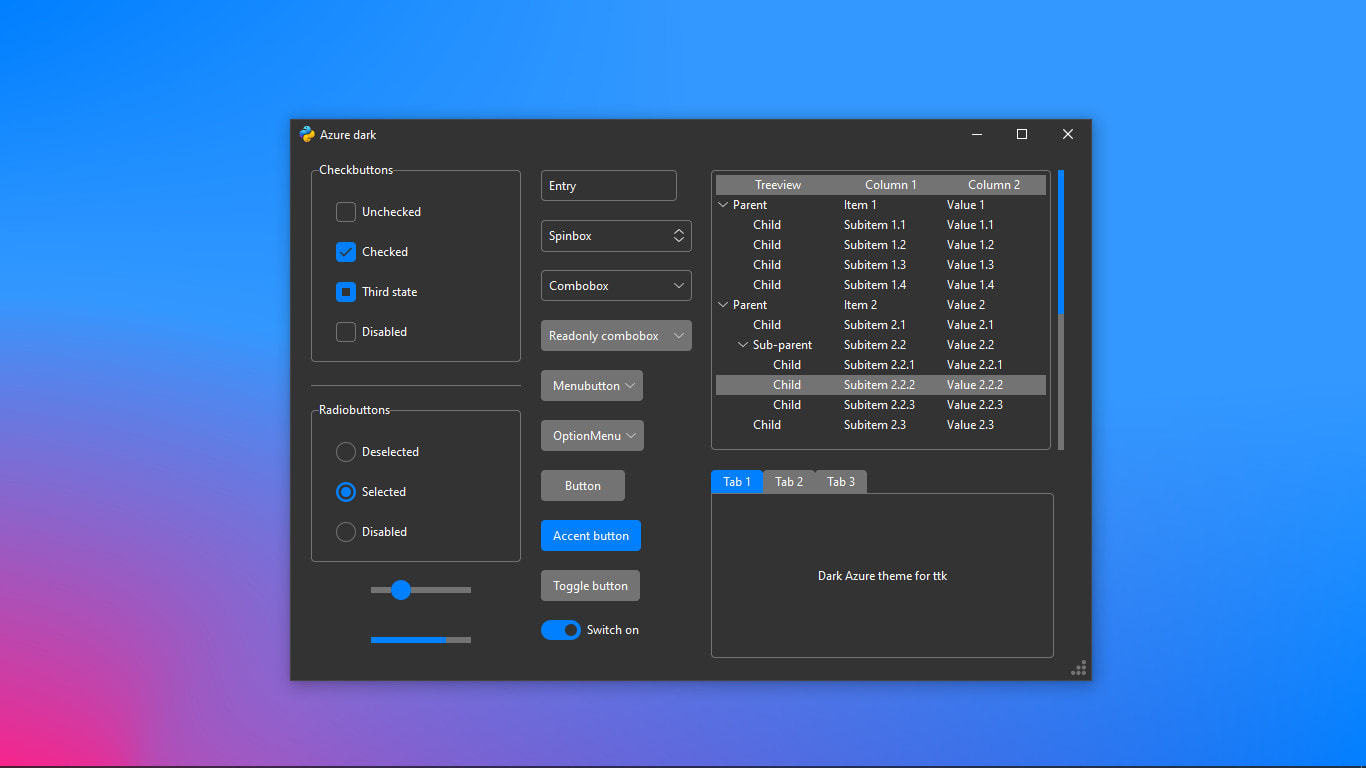
Tkinter стал ведущим инструментом для создания графических пользовательских интерфейсов (GUI) в мире Python. Если вы когда-либо хотели визуально оживить свои программы, выйдя за рамки простой консоли, это идеальный инструмент для вас. Эта библиотека пользуется огромной популярностью среди тех, кто стремится разрабатывать визуальные, интуитивно понятные и простые в использовании приложения для Windows, Linux и macOS.
Почему Tkinter так популярен среди программистов всех уровней? В основном, он невероятно упрощает то, что в других языках может стать настоящей головной болью: создание окон, кнопок, текстовых полей или интерактивных меню . Нет необходимости углубляться в низкоуровневые процедуры или устанавливать специальные компоненты: Python уже включает Tkinter в свой стандартный пакет, поэтому вы можете сразу же приступить к работе над своим графическим интерфейсом.
Что такое Tkinter и для чего он используется?
Tkinter — это стандартная библиотека Python для создания графических пользовательских интерфейсов (GUI) . Построенная на основе технологии Tcl/Tk, она предоставляет простой, «питоновский» слой для построения окон, кнопок, меню, текстовых полей и всевозможных визуальных элементов . Она является частью Python с самых ранних версий, что способствует её исключительной стабильности и кроссплатформенной совместимости.
Tcl/Tk был создан в 1988 году Джоном Остерхаутом с целью разработки быстрого и портативного графического интерфейса. Tkinter появился как специальная адаптация Python и со временем стал предпочтительным выбором для тех, кто разрабатывает простые настольные приложения или несложные инструменты для повышения производительности.
Основные возможности Tkinter
- Простота и низкая кривая обучения: Вы можете начать создавать окна и добавлять графические элементы всего несколькими строками кода. Идеально подходит для тех, кто изучает Python или хочет разрабатывать быстрые инструменты, не вкладывая значительные средства в сложные фреймворки.
- мультиплатформенная: Ваше приложение будет одинаково хорошо работать на Windows, macOS и Linux при правильной установке Python. Интеграция с нативными элементами управления операционной системы обеспечивает единообразный и профессиональный вид.
- Легкий и быстрый: Поскольку он встроен в Python и имеет минимум зависимостей, загрузка и запуск приложений Tkinter происходит быстро даже на компьютерах средней мощности.
- Широкий выбор виджетов: Кнопки, метки, однострочные или многострочные текстовые поля, раскрывающиеся меню, полосы прокрутки, вкладки… и с помощью модуля TTK (Тематический Tk), вы можете наслаждаться современными тематическими виджетами и настраивать их внешний вид по своему вкусу.
- Надежная модель событий: Работает с основным циклом (
mainloop()), который отслеживает любые действия пользователя (щелчки, нажатия клавиш и т. д.) и реагирует в режиме реального времени. - Расширяемость и комбинирование: Вы можете создавать собственные виджеты и комбинировать Tkinter с другими библиотеками Python (например, Pillow для изображений или Matplotlib для графиков), чтобы расширить возможности вашей программы.
Как использовать Tkinter? Начало работы и базовая структура
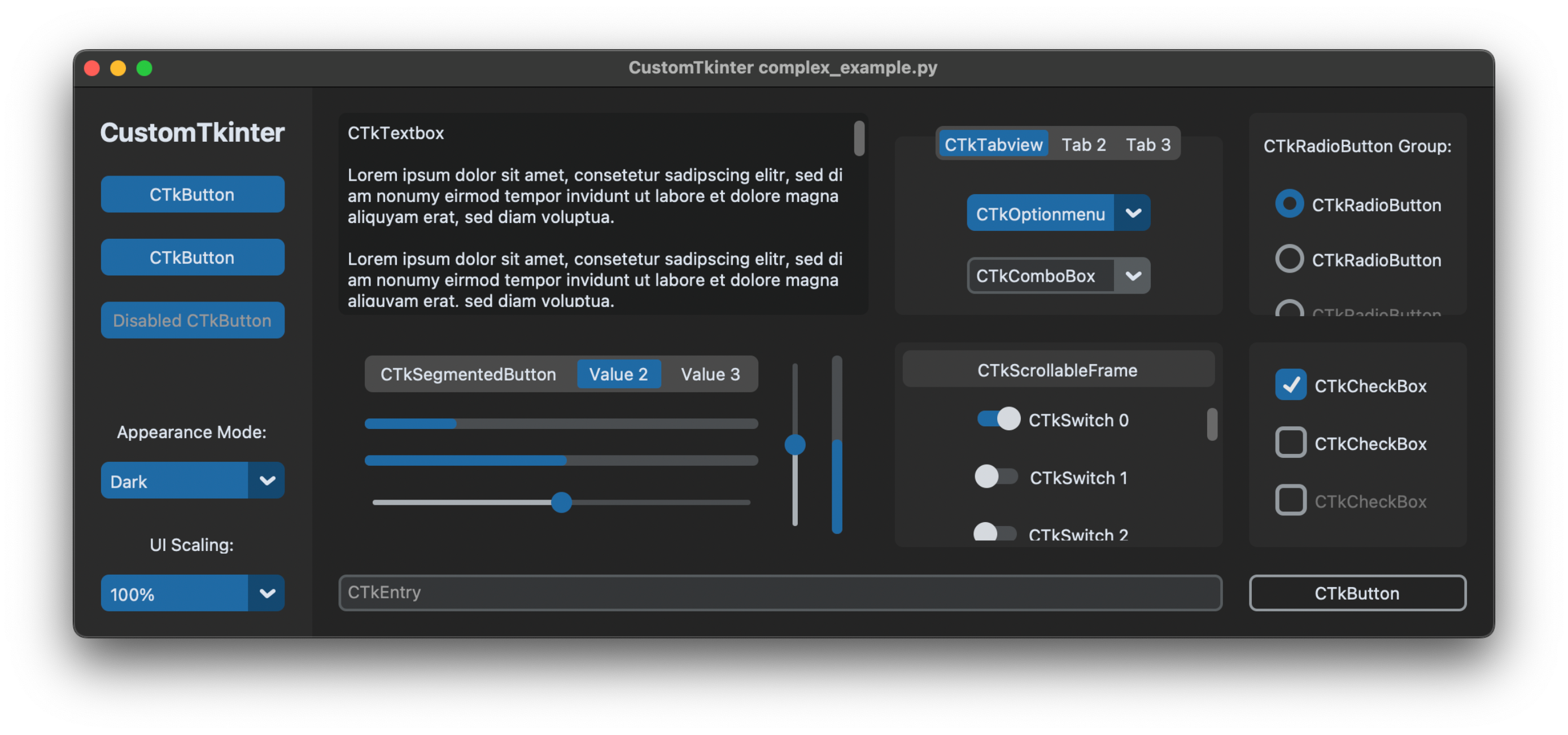
Начать работу с Tkinter так же просто, как импортировать модуль и создать главное окно. Python поддерживает несколько методов импорта, наиболее распространённый из которых: import tkinter as tk, что позволяет легко ссылаться на компоненты с префиксом тк. во время разработки.
import tkinter as tk

# Crear la ventana principal
ventana = tk.Tk()
ventana.title("Mi primera aplicación con Tkinter")
ventana.geometry("300x200")

# Mostrar la ventana, manteniéndola abierta
ventana.mainloop()
Метод mainloop() является ключевым: Это основной цикл, который держит окно открытым и постоянно обновляет его для обработки любого взаимодействия.
Основы Tkinter: виджеты и иерархия
В основе любого графического интерфейса пользователя Tkinter лежат виджеты . Виджет — это любой визуальный и интерактивный элемент: кнопки, метки, текстовые поля, списки, меню и т. д.
Иерархия виджетов: Tkinter организует виджеты в виде древовидной структуры. Главное (или корневое) окно — это контейнер, в котором размещаются остальные элементы. Вы можете использовать фреймы (Frame), которые группируют другие виджеты и таким образом формируют ваш интерфейс в иерархическом и упорядоченном виде.
Простой пример: метка и кнопка
import tkinter as tk

root = tk.Tk()
root.title("Ejemplo de widgets")

etiqueta = tk.Label(root, text="¡Hola, Tkinter!")
etiqueta.pack()

boton = tk.Button(root, text="Cerrar", command=root.destroy)
boton.pack()

root.mainloop()
В этом примере этикетка y el
кнопка добавляются в главное окно с помощью метода pack(), One менеджеры по геометрии из Tkinter (вместе с grid() y place()).
Менеджеры геометрии: упаковка, сетка и место
Виджеты не появляются волшебным образом при их создании: вам нужно указать Tkinter, как и где их разместить. Для этого существует три основных менеджера геометрии:
- упаковка: Размещает элементы последовательно (сверху вниз или слева направо) в соответствии с порядком их добавления. Варианты:
side,fill,expand... - сетка: Организует виджеты в строки и столбцы, как в таблице. Очень полезно для форм и структурированных макетов.
- место: Позволяет определять абсолютные позиции по координатам X и Y. Рекомендуется только для очень специфичных интерфейсов.
Параметры менеджера пакетов
- якорь: Указывает, где закрепить виджет в вашем пространстве (
n,s,e,w,centerИ т.д.). - расширять: Булевое значение (
0/1) так, чтобы виджет занял все доступное пространство. - наполнять: Как расширить (
x,y,both,none). - ipadx/ipady, padx/pady: Внутреннее/внешнее заполнение в пикселях.
- боковая сторона: Положение относительно контейнера (
left,right,top,bottom).
Как работают события и обратные вызовы в Tkinter
Tkinter следует событийно-управляемой модели: Виджеты могут реагировать на действия пользователя (щелчки, нажатия клавиш и т. д.) с помощью функций, называемых обратные вызовыВы можете привязать определенные события к методу bind() и передайте функцию, которая будет выполнена при возникновении события.
Пример, чтобы изменить цвет фона виджета при наведении:
def cambiar_color(evento):
    etiqueta.config(bg='yellow')

etiqueta.bind('', cambiar_color)
Объект события , получаемый функцией, содержит полезную информацию, такую как виджет, сгенерировавший событие, положение мыши, нажатые клавиши и т. д.
Переменные, связанные с виджетами: двунаправленное управление
Некоторые виджеты позволяют привязывать свои значения к специальным переменным Tkinter, что упрощает синхронизацию данных между интерфейсом и логикой кода. Эти переменные (StringVar, IntVar, DoubleVar, BooleanVar) позволяют автоматически отражать любые изменения в виджете и наоборот.
texto_usuario = tk.StringVar()
entrada = tk.Entry(root, textvariable=texto_usuario)
Наиболее используемые виджеты и их основные параметры
Этикетка
- Отображение текста или изображений. Параметры:текст, bg, fg, шрифт, изображение.
Кнопка
- Запустить действие с помощью опции командуВы также можете управлять статусом с помощью состояние (нормальный/отключенный).
Запись (ввод текста в одну строку)
- Для ввода обычного текста. Варианты: по оценкам, (для паролей), получить(), удалять().
Текст (многострочное текстовое поле)
- Позволяет отображать или захватывать несколько строк. Методы: вставка (), получить(), удалять().
- Позволяет делать бинарные выборки. Обычно они обрабатываются с помощью
IntVaroBooleanVar.
Combobox (раскрывающийся список с ttk)
- Выберите вариант из списка. Это часть модуля. TTK.
Расширенные возможности и настройки в Tkinter
Настройки опций
Внешний вид и поведение виджетов можно изменять как при их создании, так и позже. Вы можете передавать аргументы по ключевым словам, обрабатывать имена параметров как индексы словаря или использовать метод config()Чтобы расширить свои знания о графических интерфейсах, вы можете посмотреть, как это работает. Что такое графический пользовательский интерфейс и как он работает?.
boton = tk.Button(root, text="Enviar", fg="white", bg="blue")
boton.config(state="disabled")
Информацию о стандартных и специфических для виджета параметрах см. на страницах руководства Tk. Вы также можете узнать, какие параметры поддерживает виджет. widget.config() o widget.keys().
Типы данных для опций
Опции могут быть типа цвет (по имени или шестнадцатеричному значению), логическое значение (0/1, да/нет), шрифт ({Arial 12 bold}), расстояние (10 o 5c (для сантиметров) и многое другое. Типы различаются в зависимости от функциональности виджета и характера опции. Чтобы лучше понять связанные понятия, посетите интерфейс командной строки и текстовое управление.
Окна и многоуровневое управление
Tkinter позволяет легко создавать дополнительные (дочерние) окна для отображения диалоговых окон, дочерних форм или сообщений. Используйте класс Toplevel для создания новых окон, независимых от основного.
def abrir_secundaria():
    secundaria = tk.Toplevel(root)
    secundaria.title("Ventana secundaria")
    tk.Label(secundaria, text="¡Soy una ventana hija!").pack()
Изображения и мультимедиа в Tkinter
Просмотр изображений возможен благодаря классам PhotoImage y BitmapImage. Вы можете загрузить файлы PNG, GIF, PGM или PPM (только PNG, начиная с версии Tk 8.6). Подробнее о графическом интерфейсе см. также Что такое Вазух?.
img = tk.PhotoImage(file="ruta/a/imagen.png")
etiqueta = tk.Label(root, image=img)
etiqueta.pack()
Важно: необходимо сохранять ссылку на изображение в переменной Python, пока метка отображается на экране, иначе она исчезнет.
Администрирование и управление окнами
Используйте такие методы, как title(), geometry(), iconphoto() y protocol() для управления внешним видом, заголовком, значками и поведением при закрытии окна. Вы также можете посетить Как проверить температуру процессора в Windows 11 для лучшего понимания аспектов производительности вашего компьютера при разработке графических приложений.
Команда wm Tk's транслируется в методы класса Wm в Tkinter, что позволяет вам детально контролировать свойства окна из вашего скрипта Python.
Практические варианты для ваших разработок
Если вы хотите создать функциональные приложения с нуля, основные шаги таковы:
- Импорт Tkinter
- Создать главное окно
- Добавьте виджеты, такие как метки, кнопки, поля ввода текста…
- Организуйте виджеты с помощью менеджера геометрии (
pack,grid...) - Установите события и обратные вызовы по мере необходимости
- Настройте внешний вид и функциональность виджетов
- Выполнить основной цикл
Практический пример: простой калькулятор
import tkinter as tk
from tkinter import messagebox

operacion = ""
def click_boton(valor):
    global operacion
    if valor == "=":
        try:
            resultado = eval(operacion)
            entrada.set(resultado)
            operacion = str(resultado)
        except Exception:
            messagebox.showerror("Error", "Operación inválida")
            operacion = ""
            entrada.set("")
    elif valor == "C":
        operacion = ""
        entrada.set("")
    else:
        operacion += str(valor)
        entrada.set(operacion)

ventana = tk.Tk()
ventana.title("Calculadora")
ventana.geometry("400x400")
ventana.resizable(False, False)
entrada = tk.StringVar()

campo_texto = tk.Entry(ventana, textvariable=entrada, font=("Arial", 20), justify="right", bd=10)
campo_texto.grid(row=0, column=0, columnspan=4, padx=10, pady=10)

botones =
fila = 1
columna = 0
for boton in botones:
    tk.Button(
        ventana,
        text=boton,
        font=("Arial", 18),
        width=5,
        height=2,
        command=lambda b=boton: click_boton(b)
    ).grid(row=fila, column=columna, padx=5, pady=5)
    columna += 1
    if columna > 3:
        columna = 0
        fila += 1

ventana.mainloop()
В этом примере показано, как компактно и функционально объединить визуальный интерфейс с бизнес-логикой. События каждой кнопки обрабатываются, операции оцениваются, а пользователь информируется об ошибках.
Потоки, подпроцессы и модель событий в Tkinter
Python и Tcl/Tk имеют существенные различия в обработке потоков. Если вы собираетесь использовать потоки в своём приложении, помните, что Каждый объект Tkinter связан с определенным интерпретатором Tcl, который должен управляться потоком, создавшим его.Хотя вы можете создать несколько потоков и несколько интерпретаторов, наиболее распространенным и безопасным вариантом является поддержка одного экземпляра Tk() Для каждого приложения и тщательного управления параллельной логикой, чтобы избежать блокировки основного цикла. Подробнее см. в статье о Wazuh.
Если вам нужно выполнить длительные задачи, рассмотрите возможность использования after() откладывать задачи или запускать процессы в отдельных потоках, отправляя результаты в интерфейс только с after() чтобы избежать конфликтов.
Передовой опыт и полезные ресурсы
- Для удобства обслуживания разделяйте бизнес-логику и графический интерфейс.
- Если у вас есть вопросы о параметрах виджета, используйте
widget.config()для проверки доступной конфигурации. - Подробную информацию см. в официальной документации Python и на страницах руководства Tk.
- Рассмотрите возможность использования модуля TTK для более современных интерфейсов и поддержки тем.
Tkinter — идеальный инструмент для быстрого и лёгкого создания графических пользовательских интерфейсов на Python. Вам не нужно устанавливать ничего дополнительно; предоставляемых им элементов управления более чем достаточно для большинства проектов, и вы всегда можете расширить его возможности, комбинируя с другими библиотеками. Независимо от того, новичок вы или хотите создать функциональные инструменты для повседневной работы, Tkinter позволяет вам перейти от консоли к визуальному миру за считанные минуты. Исследуйте, тестируйте и открывайте, насколько безграничны возможности вашего воображения с этим мощным стандартным модулем Python.
Индекс
- 1 Что такое Tkinter и для чего он используется?
- 2 Основные возможности Tkinter
- 3 Как использовать Tkinter? Начало работы и базовая структура
- 4 Основы Tkinter: виджеты и иерархия
- 5 Менеджеры геометрии: упаковка, сетка и место
- 6 Как работают события и обратные вызовы в Tkinter
- 7 Переменные, связанные с виджетами: двунаправленное управление
- 8 Наиболее используемые виджеты и их основные параметры
- 9 Расширенные возможности и настройки в Tkinter
- 10 Окна и многоуровневое управление
- 11 Изображения и мультимедиа в Tkinter
- 12 Администрирование и управление окнами
- 13 Практические варианты для ваших разработок
- 14 Практический пример: простой калькулятор
- 15 Потоки, подпроцессы и модель событий в Tkinter
- 16 Передовой опыт и полезные ресурсы