- Определите источник с помощью чистой загрузки, безопасного режима и сообщений о состоянии.
- Отрегулируйте питание: отключите быстрый запуск и запустите средство устранения неполадок питания.
- Восстанавливает диск и файловую систему; обновляет Windows и драйверы.
- Оптимизируйте завершение работы: завершите несанкционированные процессы и отрегулируйте время загрузки страниц/файлов.
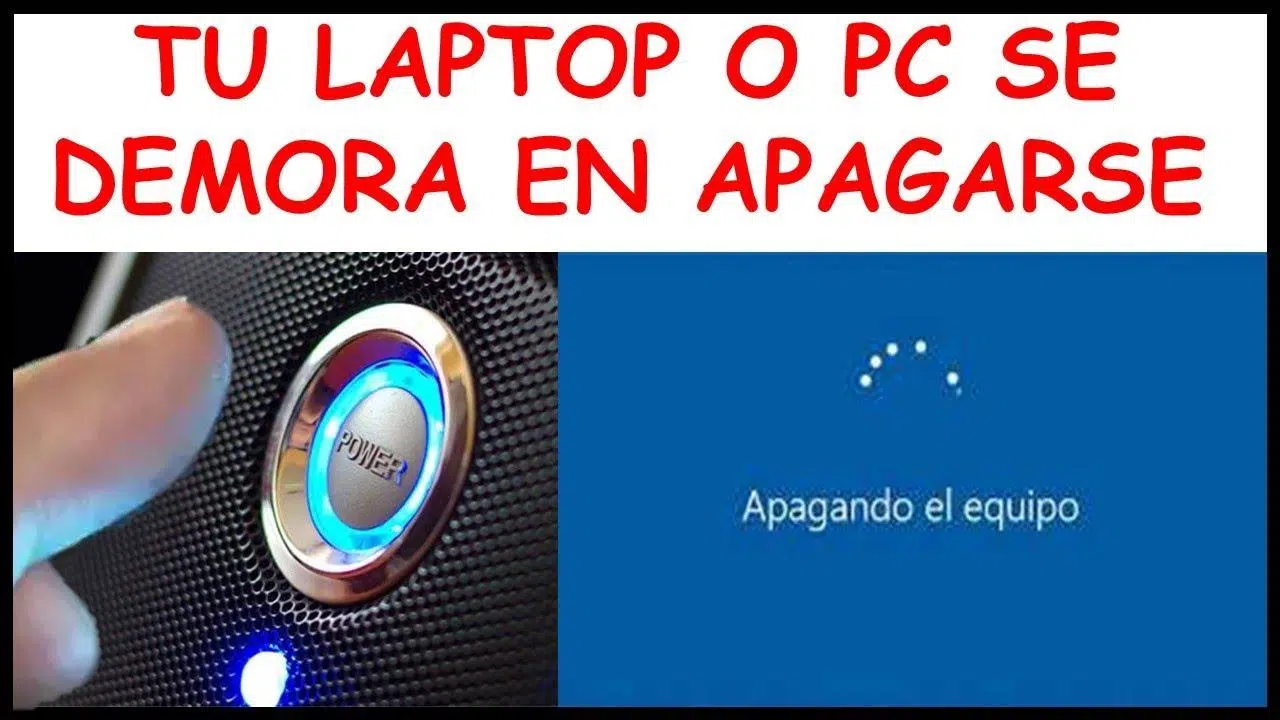
Ваш настольный компьютер или ноутбук завис на экране «Выключение» с вращающимся кружком? Вы не одиноки: в Windows 10 и 11 довольно часто выключение занимает слишком много времени, когда что-то блокирует вход в систему, служба отказывается завершать работу или неправильно настроено управление питанием.
Даже если ваш компьютер быстро загружается, медленное выключение может вызывать раздражение. Прежде чем прибегать к радикальным мерам, стоит разобраться, что может быть причиной: фоновые программы, неисправный жесткий диск, настройки электропитания, такие как быстрая загрузка, драйверы или даже файл подкачки могут неоправданно затягивать процесс выключения.
Почему Windows может так долго завершать работу?
Когда вы нажимаете кнопку «Выключить», это не то же самое, что «отключение питания»: Windows сохраняет данные, закрывает процессы и очищает память . Если что-то зависает, система ждет некоторое время, прежде чем «завершить» проблемные службы, что затягивает процесс.
Распространенная причина — приложения, работающие в фоновом режиме (обновления, утилиты, свернутые инструменты). Windows запрашивает у каждой программы разрешение на закрытие, и если программа не отвечает, приходится ждать.
Важную роль играет и хранение данных: диск с ошибками или поврежденными секторами может вызывать бесконечные операции чтения именно тогда, когда система пытается записать последние изменения. В старых жестких дисках фрагментация еще больше ухудшает время доступа.
Ещё один фактор, который следует учитывать, — это быстрая загрузка . Эта функция сохраняет состояние «полугибернации» для более быстрой загрузки, но может увеличить время выключения, поскольку требует подготовки этого состояния перед завершением работы.
Наконец, существуют низкоуровневые параметры, определяющие скорость завершения работы, такие как тайм-аут для служб (WaitToKillServiceTimeout) или необходимость очистки файла подкачки при завершении работы — процесс, который хоть и безопасен, но медленен.
Быстрые проверки и диагностические тесты
Прежде чем трогать реестр или изменять политики, стоит провести несколько простых проверок. Эти тесты помогут определить, откуда исходит проблема: от третьих лиц, от системы или от оборудования.
- Выполните ручную «очистку»: Сохраните свою работу и закройте все видимые приложения. (браузер, офисные программы, игры и т. д.). Затем попробуйте закрыть его. Если проблема улучшится, проблема связана с конкретными программами.
- Посмотрите на диспетчер задач: с Ctrl + Shift + Esc или с помощью Ctrl+Alt+Del проверьте в «Процессах», запущены ли какие-либо процессы Необычно высокая загрузка ЦП, диска или памяти; завершите подозрительную задачу и повторите попытку завершения работы.
- Чистая загрузка: Временно отключает сторонние программы и службы автозагрузки (Конфигурация системы и Диспетчер задач на вкладке «Автозагрузка»). Если при чистом запуске он быстро выключается, у вас уже есть догадка: виновником является стороннее приложение.
- Загрузитесь в безопасном режиме: Если компьютер находится в безопасном режиме он выключается при первой попыткеПричиной обычно является дополнительное программное обеспечение или драйверы; если проблема не устраняется даже в безопасном режиме, то проблема в системе или диске.
- Средство устранения неполадок питания: в Windows 10/11 перейдите в раздел «Параметры» > Конфиденциальность и безопасность > Устранение неполадок > Другие средства устранения неполадок > Включите питание и запустите инструмент. Вы можете скорректировать параметры мощности которые блокируют закрытие.
При использовании любых внешних руководств помните о необходимости проявлять осторожность в отношении рекламы и всплывающих окон: всегда отдавайте приоритет шагам, описанным в официальной документации, и проводите тесты с учетной записью администратора.
Настройки, ускоряющие выключение (безопасные и эффективные)
Эти действия оказывают наибольшее воздействие. Мы рекомендуем применять их спокойно, одно за другим, и проверять результаты, чтобы определить, какое из них устраняет ваше узкое место.
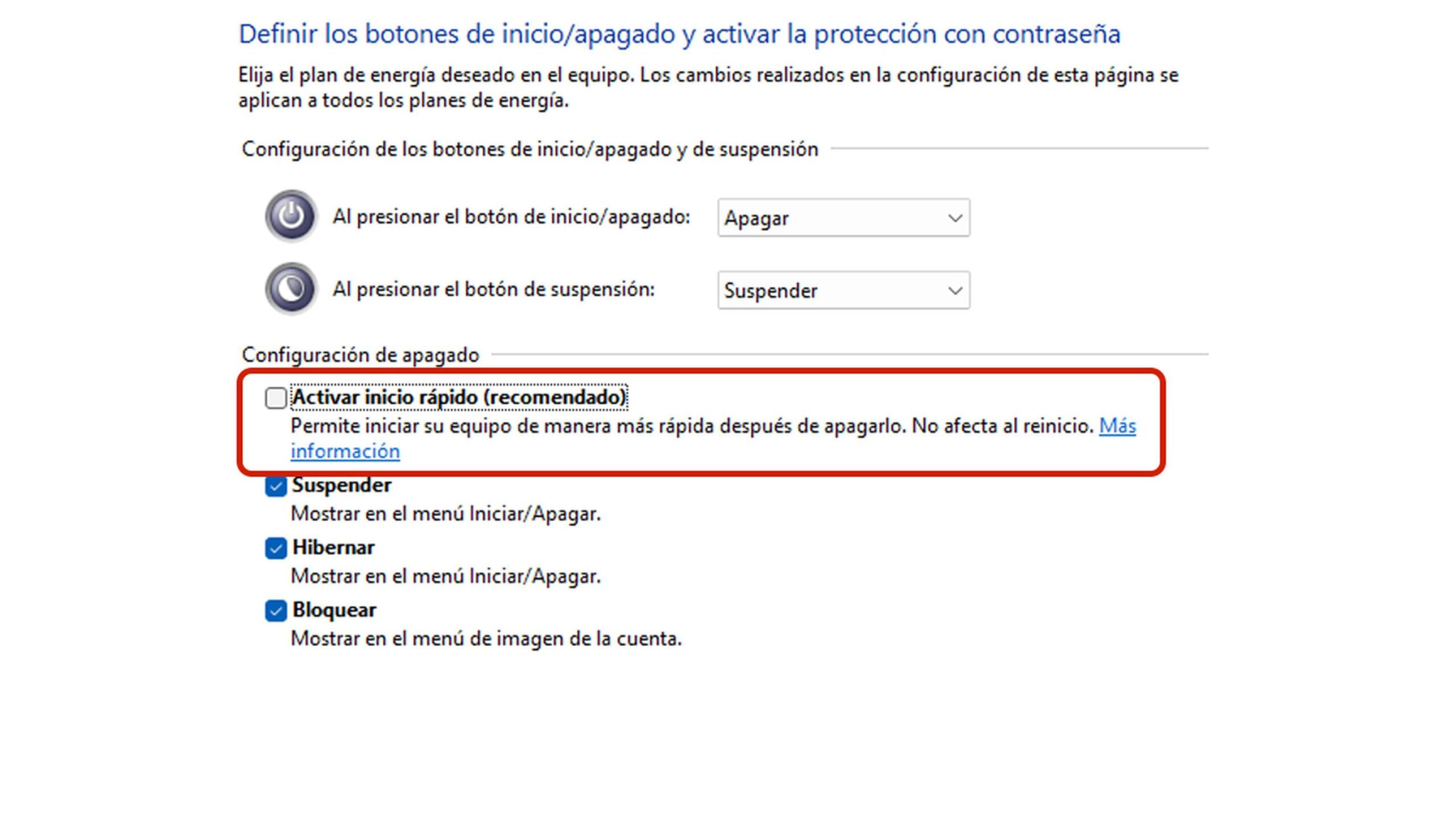
- Отключите быстрый запуск: Откройте Панель управления > Параметры электропитания > Выберите поведение кнопок питания > «Изменить параметры, которые сейчас недоступны» и снимите флажок «Включить быстрый запуск». Некоторое оборудование значительно сокращает время отключения после его удаления.
- Принудительно завершите зависшие процессы: Если вы видите сообщение «Программы необходимо закрыть», закройте все и Используйте диспетчер задач для завершения задач которые не отвечают. Не нажимайте кнопку питания, если приложения всё ещё требуют сохранения.
- Включить подробные сообщения о состоянии: Запустите «gpedit.msc» от имени администратора и перейдите к Конфигурация компьютера > Административные шаблоны > Система; перейдите в раздел «Показать сообщения о состоянии» и выберите «Включено». Вы увидите, на каком именно этапе он остался закрытие — ценный сигнал к действию.
- Настройте тайминги и файл подкачки (реестр): откройте «regedit» с помощью Windows+R и найдите HKEY_LOCAL_MACHINE \ SYSTEM \ CurrentControlSet \ Control. В поле «WaitToKillServiceTimeout» установите значение 2000 (миллисекунд). Затем, в …\Управление\Диспетчер сеансов\Управление памятью, откройте «ClearPageFileAtShutdown» и введите 0. Это сокращает время ожидания и позволяет избежать очистки файла подкачки при завершении работы., две типичные причины вечностей.
ВАЖНО: При внесении изменений в реестр следует соблюдать осторожность . Перед внесением каких-либо изменений создайте точку восстановления или экспортируйте ключи, а также перезагрузите компьютер, чтобы изменения вступили в силу.
Обзор дисков и файловой системы
Если накопитель поврежден логически, процесс завершения работы может зависнуть в ожидании ответа от устройства хранения данных. Лучше всего исключить и исправить ошибки, прежде чем продолжать поиск и устранение неисправностей.
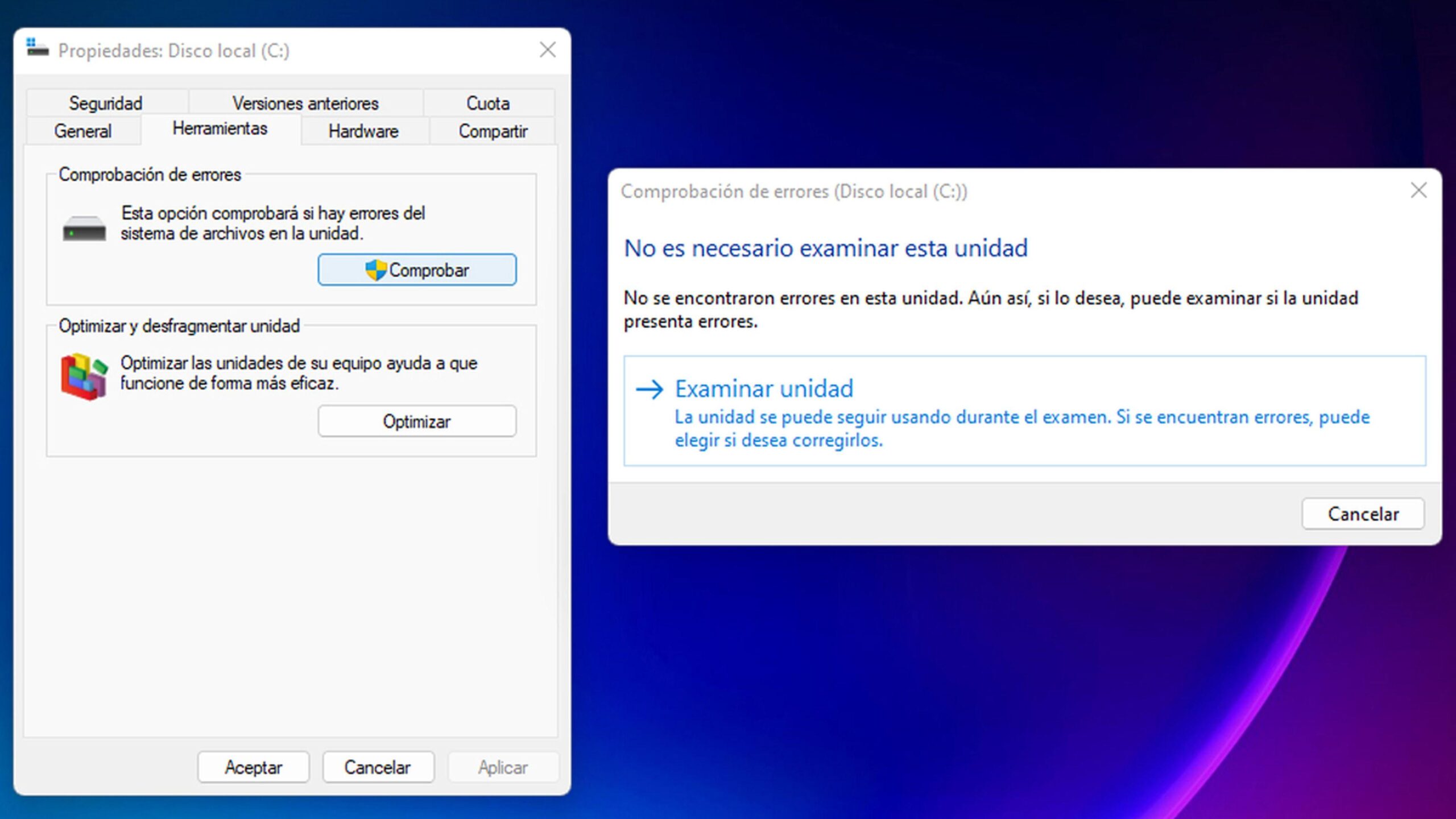
- Интегрированная проверка на наличие ошибок: откройте проводник, щелкните правой кнопкой мыши по системному диску (обычно C:), выберите «Свойства» > вкладка «Сервис» > проверка а потом "Обзор Диска». Windows обнаружит и исправит ошибки файловой системы.
- Дефрагментация/Оптимизация: на традиционных жёстких дисках фрагментация замедляет доступ. Используйте функцию «Оптимизация дисков» и периодическая программа оптимизацииНа SSD-дисках инструмент выполняет TRIM; это не классическая дефрагментация.
- Сторонние инструменты: Если вы предпочитаете специализированные утилиты, такие как EASEUS Partition Master Они включают в себя средства проверки файловой системы с опцией «попытаться исправить ошибки». Это дополнительная опция, если встроенная вам не подходит.
Если после ремонта компьютер выключается нормально, это явный признак: проблема была в жестком диске . В противном случае, перейдите к разделам питания и служб.
Питание, драйверы и обновления
Ещё одна классическая проблема: устаревшие драйверы и прошивка , которые не позволяют разблокировать устройства вовремя, или ожидающее обновление, блокирующее выключение. Стоит это проверить.
- Центр обновления Windows: в разделе «Параметры» > «Центр обновления Windows» нажмите «Проверьте наличие обновлений" и устанавливает всё доступное. Исправления часто приходят. конкретное выключение.
- Средство устранения неполадок питания: запустите его еще раз, если вы не сделали этого ранее; повторно применить профили и значения по умолчанию, которые могут быть повреждены.
- Драйверы: обновление чипсета, хранилища (AHCI/RAID), графики и сети. Неотвечающий водитель может задержать выключение. Сделайте это из диспетчера устройств или с помощью утилит производителя.
При использовании оборудования известных брендов также полезны фирменные пакеты программного обеспечения. Тем не менее, избегайте установки большего количества утилит, чем это строго необходимо, чтобы предотвратить добавление ненужных фоновых процессов.
Когда файл подкачки задерживает прощание
Файл подкачки расширяет оперативную память за счет дискового пространства. Если система настроена на очистку файла подкачки при завершении работы , ожидание может быть очень долгим, особенно на жестком диске или если файл большой.
Мы уже рассмотрели прямой способ предотвращения этого: в реестре установите параметр «ClearPageFileAtShutdown=0». При этом параметре выключение системы прекращает очистку файла подкачки , что обычно значительно экономит время. Всегда оставляйте некоторый запас оперативной памяти, чтобы система не слишком сильно зависела от файла подкачки.
А что, если он также запускается очень медленно и приложения работают подтормаживая?
Некоторые пользователи сообщают об обратном при запуске: загрузка экрана блокировки занимает более 30 минут , диспетчер задач открывается медленно, а программы не реагируют. Если у вас наблюдается подобная ситуация, обратите внимание на результаты этих проверок.
- Здоровье диска: симптомы Очень медленный запуск и сбои приложений Обычно это указывает на проблемы с диском. Повторите проверку на наличие ошибок и проверьте статус SMART с помощью диагностических инструментов производителя диска.
- Загрузка в реальном времени: откройте диспетчер задач и следите за столбцами «ЦП», «Память» и «Диск». Если диск имеет 100% резкость без причины, определите ответственный процесс и удалите или перенастройте его; и воспользуйтесь этим проверить температуру процессора при диагностике производительности.
- Чистая загрузка + Безопасный режим: то же, что и раньше, но с упором на запуск. Если в чистом или безопасном режиме он работает гладко, виновник найден: отключите или удалите лишнее программное обеспечение автозагрузки.
- Обновления и драйверы: установить ожидающие исправления и последние драйверыПлохо настроенный драйвер хранилища или антивирус могут стать причиной медленного запуска и завершения работы.
Если проблема сохраняется, рассмотрите возможность проведения более глубокой проверки системы (восстановление системных файлов и проверка DISM). Форматирование диска в первый раз не требуется ; часто решение заключается в сочетании проблем с программным обеспечением и диском.
Решения по «блокам»: программное обеспечение, процессы, диск, энергия и система
Чтобы не запутаться, разделите задачу на блоки и вычеркивайте их по мере выполнения. Это самый эффективный способ избежать действий вслепую.
- Блокировка программного обеспечения: закройте приложения, удалите ненужные элементы, проверка фоновых и автозапускаемых программ.
- Блокировка процессов: обнаружение в диспетчере задач что ест ресурсы при закрытии и завершить его, если он не отвечает.
- Disk Block: проверяет наличие ошибок, оптимизирует диски и, если жесткий диск, избежать нехватки места чтобы не принуждать к пагинации.
- Блокировка питания/ОС: отключите быстрый запуск, запустите средство устранения неполадок, Обновление Windows и драйверов.
- Расширенный блок: настройте WaitToKillServiceTimeout и ClearPageFileAtShutdown, активировать сообщения о состоянии чтобы увидеть, где он застрянет.
Когда следует использовать сторонние инструменты
В Windows по умолчанию установлено практически все необходимое, но что касается управления дисками, то для проверки и исправления файловой системы с помощью простого интерфейса могут быть полезны такие программы, как EaseUS Partition Master .
Используйте их в качестве дополнения: сначала воспользуйтесь встроенными инструментами , а если что-то непонятно или вам нужен дополнительный уровень, воспользуйтесь надежной утилитой. В любом случае, избегайте загрузки программного обеспечения из сомнительных источников.
Советы, как избежать бесконечных отключений электроэнергии в будущем
Профилактика лучше лечения. С помощью нескольких простых привычек вы сможете долгое время избегать появления век.
- Перед выключением, закройте приложения, в которых есть несохраненная работа (редакторы, проекты, тяжёлые вкладки).
- Проверьте свой логин: чем меньше, тем лучше. Отключите то, что вам не нужно при запуске.
- Поддерживайте Windows и драйверы в актуальном состоянии; план перезапускается после крупных обновлений, чтобы вас не застали врасплох.
- Позаботьтесь о хранении: оставьте свободное место, время от времени запускает проверку ошибок и не пренебрегайте резервным копированием.
Если вы работаете с внешними руководствами или форумами, помните об очевидном, но важном: перепроверяйте шаги и остерегайтесь всплывающих окон и срочных загрузок . Спешка приводит к ошибкам в работе системы.
Не стоит мириться с бесконечным отображением экрана «Выключение»: в большинстве случаев проблема решается с помощью комбинации диагностических процедур (чистая загрузка и безопасный режим), регулировки питания, проверки диска и, при необходимости, нескольких изменений в реестре (время служб и файл подкачки). А если вы также сталкиваетесь с медленной загрузкой и медленной работой приложений, то выполнение тех же действий поэтапно обычно восстанавливает скорость работы системы без форматирования или каких-либо других сложностей.
