- Управление глобальными и индивидуальными настройками конфиденциальности в системных параметрах.
- Различие в правах доступа между приложениями Microsoft Store и настольным программным обеспечением.
- В случае постоянных сбоев рекомендуется переустановить драйверы через Диспетчер устройств.
- Проверка уровня громкости и выбор правильного устройства ввода.
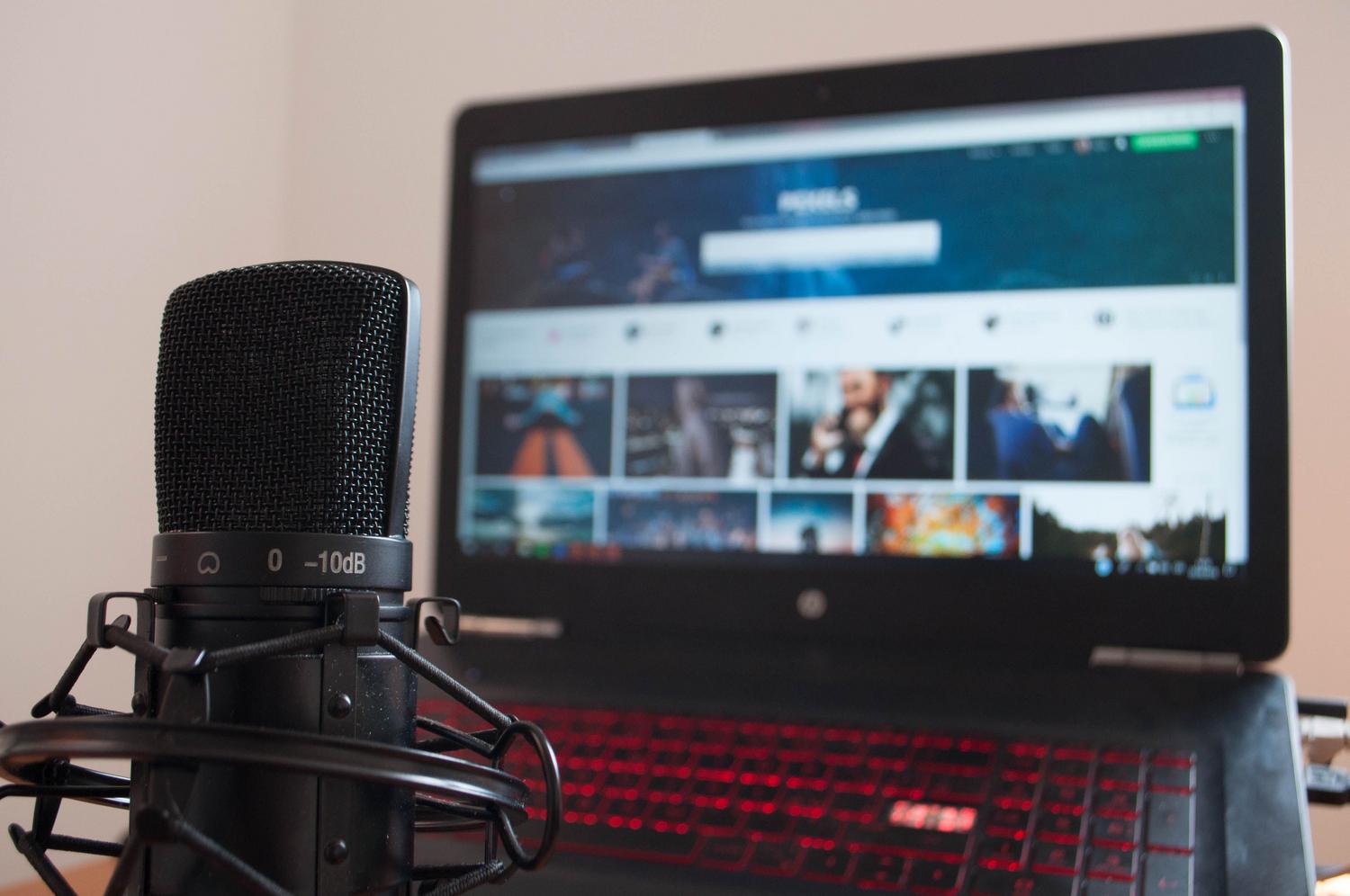
Бывало ли у вас такое, что посреди важной встречи или записи подкаста ваш микрофон внезапно переставал работать без предупреждения? Это довольно распространенная проблема, которая часто ставит нас в тупик, особенно когда оборудование, казалось бы, работает идеально, но система просто отказывается записывать звук.
В большинстве случаев эта проблема не связана с оборудованием; скорее, Windows ограничила права доступа к конфиденциальной информации либо после автоматического обновления системы, либо из-за случайной настройки. Поэтому мы шаг за шагом рассмотрим, как решить эту проблему, чтобы вы могли быстро восстановить возможность говорить на своем компьютере.

Как включить микрофон в Windows 11

Если вы используете последнюю версию операционной системы, процесс довольно интуитивно понятен. Сначала откройте меню «Параметры», нажав клавиши Windows + I или щелкнув значок шестеренки в меню «Пуск». Там перейдите в раздел «Конфиденциальность и безопасность» в левой колонке и найдите раздел «Разрешения приложений».
В настройках микрофона вы увидите общий переключатель. Если этот переключатель выключен, ни одна программа не сможет вас услышать , независимо от её индивидуальных настроек. После включения глобального доступа вы можете прокрутить вниз, чтобы управлять конкретными разрешениями для каждого приложения, убедившись, что для необходимых вам приложений (например, браузеров или приложений для записи) переключатели включены.
Важная деталь — не забудьте включить опцию разрешения доступа к микрофону для настольных приложений . Многие профессиональные программы или инструменты связи не загружаются из Microsoft Store, поэтому, если этот параметр отключен, микрофоны останутся отключенными, даже если общее разрешение включено.

Инструкция по активации звука в Windows 10

В Windows 10 путь немного меняется, хотя логика та же. Вам нужно перейти в «Параметры», а затем непосредственно в «Конфиденциальность» . В левой панели найдите категорию «Микрофон» в разделе разрешений приложений.
Сначала убедитесь, что доступ к микрофону на вашем устройстве включен. Если переключатель выключен, нажмите «Изменить», чтобы включить его. Затем убедитесь, что параметр « Разрешить приложениям доступ к микрофону» также включен.
Как и в версии 11, Windows 10 четко различает приложения из Microsoft Store и традиционное настольное программное обеспечение (например, Zoom, Discord или Teams). Чтобы избежать проблем со звуком, необходимо прокрутить страницу вниз и разрешить доступ к этим настольным приложениям.
Расширенные решения, когда одних разрешений недостаточно.

Иногда, даже при включенных всех функциях, система всё равно не обнаруживает аудиосигнал. Это может произойти после накопительного обновления, в результате которого драйвер «зависает». В таких случаях наиболее эффективным решением является переустановка драйвера через Диспетчер устройств , доступ к которому можно получить, щелкнув правой кнопкой мыши кнопку «Пуск».
В разделе «Аудиовходы и выходы » найдите свой микрофон, щелкните правой кнопкой мыши и выберите «Удалить устройство». Не беспокойтесь, перезагрузка компьютера позволит Windows обнаружить оборудование и автоматически переустановить универсальный драйвер, что обычно устраняет конфликты связи.
Ещё одна возможная причина — проблема может быть связана с настройками громкости. Щёлкните правой кнопкой мыши значок динамика на панели задач и перейдите в « Настройки звука» . Здесь вы можете убедиться, что в качестве устройства ввода выбран правильный микрофон, а также, перейдя в панель управления звуком, проверьте вкладку «Запись», чтобы убедиться, что уровень записи не отключен или не слишком низкий.

Конкретный случай: Настройка в Microsoft Teams

Если проблема сохраняется только в Teams, скорее всего, в приложении возник конфликт. Сначала убедитесь, что в настройках конфиденциальности Windows Teams разрешение включено . Затем откройте приложение, щелкните по своей фотографии профиля и перейдите в «Настройки» > «Устройства».
В выпадающем меню «Микрофон» вручную выберите устройство, которое хотите использовать. Очень полезным инструментом здесь является опция «Совершить тестовый звонок» , которая позволяет в режиме реального времени убедиться в правильности записи звука перед подключением к онлайн-совещанию.
Полный контроль над настройками конфиденциальности, правильное управление системными драйверами и проверка совместимости входного устройства гарантируют бесперебойную работу звука независимо от того, используете ли вы Windows 10 или 11, что позволяет избежать раздражающих пауз в видеозвонках или записях.
