- Сервисы Google Play выступают в качестве важного связующего звена, обеспечивающего корректную работу таких приложений, как Карты или Диск.
- Обновление этих программ повышает безопасность благодаря Google Play Protect, а также оптимизирует потребление заряда батареи и синхронизацию данных.
- Если обновление не удалось, обычно проблему решает очистка кэша и данных Play Store.
Наверняка вы сталкивались с этим: ваш Android-телефон внезапно начинает выдавать надоедливые уведомления о том, что некоторые приложения не будут работать, если вы не обновите Google Play Services . Это неприятно, потому что иногда вы ищете опцию обновления в магазине, а кнопки для ручного обновления, похоже, нет, и вы чувствуете себя немного растерянным.
На самом деле, этот компонент подобен невидимому двигателю вашего устройства; даже если вы не открываете его как обычное приложение, именно он обеспечивает бесперебойную работу всей экосистемы Google. Если вы хотите, чтобы ваш телефон работал молниеносно и без странных ошибок, крайне важно поддерживать эту систему в актуальном состоянии , чтобы предотвратить неожиданное закрытие приложений или устаревание системы безопасности вашего устройства.
Что именно представляют собой сервисы Google Play и для чего они используются?
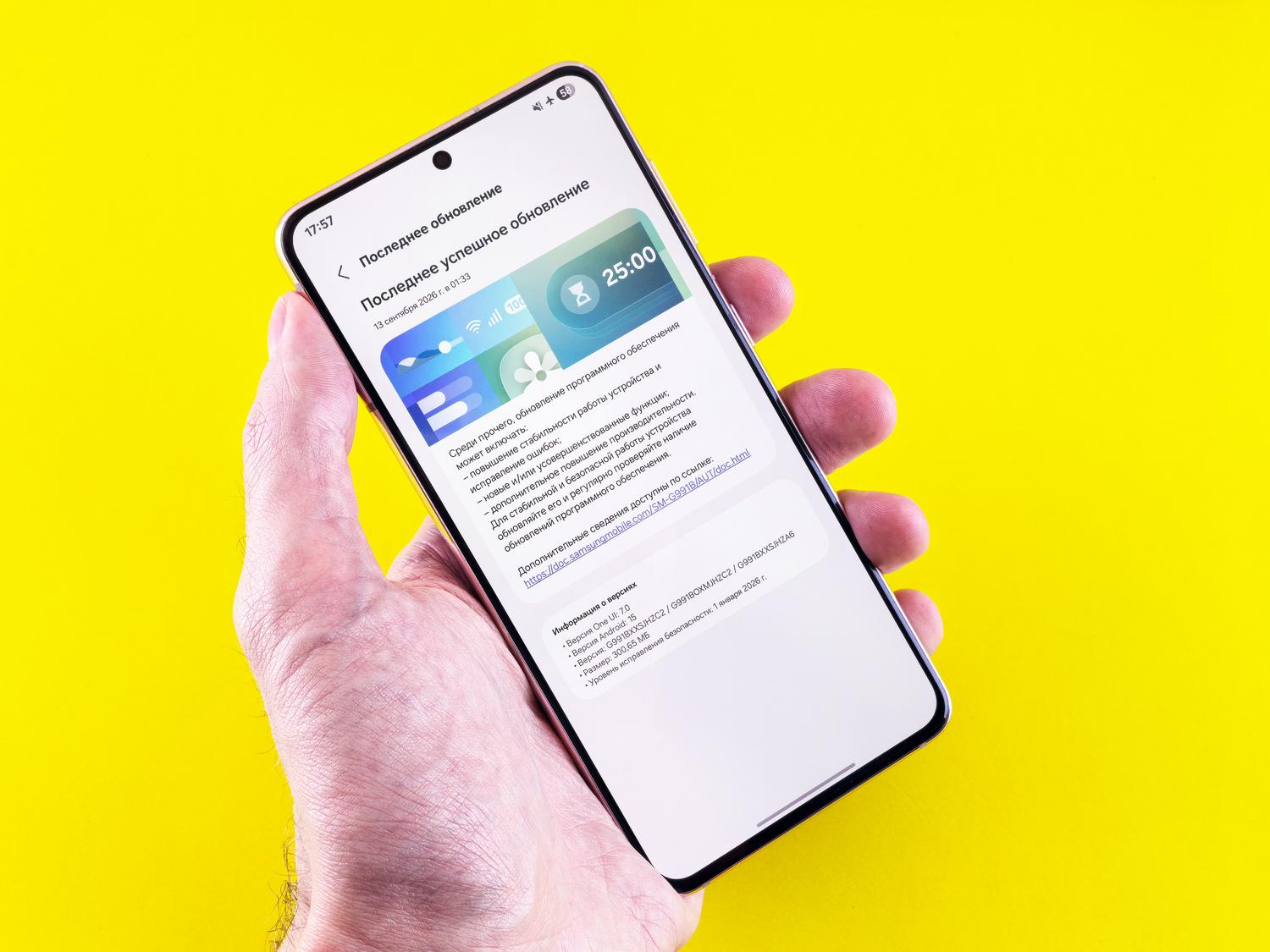
Проще говоря, Google Play Services выступает в качестве моста или посредника между операционной системой Android и различными приложениями, которые вы устанавливаете. Без них такие распространенные инструменты, как Google Maps или Google Drive, потеряли бы большую часть своей полезности или, в худшем случае, даже не открылись бы.
Этот компонент выполняет важные фоновые задачи, такие как аутентификация вашей учетной записи Google , синхронизация контактов и доступ к последним настройкам конфиденциальности. Он также оптимизирует определение местоположения на основе GPS для повышения точности при одновременном снижении энергопотребления, тем самым улучшая общее взаимодействие с пользователем.
Преимущества наличия обновленной системы
- Улучшения производительности: Каждое обновление вносит оптимизации, благодаря которым приложения загружаются быстрее, а система работает более плавно.
- Облачная синхронизация: Управляйте своими фотографиями, событиями календаря и сообщениями, сохраняя их в облаке, что позволяет легко сохранить все данные при смене телефона.
- Бронированная охрана: Включает в себя инструмент Защита от Google Playкоторая постоянно сканирует ваши приложения для обнаружения вредоносных программ или подозрительного поведения.
- Полная совместимость: Это гарантирует корректную работу сторонних приложений независимо от установленной версии Android.
Кроме того, эта система является шлюзом к API Google, позволяя совершать внутриигровые покупки , использовать автозаполнение паролей или управлять банковскими картами через Google Wallet без каких-либо сложностей.
Как устранить проблемы и ошибки при обновлении

Иногда система зависает, и даже если доступно обновление, телефон не может его загрузить. В этом случае наиболее эффективным решением является очистка кэша и данных Google Play Store, чтобы принудительно перезагрузить систему с нуля.
Для завершения этого процесса выполните следующие подробные шаги:
- Войдите в меню Настройки или настройки вашего устройства.
- Ищите раздел Приложения и уведомления и выберите опцию просмотра всех установленных приложений.
- Найдите в списке приложение Google Play Маркет и щелкните по нему.
- Перейти в раздел хранение и сначала выберите "Очистить кэш".
- Затем нажмите на "Удалить данные" для удаления любых поврежденных файлов, блокирующих обновление.
- Наконец, он снова открывает магазин и перезапустить загрузку ваших приложений.
Если после этого вы по-прежнему не видите опцию обновления, помните, что вы можете включить автоматические обновления в настройках Play Store или, если вы более опытный пользователь, загрузить APK-файл из безопасного и надежного источника, чтобы вручную установить последнюю версию.
Управление конфиденциальностью и интегрированные инструменты
Речь идёт не только о технических возможностях; Google Play Services также предоставляет вам контроль над вашей информацией. Здесь вы можете сбросить свой рекламный профиль , чтобы перестать видеть персонализированную рекламу, или отключить отправку диагностических данных в Google.
Это также командный центр для таких сервисов, как Google Fit для здоровья, Google Assistant и подключения к интеллектуальным устройствам через протокол Matter или Chromecast, обеспечивающий бесперебойную связь всего оборудования в вашем доме со смартфоном.
Поддержание этого компонента в оптимизированном и актуальном состоянии является ключом к обеспечению безопасности, эффективности и совместимости вашего Android-устройства со всеми современными приложениями, предотвращению ошибок при запуске и гарантированию постоянной работы защиты от вредоносных программ в фоновом режиме.