- Настройки оптимизации энергопотребления для обеспечения бесперебойной работы процессов.
- Использование функций блокировки многозадачности и настроек разработчика.
- Глубокое управление подвеской в отдельных слоях индивидуальной настройки.

Уверен, с вами такое случалось: вы открываете телефон и обнаруживаете, что приложение, необходимое для работы или важных уведомлений, перешло в спящий режим. Android — очень умная система, но иногда она перебарщивает с управлением ресурсами, закрывая процессы, которые мы считаем жизненно важными, лишь бы выжать несколько дополнительных минут заряда батареи.
Такое поведение — не ошибка, а системная функция, предназначенная для предотвращения перегрева устройства или слишком быстрой разрядки батареи. Однако, когда вы используете приложение для обмена сообщениями или доставки, его приостановка системой может стать настоящей головной болью . К счастью, существует несколько приемов и настроек, от самых простых до более скрытых, позволяющих полностью контролировать ситуацию.
Проблема оптимизации энергопотребления
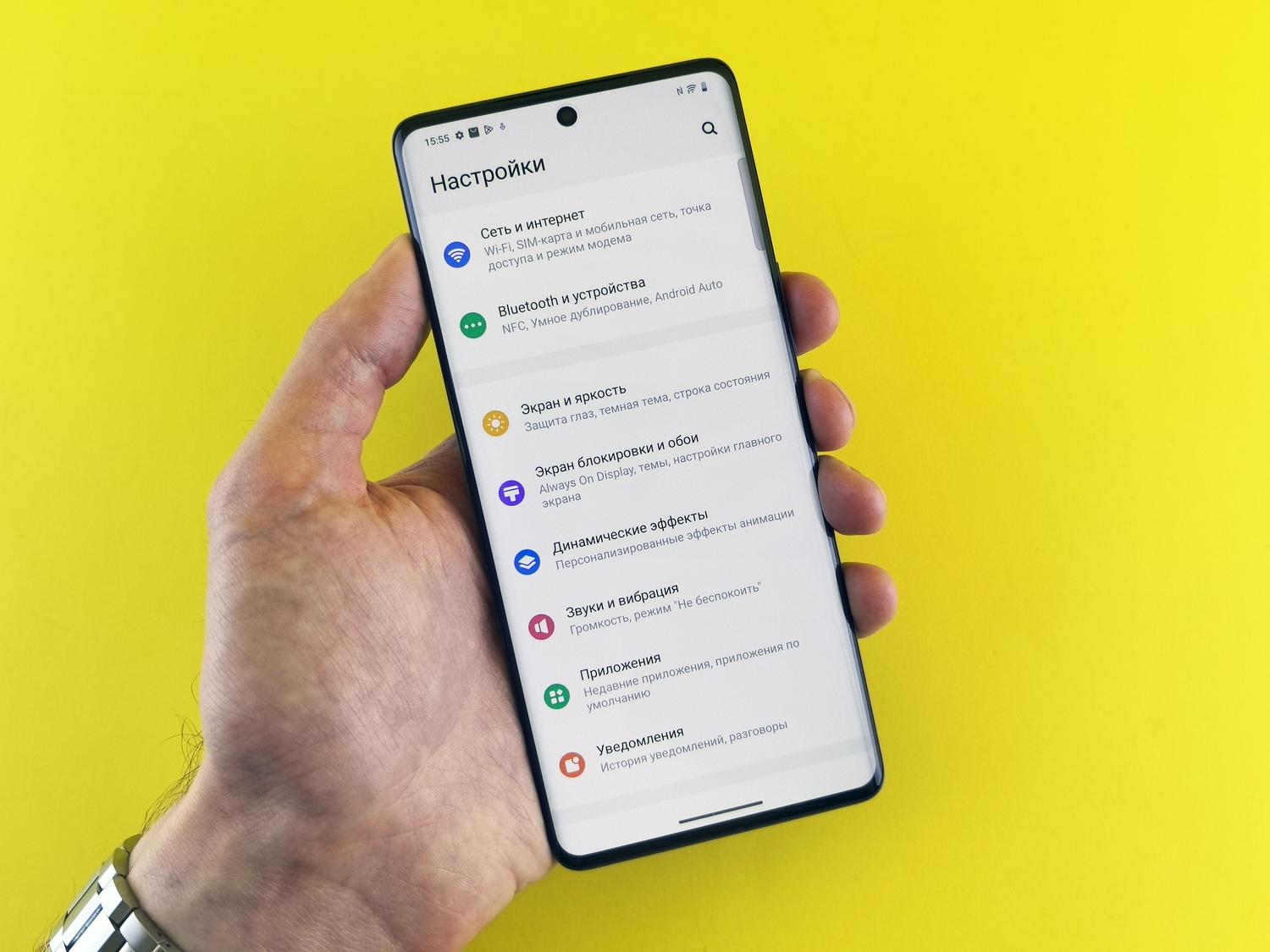
Суть проблемы кроется в системе «Doze» и управлении оперативной памятью. Android постоянно отслеживает, что вы используете, а что нет; если он обнаруживает, что приложение работает в фоновом режиме некоторое время, он переводит его в режим гибернации , чтобы освободить память. Если у вас также включен общий режим экономии заряда батареи, система становится гораздо более агрессивной, ограничивая синхронизацию данных и доступ к местоположению.
Если вы заметили, что перестали получать уведомления, скорее всего, это произошло потому, что система решила, что приложение не является приоритетным. Чтобы это исправить, первым делом отключите общий режим энергосбережения, если вам необходимо, чтобы все работало на максимальной мощности, даже если это повлияет на время работы батареи вашего устройства.
Шаги, которые помогут предотвратить закрытие приложения.
Если вы не хотите отключать глобальное энергосбережение, вы можете перейти к конкретным настройкам и настроить каждое приложение отдельно. Это наиболее точный способ гарантировать, что Android не будет вмешиваться в работу приложений, в которые не должен вмешиваться.
- Зайдите в меню «Настройки» и найдите раздел «Приложения».
- Выберите инструмент, который вызывает у вас проблемы, и перейдите в раздел «Батарея».
- Найдите опцию оптимизации и выберите её. «Не оптимизировать»Это сообщает системе, что, несмотря на потребление энергии, приложение не следует закрывать.
На некоторых устройствах путь немного отличается: Настройки > Приложения > Использование батареи приложениями > Отключите параметр «Разрешить фоновое использование» (в смысле ограничения его) или найдите параметр «Без ограничений».
Советы и рекомендации, основанные на марке вашего мобильного телефона.

Не все устройства Android одинаковы. Пользовательские оболочки, такие как MIUI (Xiaomi), One UI (Samsung) или ColorOS (OPPO), добавляют свои собственные правила. Например, устройства Samsung имеют функцию «Приложения для глубокого сна ». Если ваше приложение указано в этом списке, оно никогда не будет работать в фоновом режиме, если вы не откроете его вручную. Вам нужно перейти в «Обслуживание устройства» > «Батарея» > «Приложения для глубокого сна» и удалить приложение из этого списка.
Для устройств Xiaomi, Redmi или POCO есть простой и быстрый способ. Откройте окно многозадачности (где отображаются все открытые приложения), нажмите и удерживайте окно приложения, которое хотите сохранить, а затем коснитесь значка замка . Блокировка сообщает системе, что приложение недоступно для редактирования и не должно быть удалено для освобождения оперативной памяти.
Расширенные настройки для опытных пользователей
Если ничего из вышеперечисленного не сработает, мы можем углубиться в «подвал» системы: Параметры разработчика. Чтобы активировать их, перейдите в раздел «О телефоне» и семь раз нажмите на номер сборки, пока телефон не сообщит вам, что вы стали разработчиком.
Оказавшись внутри этого скрытого меню, вы получаете доступ к нескольким мощным инструментам:
- Ограничение фонового процесса: Вы можете выбрать, сколько приложений может быть активно одновременно. Если вы выберете «Без процессов», ваш телефон будет работать невероятно быстро, но вы закроете все приложения, как только выйдете из них.
- Проверка использования в фоновом режиме: Здесь вы можете увидеть, какие программы принудительно закрываются для экономии энергии, и снять флажок для приложений, которые вы хотите оставить работающими.
- Приостановить выполнение кэшированных приложений: Это опция, предназначенная для оптимизации времени автономной работы, но если вы заметили, что ваши приложения запускаются очень долго, потому что постоянно находятся в режиме ожидания, Проверьте, не создает ли эта опция помех..
Баланс между производительностью и временем автономной работы.
Важно понимать, что закрытие приложений не обязательно является плохой идеей. На самом деле, это имеет очевидные преимущества, такие как предотвращение перегрузки процессора, снижение риска перегрева и защита вашей конфиденциальности, поскольку это предотвращает сбор данных некоторыми приложениями в фоновом режиме без вашего ведома. Кроме того, очистка кэша и данных приложений может помочь, если проблема связана с производительностью, а не с энергопотреблением.
Чтобы ваш телефон работал без сбоев, лучше всего сочетать эти настройки с привычкой удалять ненужные приложения или программы, которыми вы больше не пользуетесь. Если приложение предустановлено и его нельзя удалить, лучше всего полностью отключить его в меню настроек, чтобы оно не потребляло ресурсы процессора.
Чтобы предотвратить приостановку работы приложений на Android, важно уметь переключаться между индивидуальной оптимизацией батареи, блокировкой многозадачности и, в крайних случаях, настройкой параметров разработчика, всегда балансируя между необходимостью получения уведомлений в реальном времени и расходом заряда батареи, а также состоянием оборудования.