- LibreELEC — это легковесная операционная система на базе Linux, разработанная специально для работы медиацентра Kodi.
- Установка производится с помощью USB-накопителя или SD-карты, что позволяет системе загружаться без необходимости установки Windows.
- Производительность в основном зависит от аппаратного ускорения процессора, обеспечивающего поддержку современных кодеков и разрешения 4K.
- Управлять устройством можно удалённо через SSH, SAMBA или веб-интерфейс из любого браузера.
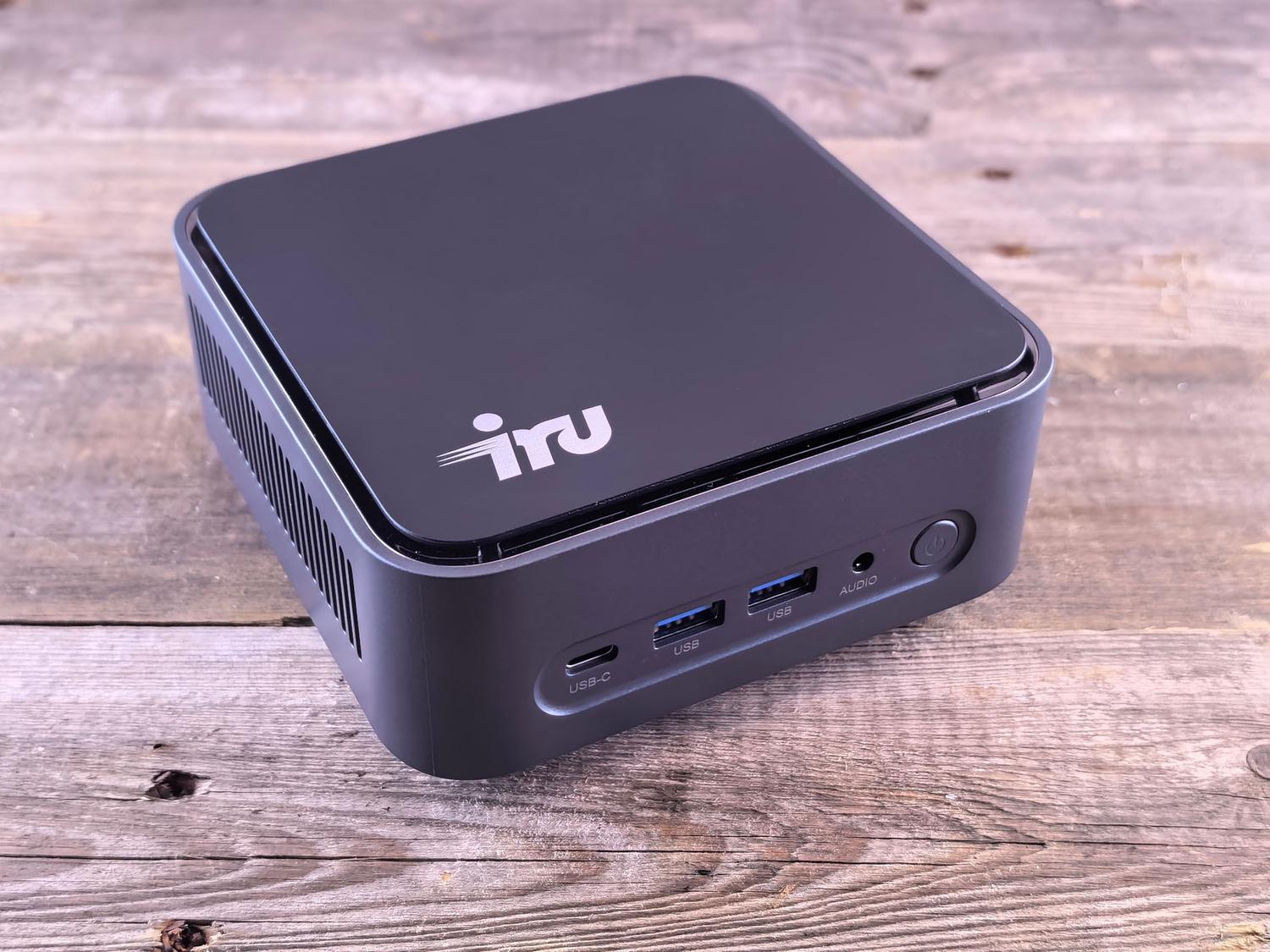
Если вас утомило, что ваш Firestick работает медленно или система зависает прямо посреди лучшей сцены фильма, то сборка собственного компьютера с LibreELEC и мини-ПК, вероятно, станет лучшим решением. Это идеальное решение для тех, кто ищет выделенное, молниеносно быстрое устройство, избавляющееся от всего лишнего в обычной операционной системе и позволяющее сосредоточиться исключительно на воспроизведении мультимедиа.
В отличие от установки Kodi на Windows, которая потребляет лишние ресурсы в фоновом режиме, LibreELEC — это минималистичный дистрибутив Linux, который максимально использует возможности вашего оборудования. По сути, он превращает любой совместимый компьютер в мощное развлекательное устройство , способное обрабатывать высокое разрешение и HDR10, если процессор соответствует его требованиям, что исключает постоянные сбои.
Какое оборудование мне понадобится для бесперебойной работы?
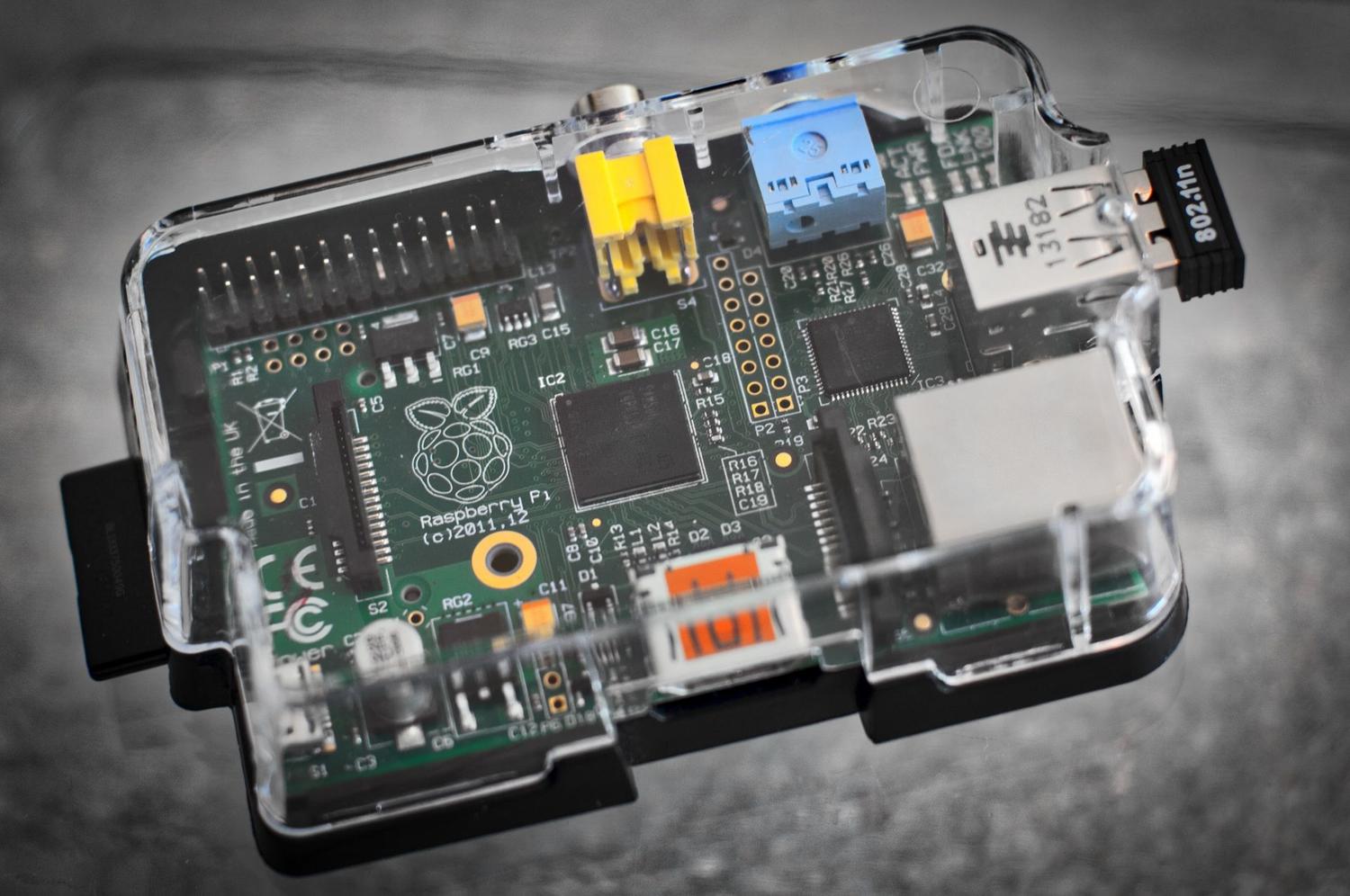
Тем, кто хочет воспроизводить контент в разрешении 4K со скоростью 60 кадров в секунду с поддержкой HDR10, не нужно тратить целое состояние, но и любая система подойдёт. Система на базе процессора Intel i3 с 4 ГБ оперативной памяти более чем достаточна, поскольку она чрезвычайно эффективна и может работать даже с 1 ГБ памяти. Крайне важно, чтобы процессор имел необходимое аппаратное ускорение для современных кодеков; если чип слишком старый, видео неизбежно будет тормозить.
Что касается хранения данных, хотя загрузка с USB-накопителя возможна, установка системы на SSD значительно улучшает скорость отклика интерфейса. Тем, кто предпочитает использовать Raspberry Pi, крайне важно выбрать карту microSD класса 10 или UHS-I, желательно объемом 64 ГБ или больше, чтобы избежать проблем с чтением больших файлов.
Пошаговый процесс установки
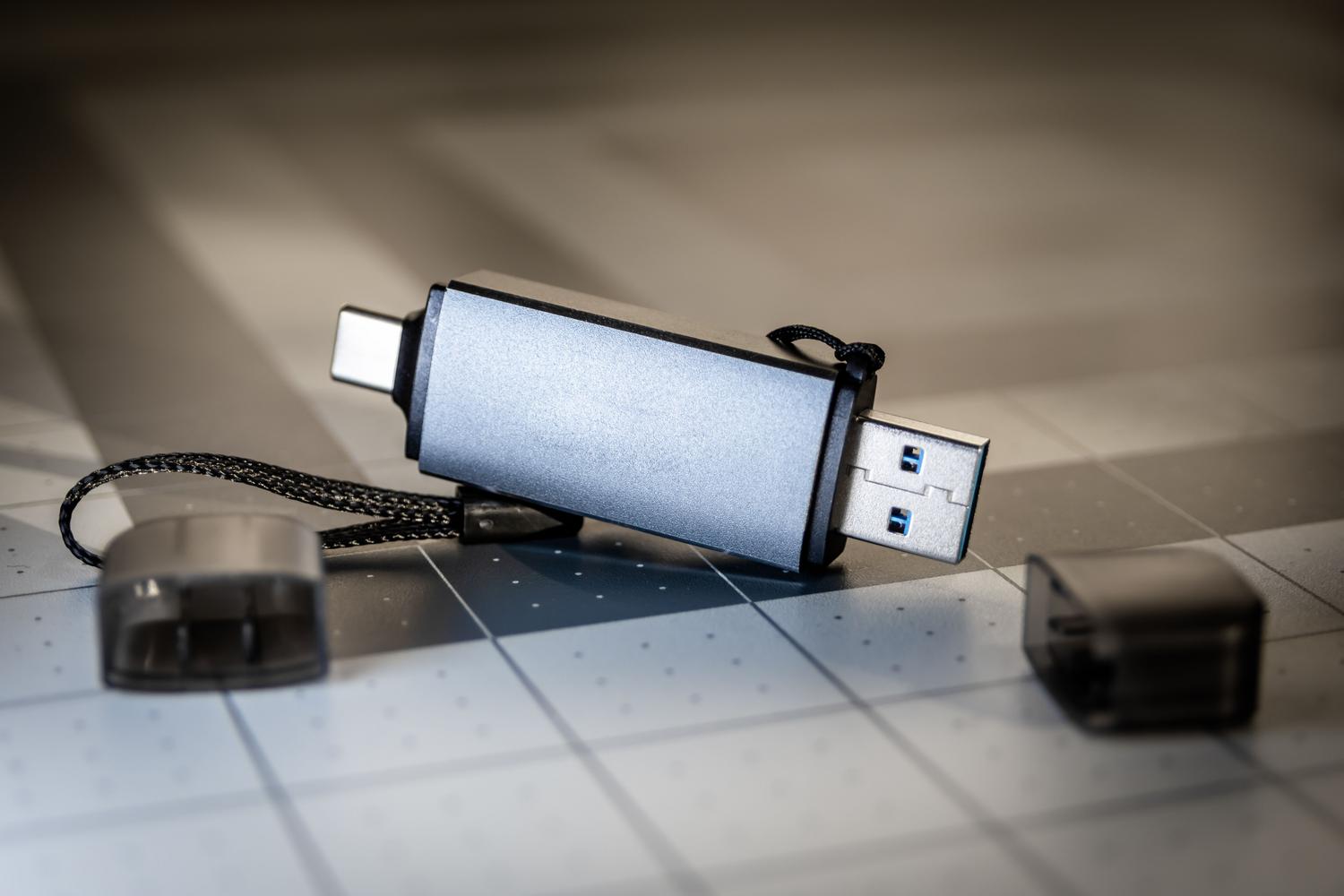
Для начала нам нужно скачать программу USB-SD Creator с официального сайта LibreELEC. Эта программа упрощает весь процесс: мы выбираем архитектуру нашего компьютера (AMD, Intel или Nvidia), загружаем последнюю версию образа и записываем его на USB-накопитель или SD-карту. Если вы предпочитаете делать это вручную в Windows, вы можете использовать такие инструменты, как Win32 Disk Imager, после извлечения образа .img.
После подготовки накопителя необходимо подключить USB-накопитель к мини-ПК и войти в BIOS или меню загрузки , чтобы установить приоритет загрузки с внешнего устройства. Здесь у нас есть два варианта: если мы хотим протестировать систему, ничего не удаляя, мы загружаемся в режиме Live ; но если мы хотим, чтобы система постоянно находилась на жестком диске ПК, мы должны использовать команду запуска , чтобы начать окончательную установку.
Управление системой и расширенная настройка
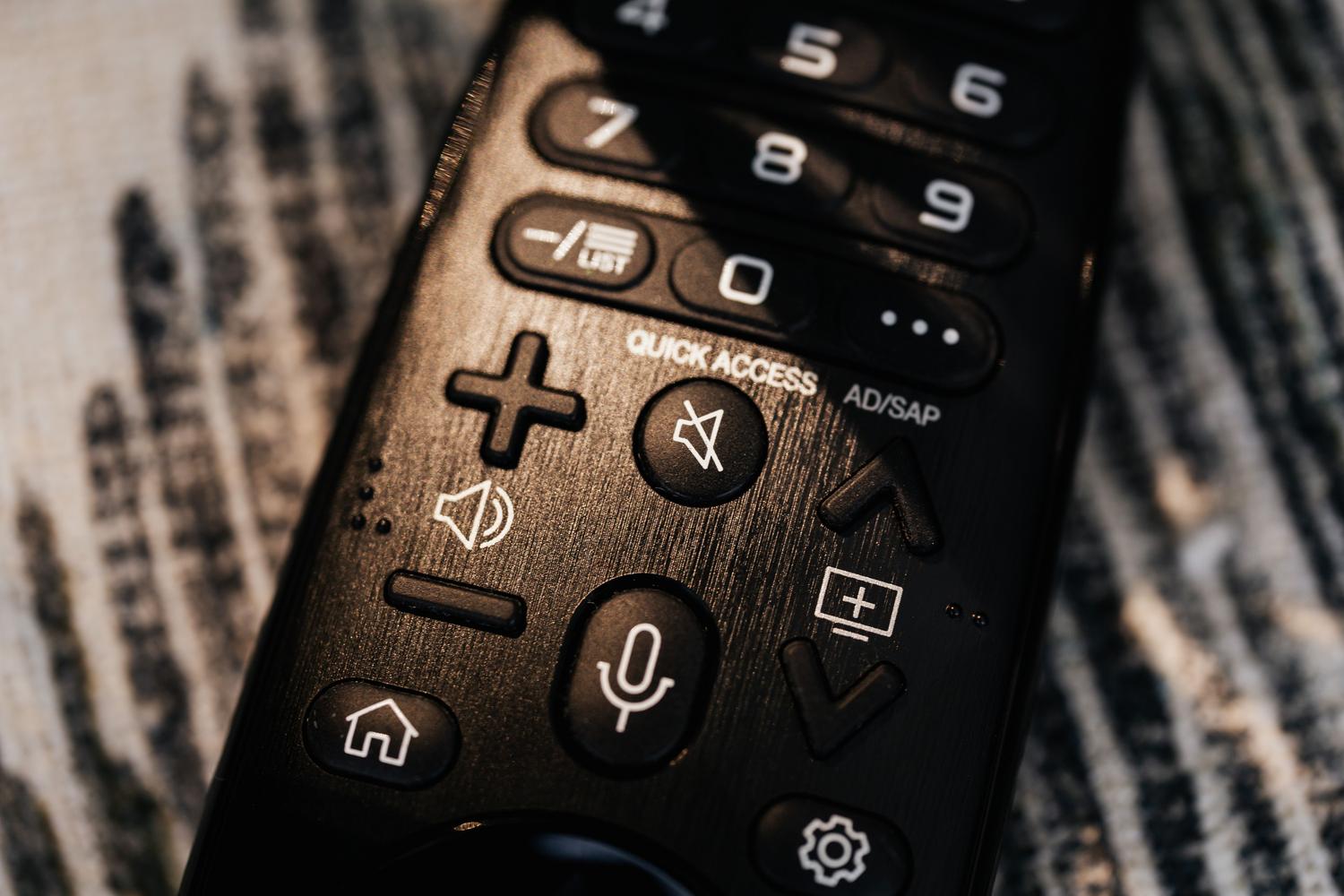
Использовать Kodi, сидя на диване с клавиатурой и мышью, неудобно. Лучший вариант — приобрести совместимый USB-адаптер дистанционного управления или беспроводной пульт. Для настройки системы после её запуска необходимо изменить часовой пояс и язык в меню «Интерфейс > Регионы», так как по умолчанию обычно устанавливается английский язык.
Для более технически подкованных пользователей LibreELEC предлагает три очень полезных метода удаленного управления. Во-первых, веб-интерфейс , доступный по IP-адресу устройства и порту 8080. Во-вторых, протокол SAMBA , который позволяет перетаскивать фильмы или фотографии с ПК под управлением Windows или Ubuntu непосредственно в папки плеера. И в-третьих, SSH- соединение , которое предоставляет полный доступ к терминалу через учетную запись root (пароль по умолчанию — 'libreelec', хотя в целях безопасности рекомендуется его изменить).
Расширение функциональности Kodi с помощью дополнений
Чтобы медиацентр действительно стал полезным, вам нужно установить дополнения. Сначала перейдите в Настройки > Система > Дополнения и включите параметр « Неизвестные источники » . После этого вы сможете добавлять внешние репозитории с помощью файлового менеджера. Среди наиболее популярных — дополнение Alfa для телешоу и фильмов, а также дополнение Luar , которое служит каталогом для удобной установки других дополнений.
Также настоятельно рекомендуется установить VPN- менеджер для защиты вашей конфиденциальности и шифрования трафика, особенно при использовании потоковых сервисов. Для этого вы можете загрузить ZIP-файл нужного дополнения и подключить его через USB или SSH, а затем настроить токен для выбранного вами VPN-провайдера.
Особые случаи: Двойная загрузка с Windows.
Если вы не хотите полностью отказываться от Windows, можно создать систему с двойной загрузкой , хотя для этого потребуются некоторые технические знания. Процесс включает в себя сначала установку LibreELEC, изменение размера его раздела с помощью такого инструмента, как GParted Live, чтобы освободить место, а затем установку Windows на этот раздел NTFS. Для управления процессом загрузки используется программа EasyBCD , которая позволяет создать меню, в котором вы выбираете, какая операционная система будет загружаться при включении компьютера.
Система на базе LibreELEC превращает любой забытый компьютер в развлекательный центр, способный с поразительной плавностью обрабатывать огромные библиотеки контента. От выбора скромного, но эффективного оборудования до настройки с помощью дополнений и удаленного управления через SSH, эта система устраняет зависимость от ресурсоемких операционных систем и обеспечивает оптимизированный пользовательский опыт в гостиной.