Наличие ноутбука замечательно благодаря его мобильности, но есть один невидимый враг, который в конечном итоге сказывается на всех: время автономной работы. Сокращение времени работы от батареи — это нормально, но вам не нужно мириться с тем, что она разрядится в мгновение ока, если вы с самого начала примените несколько полезных настроек.
Главное не в том, чтобы меньше пользоваться устройством, а в том, чтобы знать, как им управлять. Мы часто совершаем элементарные ошибки, например, оставляем его подключенным к сети на несколько недель подряд или ждем, пока он выключится сам по себе, прежде чем заряжать, что, по сути, ускоряет старение его внутренних химических компонентов. Вот все, что вам нужно знать, чтобы ваша батарея дольше оставалась в хорошем состоянии и хорошо работала.

Секрет диапазона 20% – 80%.
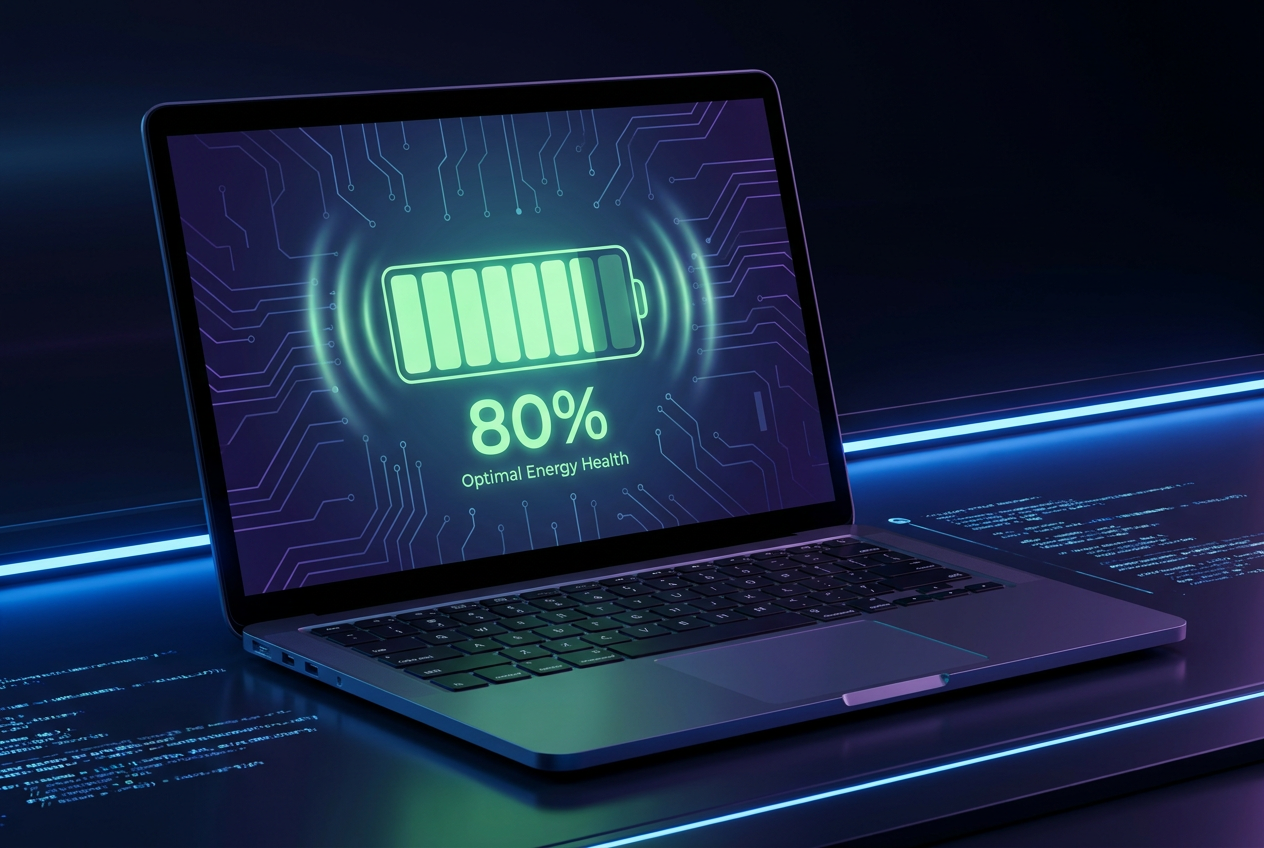
Чтобы предотвратить преждевременную деградацию батареи, избегайте крайностей. Литий-ионные батареи сильно страдают, когда они полностью разряжены или когда их заряжают до 100% и поддерживают заряд на этом уровне. В идеале следует поддерживать заряд в промежуточном диапазоне , а именно от 20% до 80%, поскольку именно на этом уровне батарея чувствует себя наиболее комфортно и испытывает наименьшую нагрузку.
При зарядке устройства более чем на 80% скорость зарядки резко падает, а нагрев увеличивается, поскольку устройство пытается заполнить оставшиеся несколько процентов заряда, что приводит к большему химическому износу . Поэтому ограничение максимального заряда является лучшей стратегией для продления срока службы батареи в долгосрочной перспективе.

Как ограничить зарядку в зависимости от марки вашего ноутбука
Поскольку в Windows 11 отсутствует универсальная встроенная опция для ограничения использования файлов, каждый производитель создал свой собственный инструмент. Иногда они предустановлены (хотя могут показаться лишним ПО, только они действительно полезны), а иногда их нужно скачивать с официального сайта.
- Lenovo: Приложение используется Lenovo VantageВ разделе «Энергопотребление» найдите параметр «Порог зарядки аккумулятора», чтобы установить ограничение в диапазоне от 75% до 80%.
- ASUS: через МойASUSВ разделе настроек вы можете выбрать либо «Сбалансированный режим» (80%), либо «Режим максимального срока службы» (60%).
- HP: Здесь ситуация меняется, поскольку управление обычно осуществляется извне. BIOS / UEFIПосле перезагрузки нажмите F10 и найдите пункт "Адаптивный оптимизатор батареи". Вы также можете проверить его состояние, войдя в меню диагностики с помощью клавиши F2.
- Acer: вы должны ввести Acer Care CenterПерейдите на вкладку «Проверка» и активируйте опцию «Ограничение зарядки аккумулятора».
- MSI: Используя Центр Дракона В MSI Center, в Battery Master, вы можете выбрать режим «Сбалансированный» (80%) или «Оптимальный для батареи» (60%).
- Dell: Инструмент Dell Power ManagerВ настройках батареи выберите «В основном питание от сети переменного тока», чтобы система автоматически ограничивала зарядку.
- LG: использование LG умный помощникгде вы можете активировать опцию продления срока службы батареи, установив ограничение на 80%.
- Поверхность Майкрософт: В число этих планшетов/ноутбуков входят: Интеллигентный грузУстройство изучает ваши привычки и ограничивает заряд до 80%, если обнаруживает, что вы постоянно подключены к сети.
Смертельные враги автономии
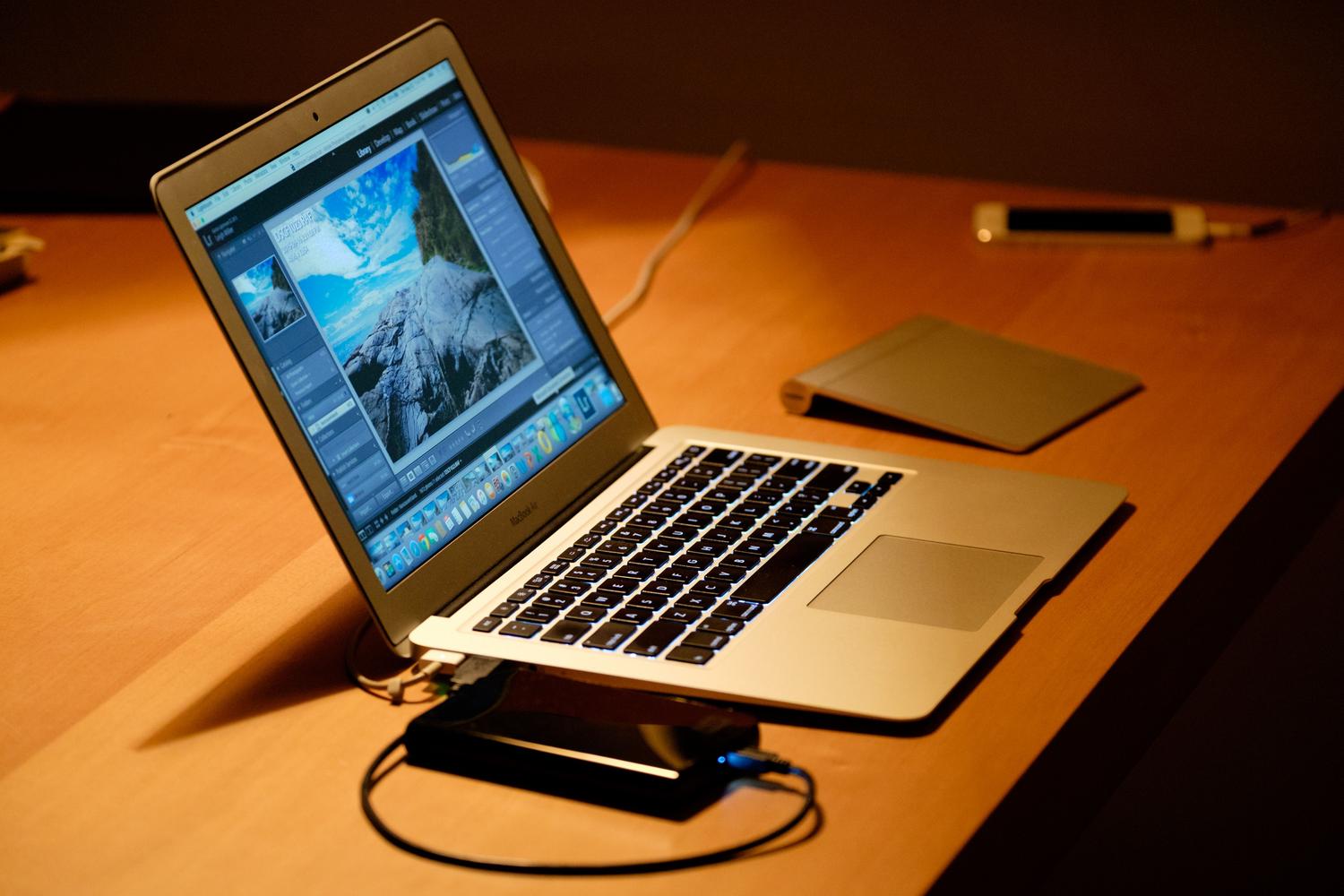
Дело не только в проценте заряда батареи; внешние факторы могут вывести батарею из строя в рекордно короткие сроки. Первый и самый опасный фактор — это перегрев. Высокие температуры ускоряют химическую деградацию . Именно поэтому использовать ноутбук на кровати, одеяле или подушках — большая ошибка, так как это блокирует вентиляционные решетки и удерживает тепло.
Чтобы этого избежать, лучше всего всегда использовать ровные твердые поверхности. Если вы играете в требовательные игры или редактируете видео, приобретение охлаждающей подставки — это не роскошь, а необходимость для поддержания температуры в пределах от 0 до 35 °C.

Дополнительные советы по оптимизации ежедневного потребления
Помимо ограничения времени автономной работы, существуют небольшие действия, которые значительно его улучшают. Например, снижение яркости экрана даже на 20% действительно меняет ситуацию. Также разумно отключать Bluetooth, Wi-Fi или подсветку клавиатуры, когда вы ими не пользуетесь, и закрывать вкладки браузера, которые открыты уже несколько дней и потребляют оперативную память и энергию в фоновом режиме.
Что касается программного обеспечения, всегда обновляйте драйверы и систему . Обновления прошивки часто оптимизируют управление питанием, делая ваше оборудование более эффективным. Если вы заметили, что процент заряда батареи колеблется или отображается неточно, вы можете попробовать ежемесячную калибровку батареи : зарядите ее до 100%, дайте ей полностью разрядиться до выключения, а затем снова полностью зарядите ее без перерыва.
Тем, кому необходимо заменить батарею, следует избегать дешевых неоригинальных аналогов. Всегда выбирайте оригинальные компоненты или батареи известных брендов , поскольку некачественные батареи не только служат меньше, но и могут вызывать опасный перегрев всего устройства.
Забота о состоянии батареи включает в себя избегание чрезмерной зарядки, борьбу с избыточным нагревом за счет хорошей вентиляции и использование инструментов управления от каждого производителя для поддержания уровня заряда около 80%, а также осознанное использование яркости и фоновых процессов.
