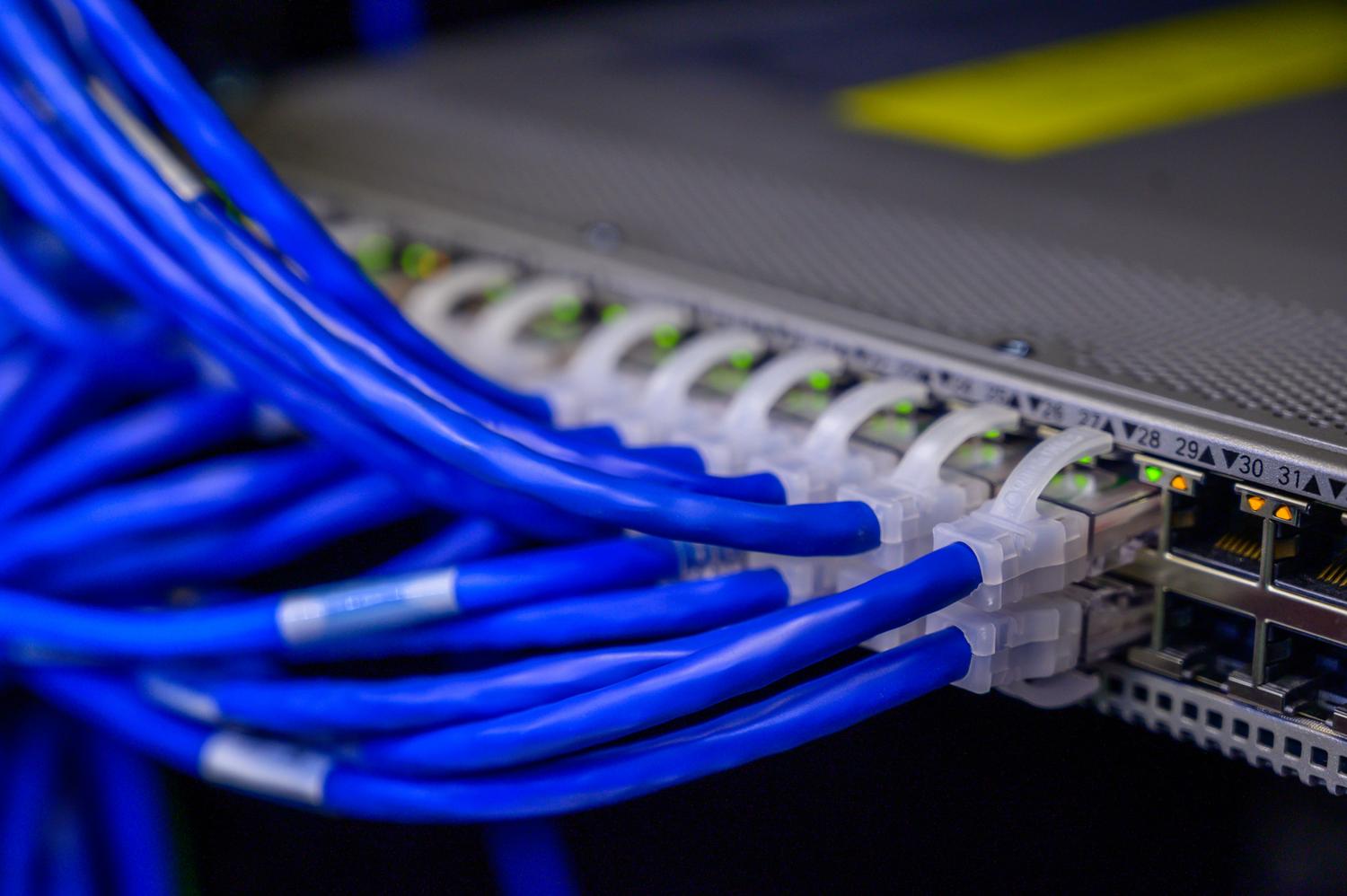
Когда мы говорим о скорости соединения, почти все сразу же думают о тесте скорости интернета, чтобы проверить, предоставляет ли компания заявленную скорость в мегабитах в секунду. Однако существует целый мир, который мы часто упускаем из виду: внутренняя связь между нашими устройствами . Независимо от того, хотите ли вы настроить файловый сервер, транслировать высококачественное видео с NAS в гостиную или просто устроить LAN-вечеринку с друзьями без задержек, крайне важно знать, насколько быстро работает ваша локальная сеть на самом деле.
Чтобы максимально эффективно использовать вашу инфраструктуру, будь то базовый маршрутизатор или профессиональное оборудование 10 Гбит/с, вам нужен инструмент, который не будет лгать. Именно здесь на помощь приходит iPerf3 — программное обеспечение, способное проводить стресс-тестирование соединения между двумя устройствами и точно показывать, какой объем данных может передаваться по кабелю или по беспроводной сети. В отличие от обычных тестов, iPerf3 не использует внешние серверы, поэтому результаты являются исключительно отражением вашего оборудования и конфигурации.

Что такое iPerf3 и почему его стоит использовать?

iPerf3 — это инструмент с открытым исходным кодом, распространяемый по лицензии BSD, который был полностью переписан и не имеет отношения к старой версии 2. Это крайне важно, поскольку новая версия оптимизирована для многогигабитных скоростей , значительно превышая предел в 1 Гбит/с, с которым предыдущая версия часто испытывала трудности. Это кроссплатформенное приложение, которое бесперебойно работает на Windows, Linux, macOS, Android и даже на более специализированных системах, таких как FreeBSD и Solaris.
Главное преимущество использования iPerf3 по сравнению с такими инструментами, как Speedtest, заключается в том, что последний измеряет скорость соединения LAN-WAN (из вашего дома во внешнюю сеть), в то время как iPerf3 фокусируется на соединении LAN-to-LAN . Это позволяет выявлять проблемы: если тест скорости вашего интернета показывает низкую скорость, а iPerf3 демонстрирует молниеносную скорость вашей локальной сети, проблема в вашем интернет-провайдере; если iPerf3 дает плохие результаты, у вас узкое место в кабельной сети, коммутаторах или конфигурации Wi-Fi.

Технические возможности и поддерживаемые протоколы

Эта программа не просто предоставляет вам числовое значение; она предлагает углубленный анализ трафика. Используя протокол TCP , она может измерять пропускную способность, сообщать о MTU (максимальном размере передаваемого блока) и MSS (максимальном размере сегмента), что позволяет настраивать окно TCP для оптимизации потока данных. Кроме того, поддержка UDP жизненно важна для тех, кто работает с VoIP или потоковой передачей, поскольку она позволяет измерять джиттер (колебания задержки) и потерю пакетов — данные, которые TCP скрывает при повторной передаче потерянной информации.
Кроме того, iPerf3 позволяет настраивать параллельные потоки данных, что крайне важно для максимизации пропускной способности на очень быстрых соединениях. Он также может работать как демон в операционной системе, позволяя серверу оставаться активным в фоновом режиме, ожидая, пока клиент инициирует тест.

Монтаж и наладка

Для работы iPerf3 нам абсолютно необходимы две машины: одна будет выступать в роли сервера , а другая — в роли клиента . Сервер «прослушивает» определенный порт, а клиент отправляет пакет данных для измерения производительности.
Установка в соответствии с системой
- В Linux (на базе Debian/Ubuntu): Это очень просто, просто откройте терминал и запустите
sudo apt install iperf3. - В Windows: Скачайте исполняемый файл с официального сайта. После распаковки ZIP-архива вы найдете нужный файл.
iperf3.exeДля удобства некоторые пользователи предпочитают скопировать его вC:\\Windows\\System32чтобы вы могли запускать его из любой папки в консоли. - На macOS и Android: Существуют специальные исполняемые файлы и версии для магазинов приложений, позволяющие выполнять те же самые тесты.

Руководство пользователя: Прохождение первого теста скорости
После установки на оба компьютера первым шагом является идентификация IP-адрес сервераВ Windows вы можете использовать ipconfig и на Linux ifconfig o ip aПредположим, IP-адрес сервера — 192.168.1.10.
Шаг 1: Запустите сервер
На компьютере, который будет получать данные, мы выполняем команду: iperf3 -s
Это приостановит выполнение программы, обычно с использованием следующего способа: порт по умолчанию 5201.
Шаг 2: Запустите клиент.
На другом компьютере мы запустили тест, нацеленный на IP-адрес сервера: iperf3 -c 192.168.1.10
По умолчанию программа будет отправлять данные в течение 10 секунд и отображать скорость передачи и полученную пропускную способность.

Расширенные приемы и параметры для оптимизации теста.
Если вы ограничитесь только базовой командой, вы упустите половину возможностей iPerf3. Вот наиболее полезные аргументы для проведения профессионального анализа:
- Параллельные потоки (-P): Если вы заметили, что не достигаете максимальной скорости вашей сетевой карты, попробуйте следующее:
-P 5o-P 10Это открывает несколько одновременных подключений чтобы довести канал до предела и увидеть реальный лимит. - Изменить протокол (-u): Для измерения стабильности и дрожания используйте режим UDP, добавив
-uкак на сервере, так и на клиенте. Помните, что в UDP пропускную способность можно задать с помощью...-b(например,-b 100M). - Развернуть движение в обратном направлении (-R): Обычно клиент отправляет, а сервер получает. Если вы хотите измерить скорость... загрузка с сервера на клиент, добавляет параметр
-R. - Формат вывода (-f): Вы можете изменить способ отображения данных. Используйте
-f gдля просмотра в Гбит/с или-f Mв мегабайтах в секунду. - Временные интервалы (-i): Если вы хотите увидеть, как скорость меняется посекундно, а не только итоговое значение, используйте
-i 1.

Вопросы производительности и ограничения
Всё не так просто, как дуть в воздушный шар. Необходимо помнить, что iPerf3 потребляет ресурсы процессора и памяти . Если вы попытаетесь измерить производительность сети 10 Гбит/с, используя очень старый компьютер или устройство с ограниченными возможностями, например, старый Raspberry Pi, узким местом может оказаться процессор, а не сеть, что приведёт к ложному результату.
Аналогично, следует проявлять осторожность при проведении этих тестов в производственных сетях. iPerf3 может генерировать настолько большой трафик, что это может перегрузить сеть и вызвать сбои или крайнее замедление работы других приложений или пользователей. Наконец, помните, что у программы отсутствует официальный графический интерфейс; хотя существуют такие проекты, как Jperf, командная строка остается наиболее точным и профессиональным способом управления ею.
Интересные альтернативы
Если iPerf3 вам не подходит, есть и другие варианты. Для тех, кому требуется более технический и подробный анализ задержки, отличной альтернативой станет netperf . Если вы ищете что-то очень легковесное для быстрых тестов пропускной способности, nuttcp отлично справится со своей задачей. Для тех, кто предпочитает избегать командной строки, существуют веб-решения, такие как LibreSpeed или OpenSpeedTest , которые можно установить на локальный сервер и запускать тесты из любого браузера без установки чего-либо на клиентскую сторону.
Использование iPerf3 позволяет с хирургической точностью диагностировать состояние локальной сети, различая аппаратные проблемы, неисправные кабели и помехи Wi-Fi. Благодаря возможности обработки протоколов TCP и UDP и поддержке многогигабитных скоростей, он стал стандартом для любого системного администратора или энтузиаста, желающего обеспечить стабильный, быстрый и без потерь поток данных, гарантируя тем самым, что производительность сети не будет препятствовать продуктивности или отдыху.
