- Zorin Appearance позволяет легко изменять интерфейс, чтобы он имитировал такие системы, как Windows или macOS.
- Использование расширений Gnome и таких инструментов, как Conky, расширяет возможности визуальной и функциональной настройки.
- Можно вручную установить пользовательские темы и значки в локальные папки системы.
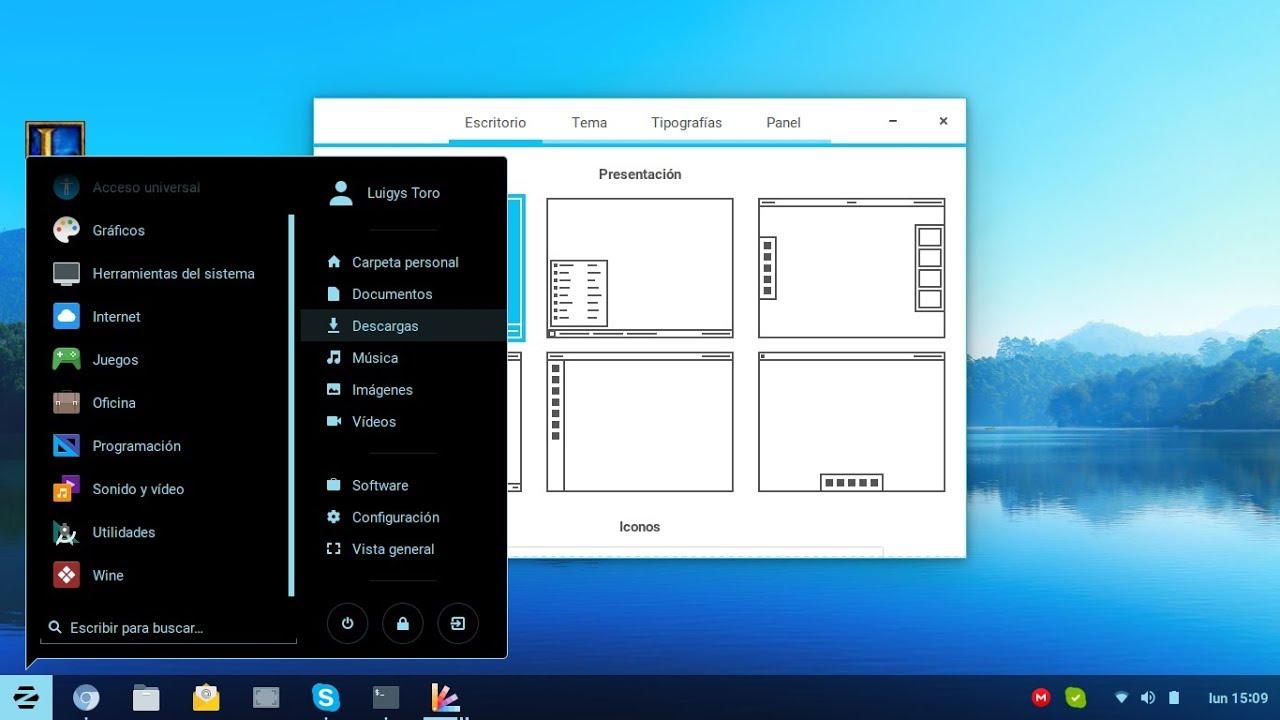
Если вы решились попробовать Linux, вы, вероятно, уже поняли, что Zorin OS — один из самых мощных вариантов. и привлекательных из существующих. Его главная сила заключается не только в стабильности, но и в том, что он предлагает невероятная гибкость чтобы рабочий стол выглядел именно так, как вы хотите, адаптируясь к вашим потребностям или визуальным прихотям.
Количество загрузок этого дистрибутива резко возросло, особенно сейчас, когда многие ищут достойную альтернативу после прекращения поддержки Windows 10. Будучи системой, быстрый и очень интуитивно понятныйЭто идеальное место для тех, кто хочет Без лишних хлопот можно отказаться от услуг Microsoft. Но они не хотят с самого первого дня усложнять себе жизнь невыполнимыми задачами.

Освойте интерфейс с помощью Zorin Appearance.
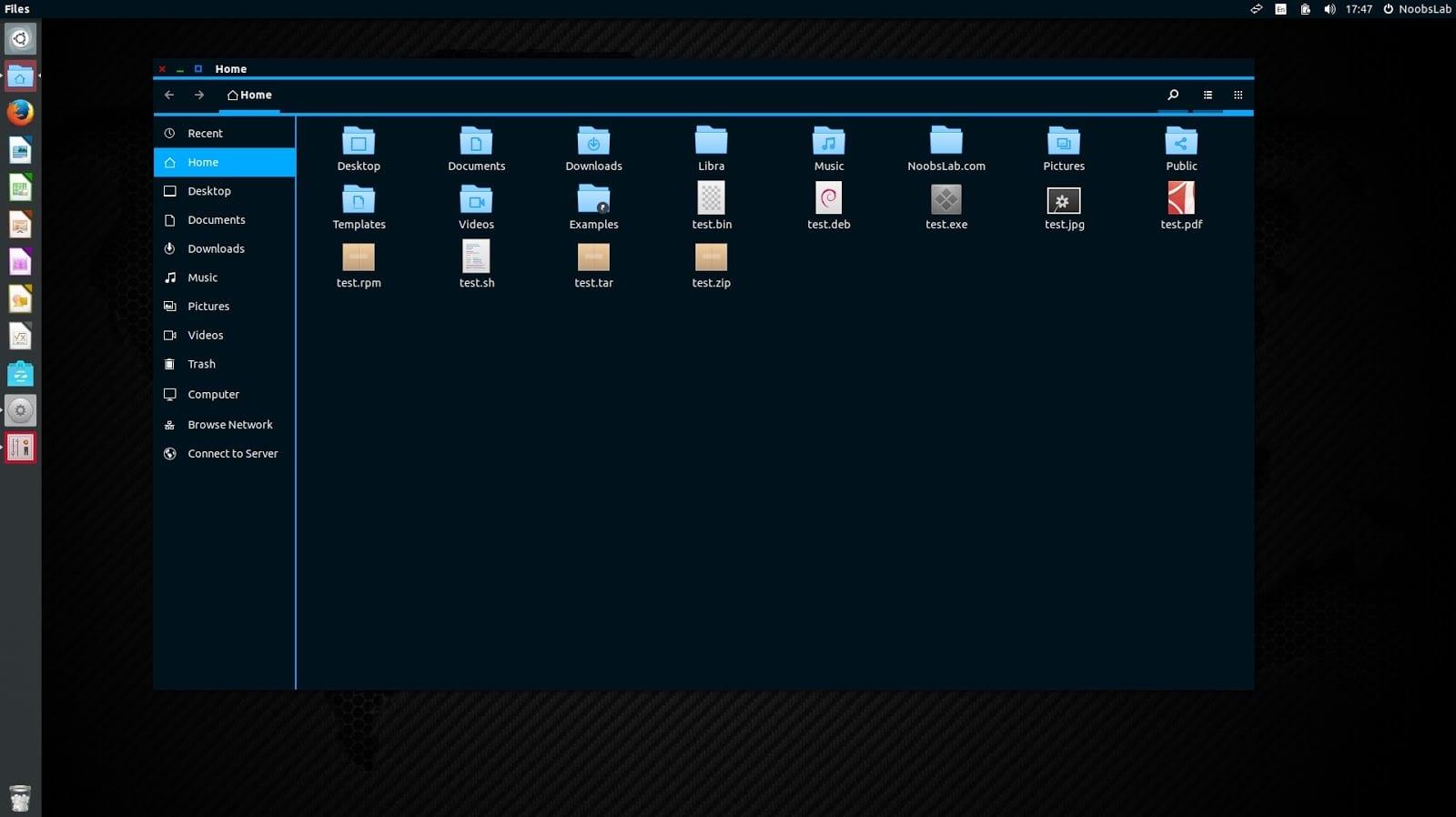
Для тех, кто не хочет ломать голову, в системе уже есть встроенный инструмент под названием Zorin Appearance. Это приложение, по сути, является основным ключом к изменить эстетику Запустите его с устройства без риска загрузки чего-либо. Для доступа просто откройте меню «Пуск» в левом нижнем углу и введите его название.
Отсюда вы можете управлять такими параметрами, как значки, обои, анимация и расположение окон. Самое крутое — это то, что здесь есть предопределенные стилиВ бесплатной версии вам доступны четыре варианта: два очень напоминают Windows 10, а два других основаны на среде GNOME, что делает переход очень простым.
Если вы хотите пойти дальше и у вас есть версия Pro, возможности значительно расширяются. Эта платная версия открывает доступ к следующим функциям: четыре дополнительных варианта дизайна которые имитируют эстетику macOS, Windows 11, Ubuntu и KDE Plasma, позволяя вам без труда создать исключительно стильный рабочий стол.
Расширенные возможности настройки: расширения и темы.
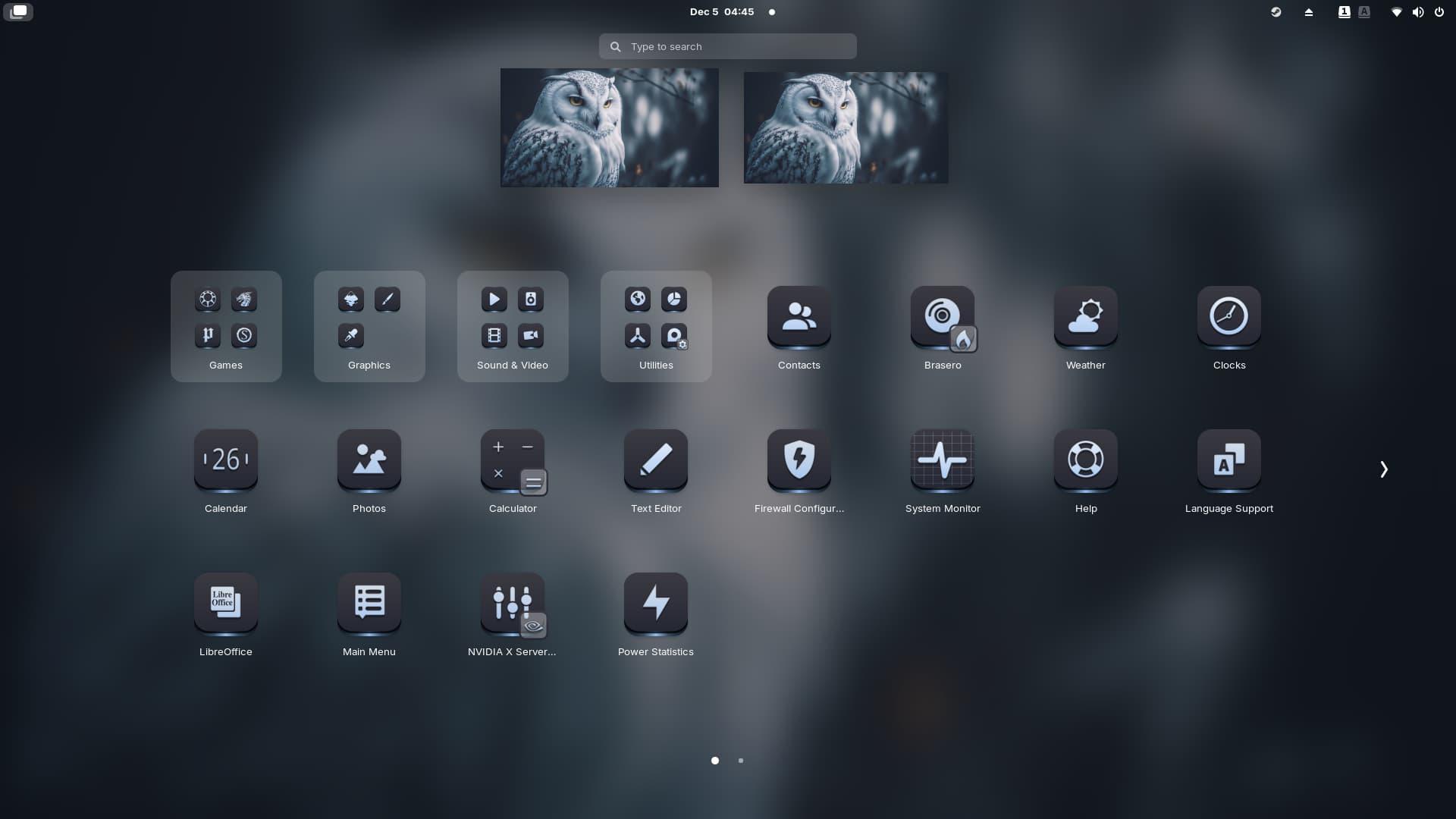
Если внешний вид Зорина не оправдывает ожиданий, пора погрузиться в мир... Gnome-ExtensionsПоскольку Zorin OS использует Gnome в качестве основы, вы можете устанавливать сторонние расширения для добавления функциональности. Например, если вы хотите сделать окна полупрозрачными или добавить виджеты, отображающие Использование ЦП и ОЗУТаков путь.
Имейте в виду, что иногда дорога бывает ухабистой. Некоторые пользователи сообщают, что такие инструменты, как Blur my Shell, не всегда идеально работают с плавающей панелью, оставляя края слишком острыми. Если вы ищете действительно мощное решение для мониторинга вашего оборудования, отличным вариантом будет установка... носатыйХотя это требует терпения, поскольку настройка осуществляется с помощью скриптов и языка Lua, результат получается впечатляющим.
Для тех, кто хочет установить темы и значки, скачанные из интернета, процесс прост. Значки следует разместить по следующему пути: .local/share/icons/ в вашей пользовательской папке. Что касается тем, вы можете переместить извлеченную папку в .темы (для вашего пользователя) или /usr/share/themes, если вы хотите, чтобы это повлияло на всю систему. После этого просто выберите их в настройках внешнего вида Zorin на вкладке «Другое».
Советы для опытных пользователей и скрипты.
В системе есть вещи, которые нельзя легко и просто изменить, например, значок в меню «Пуск». Чтобы обойти это ограничение, некоторые пользователи прибегают к... Небольшая хитрость с использованием скриптов. Скрипт оболочки. По сути, создается скрипт, который при каждой загрузке системы перезаписывает исходный SVG-файл значка пользовательским файлом.
Для автоматической работы этого процесса необходимо следующее: хронВыполнение команды sudo crontab -e В терминале можно добавить строку с @reboot Затем укажите путь к вашему скрипту. Не забудьте предоставить ему права на выполнение с помощью команды. chmod +x чтобы система не игнорировала этот файл при запуске.
Если вы хотите поэкспериментировать с другими средами рабочего стола, помните, что установка KDE Plasma может предоставить вам больше виджетов, хотя при выходе из системы иногда могут возникать проблемы со стабильностью. Поэтому, оставаясь в одной из них, среда Gnome по умолчанию Как правило, это самый быстрый и отзывчивый вариант, при условии, что он дополнен соответствующими расширениями.
Главное преимущество Zorin OS — это операционная система, которая адаптируется к вам, а не наоборот. Независимо от того, используете ли вы простоту Zorin Appearance для имитации Windows или macOS, устанавливаете темы вручную в скрытые папки или экспериментируете с загрузочными скриптами и расширениями Gnome, у вас есть все необходимое для создания своего собственного стиля. уникальная рабочая среда и полностью оптимизировано в соответствии с вашими предпочтениями.
