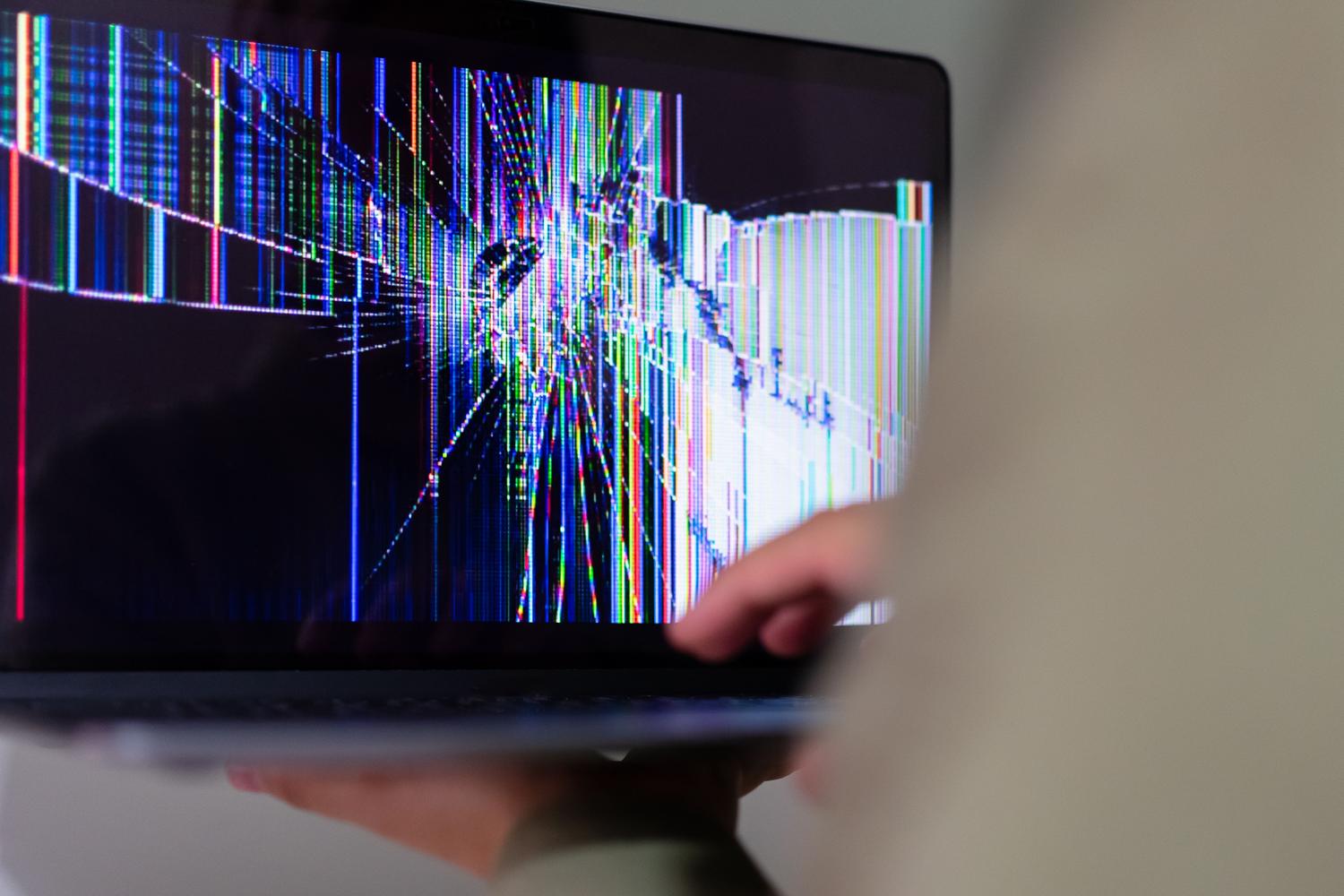
Tener el portátil con la pantalla hecha añicos es un auténtico dolor de cabeza, sobre todo cuando sabes que por dentro la máquina es un cañón y no quieres dejar que se convierta en un pisapapeles caro. A muchos nos ha pasado que, tras un golpe o un accidente, nos quedamos a ciegas y la primera reacción es pensar que el equipo ha pasado a mejor vida, pero la mayoría de las veces el hardware interno sigue intacto y es totalmente rescatable.
La solución más lógica suele ser enchufarlo a una televisión o a un monitor externo mediante un cable HDMI, pero aquí es donde empiezan los problemas reales. No siempre es tan sencillo como conectar y listo, ya que a veces el sistema operativo se empeña en enviar la imagen a la pantalla rota y nos deja completamente bloqueados sin poder ver el menú de configuración de pantalla. Para entender mejor las conexiones, puedes revisar las diferencias entre USB-C y HDMI para conectar tu monitor.

Cómo forzar la salida de imagen a un monitor externo

Cuando te encuentras en la situación de que el portátil enciende pero no ves nada en la tele, el problema suele ser que la configuración de pantalla está en modo «Solo pantalla de portátil». Para solucionar esto sin ver la pantalla, puedes probar la combinación de teclas Windows + P repetidamente para alternar entre los modos de proyección (Duplicado, Extender, Solo segunda pantalla), aunque requiere un poco de tacto y suerte si no ves el menú.
En casos más complejos, como ocurre con algunos modelos de Asus Vivobook o TUF, puede que el sistema no reconozca el monitor externo como principal automáticamente. Si el ratón se mueve pero no puedes hacer clic o la imagen va y viene, es posible que haya un conflicto de controladores o un fallo físico en el conector que esté interfiriendo con la señal de video.


Opciones ante una pantalla rota: ¿Reparar o reciclar?

A veces, los técnicos de barrio te dirán que no merece la pena gastar dinero en el arreglo y que es mejor tirar el ordenador. Sin embargo, si tienes un equipo con un procesador i7, un SSD rápido y bastante almacenamiento, desecharlo es un pecado. Hay varias rutas que puedes tomar:
- Sustitución del panel: Es la opción más limpia. Se trata de instalar un panel de pantalla nuevo y compatible para devolverle la movilidad al equipo.
- Uso como PC de sobremesa: Si no quieres invertir en la pantalla, puedes dejar el portátil cerrado y conectado permanentemente a un monitor, teclado y ratón externos, convirtiéndolo básicamente en una torre.
- Revisión técnica profunda: A veces el problema no es solo el cristal, sino que el cable flexible (flex) está dañado, lo que provoca que la imagen parpadee o desaparezca intermitentemente.
Cuidados preventivos y mantenimiento del hardware

Ya que estamos hablando de desastres con portátiles, conviene recordar que no solo las pantallas sufren. Para evitar que tu equipo muera prematuramente, huye de usar el ordenador sobre la cama o el edredón, ya que bloqueas las rejillas de ventilación y el calor puede freír la placa base. Igualmente, ten mucho cuidado con los vasos de agua cerca del teclado; un derrame accidental puede provocar cortocircuitos irreparables en los componentes internos.
Para mantener la salud de tu máquina, es recomendable realizar limpiezas periódicas del polvo interno y limpiar el monitor del PC sin dañarlo usando siempre un салфетка из микрофибры, evitando productos químicos agresivos que puedan dañar el revestimiento de la pantalla. Si notas que la batería ya no aguanta o que el teclado falla, un diagnóstico en taller puede salvar el equipo antes de que el daño sea total.
Si te encuentras con un portátil que tiene un gran potencial interno pero una pantalla inservible, no te rindas a la primera. Entre forzar la salida de vídeo por HDMI, cambiar el panel LCD o simplemente transformarlo en una unidad de escritorio, siempre hay una manera de aprovechar la potencia del procesador y el almacenamiento sin tener que gastar una fortuna en un ordenador nuevo.
