- Клавиша Shift, также называемая Caps Lock, является клавишей-модификатором для ввода заглавных букв, символов и использования в качестве сочетания клавиш.
- Она продублирована почти на всех клавиатурах: одна слева, другая справа для удобства использования.
- Это позволяет вводить определенные заглавные буквы, получать доступ к специальным символам, а также выделять текст или файлы.
- В Windows, Mac и многих видеоиграх эта функция активирует сочетания клавиш и расширенные действия, повышающие производительность и удобство управления.
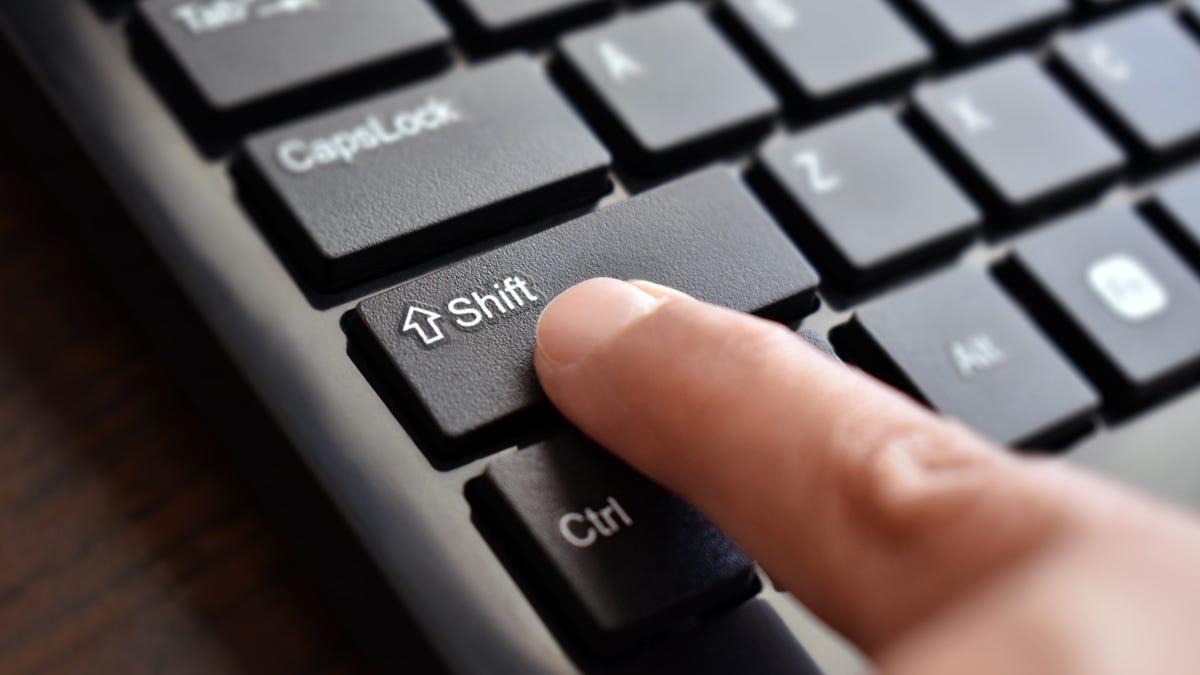
Если вам когда-либо говорили «нажмите Shift», а вы не знали, где искать на клавиатуре, вы не одиноки.В сфере информационных технологий мы многое принимаем как должное, и одно из таких правил — это знание клавиш Shift или Caps Lock всеми, хотя на самом деле для начинающих пользователей это большая загадка.
Клавиша Shift — это гораздо больше, чем просто «клавиша для ввода заглавной буквы».Она используется для написания длинных букв, извлечения необычных символов, выделения текста и файлов, а также для использования сочетаний клавиш как в Windows, так и в Mac, а также во многих программах и играх. Давайте рассмотрим её подробнее, с наглядными примерами и без лишнего технического жаргона.
Что именно представляет собой клавиша Shift?
Клавиша Shift — это клавиша-модификатор на клавиатуре, также называемая клавишей Caps Lock.Она считается клавишей-модификатором, потому что сама по себе ничего не вводит и не перемещает курсор, но при одновременном удержании изменяет поведение других клавиш.
Его основная функция — позволить вам точно писать заглавные буквы.Другими словами, обычно вы набираете текст строчными буквами, а когда вам нужна отдельная буква заглавной (например, в начале предложения или при написании имени собственного), вы удерживаете клавишу Shift и нажимаете на нужную букву. После отпускания клавиши все остается в обычном нижнем регистре.
На большинстве клавиатур это может отображаться как «Shift» или «Capsule»....и даже просто со значком стрелки, указывающей вверх (⇧ или ↑). Точный дизайн не имеет значения: если вы видите стрелку, указывающую вверх, значит, вы видите клавишу Shift.
Важно не путать клавишу Shift с клавишей Caps Lock.Клавиша Caps Lock активирует режим, в котором все буквы вводятся заглавными до тех пор, пока вы не нажмете ее снова. Клавиша Shift, с другой стороны, сохраняет заглавные буквы только во время удержания. Это два разных способа работы с заглавными буквами.
Где на клавиатуре находится клавиша Shift?
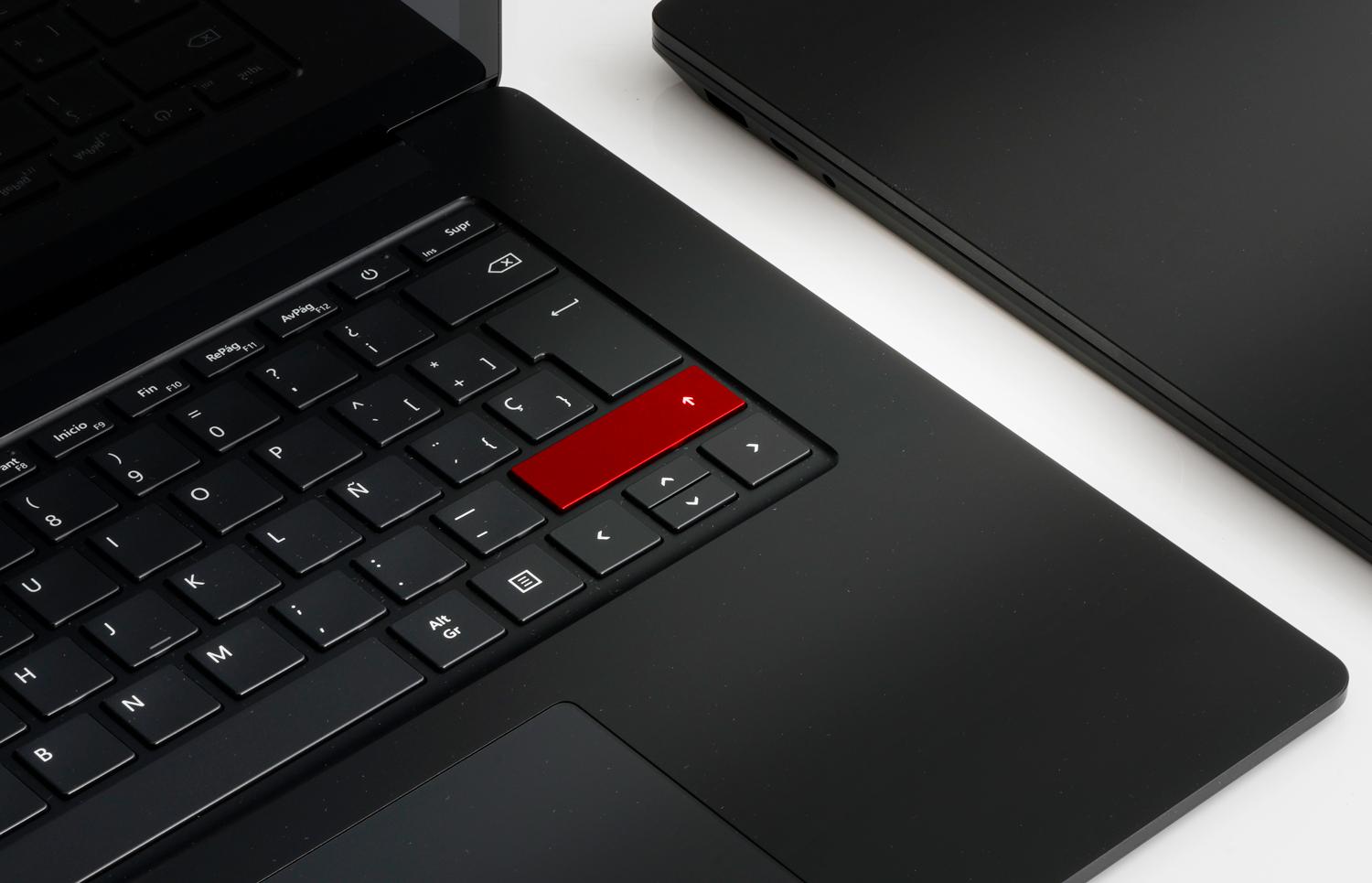
Стандартная клавиатура имеет две клавиши Shift: одну слева и одну справа.Это сделано для того, чтобы вы могли комфортно использовать его любой рукой в зависимости от того, какую клавишу вы собираетесь нажать.
- Левый сдвигОна расположена в левой нижней части клавиатуры, обычно между клавишами Ctrl (Control) и Caps Lock, или чуть ниже последней.
- Сдвиг вправоОна находится справа, под клавишей Enter и справа от клавиши с дефисом (-) или знаками препинания.
Если смотреть на клавиатуру снизу вверх, то обычно клавиши занимают края второго ряда, считая снизу.Во многих моделях правая клавиша Shift немного шире левой, чтобы облегчить точное нажатие при быстром наборе текста.
На ноутбуках расположение такое же, хотя клавиша может быть немного меньше. Из-за ограниченности пространства. Если вы работаете с несколькими компьютерами, вы можете научиться... Управляйте несколькими компьютерами с помощью одной клавиатуры и мыши.В любом случае, на каждой из буквенных клавиатур, будь то Windows, Mac или большинство клавиатур Linux, всегда будет клавиша Shift.
На клавиатурах Mac также есть две клавиши Shift.Обычно они расположены чуть выше клавиши Fn и ниже клавиши Caps Lock слева, а также в правом нижнем углу под клавишей Enter. Их легко узнать по значку стрелки вверх и слову "Shift".
Как использовать клавишу Shift шаг за шагом
Основное назначение клавиши Shift всегда одно и то же: удерживайте её, одновременно нажимая другую клавишу.Нет необходимости жонглировать; вся хитрость в порядке:
- Сначала удерживайте клавишу Shift. одним из пальцев (обычно мизинцем).
- Не отпуская клавишу Shift, нажмите другую клавишу. (буквенные, цифровые, символьные обозначения, стрелки и т. д.).
- отпустите оба ключа когда персонаж появляется или выполняется действие.
На самом деле достаточно нажать клавишу Shift всего за несколько миллисекунд до нажатия другой клавиши.Идеальная синхронизация не обязательна, но если вы нажмете букву перед Shift, она либо отобразится в нижнем регистре, либо выполнит обычное действие этой клавиши.
Для букв слева можно использовать левую клавишу Shift, а для букв справа — правую клавишу Shift.Это "правильный" способ печати всеми пальцами, хотя на практике люди используют его так, как им удобнее, и это совершенно нормально.
Для чего используется клавиша Shift: основные функции
Прелесть клавиши Shift в том, что она значительно расширяет возможности использования клавиатуры. и помочь Повышение производительности в Windows 11Рассмотрим его наиболее важные функции, от базовых до самых сложных.
1. Пишите заглавные буквы правильно.
Это классический пример использования клавиши Shift: ввод заглавной буквы без преобразования всего текста в верхний регистр.Например, в начале предложения или при написании имен собственных, таких как Испания, Мария или Хуан.
Практический пример с испанской клавиатурой.:
- нажмите и удерживайте Shift.
- Удерживая клавишу, нажмите её. a.
- На экране появится следующее. A вместо а.
Как только вы отпустите клавишу Shift, остальные буквы снова станут строчными.Поэтому он идеально подходит для быстрой печати: просто используйте заглавную букву, отпустите её и продолжайте, как ни в чём не бывало.
Если клавиша Caps Lock включена, клавиша Shift временно отменяет действие клавиши Caps Lock.Иными словами, если вы набираете все буквы заглавными, используя клавишу Caps Lock, и удерживаете клавишу Shift, то буквы, которые вы нажмете одновременно, будут отображаться строчными.
2. Вводите специальные символы и знаки с клавиатуры.
Ещё одно важное применение клавиши Shift — это доступ к символам, расположенным над некоторыми другими символами, особенно в цифровом ряду.На испанской клавиатуре каждая цифра обычно имеет как минимум один дополнительный символ в верхней части клавиши.
Типичные примеры с распространением в Испании.:
- Shift + 1 → восклицательный знак !
- Shift + 2 → в зависимости от клавиатуры это может быть « o @ (на многих испанских ноутбуках, Shift + 2 введите символ «@» @).
- Shift + 3 → символ # o ·, в зависимости от модели.
- Shift + 8 → открывающая скобка (.
- Shift + 9 → закрывающая скобка ).
Это влияет не только на цифры.Многие клавиши знаков препинания также имеют символ над собой: например, клавиша вопросительного знака или клавиша дефиса часто имеют несколько символов. Для доступа к функции «над» клавишей нужно удерживать клавишу Shift.
Короче говоря, любой символ, напечатанный над клавишей, обычно обозначает клавишу Shift.Если вы не знаете, как ввести определенный символ, попробуйте удерживать клавишу Shift и нажимать клавиши, которые отображают его в печатном виде.
3. Точно выделяйте текст и файлы.
Клавиша Shift также отлично подходит для выделения текста или групп файлов без необходимости перетаскивать мышь.Это гораздо точнее и обычно быстрее.
Для выделения текста используйте клавиши со стрелками.:
- Поместите курсор в то место, с которого вы хотите начать выделение.
- удерживать Shift.
- Нажмите на стрелки влево, вправо, вверх или вниз расширить выбор.
В длинных документах это позволяет выделять целые абзацы, не напрягая запястье при работе с мышью.Это особенно полезно в текстовых процессорах или редакторах кода.
Чтобы выбрать несколько файлов в проводнике файлов (Windows, macOS и т. д.):
- Щелкните первый файл в списке.
- удерживать Shift.
- Щелкните по последнему файлу, который хотите включить.
Все, что находится между первым и последним, будет выделено автоматически.Он идеально подходит для работы с большими группами фотографий, документов или папок без необходимости просматривать каждый файл по отдельности.
4. Клавиатурные сочетания, использующие клавишу Shift.
Многие сочетания клавиш объединяют клавишу Shift с другими клавишами командной строки, такими как Ctrl, Alt или клавиша Windows.Это обеспечивает быстрый доступ к действиям, которые в противном случае пришлось бы искать через меню.
Сочетания клавиш Shift в Windows
В Windows сочетание клавиши Shift с другими клавишами открывает доступ к очень полезным функциям. работать быстрее:
- Шифт + буква: напишите эту букву заглавными буквами.
- Shift + цифра (верхняя строка)Введите символ, расположенный в верхней части клавиши, например, !, @, # и т. д.
- Shift + клавиша с символом: отображает альтернативный символ «выше» (например, скобки или фигурные скобки в зависимости от клавиатуры).
- Shift + Tab: переключает фокус на предыдущий элемент (например, возвращает на предыдущий экран в полях форм или во вкладках программ, таких как Chrome).
- Windows + Shift + SОткрывает инструмент «Ножницы» для захвата области экрана.
- Shift + F10: открывает контекстное меню выбранного элемента (эквивалентно щелчку правой кнопкой мыши).
- Shift + ВставкаЭта команда вставляет содержимое буфера обмена во многие текстовые редакторы, как если бы вы использовали Ctrl + V.
- Ctrl + Shift + Esc: Открывает диспетчер задач напрямую.
- Ctrl + Shift + N: создает новую папку в проводнике.
- Shift + Delete: удаляет файл, не отправляя его в корзину (удаляет его напрямую).
Браузеры, такие как Chrome, Edge и Firefox, также используют клавишу Shift для очень удобных сочетаний клавиш.:
- Ctrl + Shift + NОткрывает новое окно в режиме инкогнито или приватном режиме.
- Ctrl + Shift + T: восстанавливает последнюю закрытую вами вкладку.
- Ctrl+Shift+B: Показывает или скрывает панель закладок.
- Ctrl + Shift + Del: открывает окно для очистки истории просмотров и других данных.
- Ctrl + Shift + Tab: переключиться на левую вкладку.
- Ctrl + Shift + D: сохраняет все открытые вкладки в качестве закладок.
Сочетания клавиш Shift в Проводнике файлов
В Windows сочетание клавиши Shift с мышью или другими клавишами проводника предоставляет широкие возможности управления файлами.:
- Shift + щелчок левой кнопкой мыши: выбирает все файлы между первым и вторым щелчками мыши.
- Shift + клавиши со стрелками: расширяет выделение вверх, вниз, влево или вправо.
- Shift + щелчок правой кнопкой мыши: открывает расширенное контекстное меню с дополнительными параметрами.
- Ctrl+Shift+Е: разворачивает дерево папок в панели навигации.
- Ctrl + Shift + N: создает новую папку.
- Shift + DeleteЭта команда безвозвратно удаляет выбранный файл или папку, не переходя в корзину.
Сочетания клавиш Main Shift на Mac
В macOS клавиша Shift также участвует во многих сочетаниях клавиш, обычно в комбинации с Command (⌘).Вот некоторые из наиболее часто используемых:
- Shift + Команда + С: открывает окно «Компьютер».
- Shift + Команда + DОткрывает папку «Рабочий стол».
- Shift + Команда + F: открывает окно просмотра последних элементов.
- Shift + Команда + I: Открывает iCloud Drive.
- Shift + Команда + К: открывает окно «Сеть».
- Shift + Команда + Н: создает новую папку в Finder.
- Shift + Команда + ООткройте папку «Документы».
- Shift + Команда + R: открывает окно AirDrop.
Клавиша Caps Lock: чем она отличается от Shift и как они связаны.
Клавиши Caps Lock и Shift выглядят похоже, но работают совершенно по-разному.Важно это уточнить, потому что легко случайно нажать Caps Lock, и весь текст будет набран заглавными буквами, даже не понимая, что происходит.
Caps LOCK:
- Активировать постоянный режим Caps Lock пока вы не нажмете на нее еще раз.
- Обычно он указывает на свой статус с помощью Светодиод включен на клавиатуре.
- На многих клавиатурах это обозначается стрелкой, указывающей вверх, с прямым основанием или небольшим замочком.
Shift:
- Вводите заглавные буквы, удерживая их нажатыми..
- У него нет собственного индикатора состояния.
- Это работает не только с большими буквами, но и с символами, сочетаниями клавиш и выделениями.
На клавиатурах AZERTY (французский язык) комбинация клавиш Caps Lock + Shift становится еще более важной.Потому что это позволяет писать длинные последовательности чисел или заглавных букв, не удерживая постоянно клавишу Shift.
Если вы когда-нибудь замечали, что всё написано заглавными буквами, и не понимаете почему, скорее всего, это потому, что вы случайно включили Caps Lock.Чтобы деактивировать эту функцию и восстановить нормальное поведение клавиши Shift, достаточно нажать на нее еще раз.
Дополнительные функции клавиши Shift при использовании мыши и других клавиш.
Помимо классических сочетаний клавиш, клавиша Shift часто используется в сочетании с мышью в качестве клавиши для множественного выбора.Если вам нужно изменить поведение кнопок, для этого существуют специальные приложения. переназначить среднюю кнопку мышиЭто происходит как в операционных системах, так и во многих программах.
Распространенные примеры:
- В почтовом клиенте, Shift + щелчок В случае двух сообщений программа обычно выделяет все электронные письма, находящиеся между ними.
- В электронных таблицах, Shift + щелчок Функция over cells расширяет прямоугольную область выделения между исходными и конечными ячейками.
- В фоторедакторах, Shift Его можно использовать для добавления точно выровненных фигур или элементов.
В некоторых продвинутых программах клавиша Shift также может активировать дополнительные режимы.Это включает в себя такие действия, как инвертирование выделения, принудительное сохранение пропорций фигуры при изменении ее размера или ограничение перемещений определенными осями. В зависимости от программного обеспечения это может быть так, но в целом идея заключается в том, что клавиша Shift «изменяет» обычное поведение.
Клавиша Shift в видеоиграх
В мире видеоигр клавиша Shift — одна из наиболее часто используемых клавиш на клавиатуре.Разработчики используют это преимущество именно потому, что оно очень доступно и потому, что их два, по одному с каждой стороны.
Некоторые типичные примеры использования клавиши Shift в компьютерных играх:
- Беги или спринтВ шутерах и играх от первого лица, удерживая клавишу Shift во время движения, ваш персонаж будет бежать, а не ходить.
- Режим невидимости или приседаниеВ стелс-играх или шутерах его можно использовать для того, чтобы присесть или укрыться за препятствиями.
- Активировать особые способностиВ ролевых играх, MOBA-играх или стратегических играх клавиша Shift может быть назначена для навыков, заданий в очереди или быстрых действий.
- Modo de precisiónВ некоторых играх это снижает чувствительность мыши или движения для более точного прицеливания.
- Выберите группыВ стратегических играх в реальном времени, в сочетании с кликами мыши, эта функция используется для выбора нескольких юнитов или добавления их в группу.
Одна любопытная деталь заключается в том, что две клавиши Shift имеют разные внутренние коды.Таким образом, в игре можно различать левую и правую стороны и наделять их разными функциями, если разработчик этого пожелает.
Что произойдёт, если я буду удерживать клавишу Shift в течение длительного времени?
С точки зрения операционной системы, длительное удерживание клавиши Shift не активирует никаких секретных функций.Программа будет продолжать отображать заглавные буквы, заглавные символы или расширенное выделение, пока вы удерживаете её.
Единственное, о чем следует помнить, это доступность.На некоторых системах удерживание определенных клавиш-модификаторов или их многократное нажатие может активировать функции специальных возможностей, такие как «Залипание клавиш». Обычно система уведомляет вас всплывающим окном с вопросом, хотите ли вы их включить.
Краткая история и происхождение клавиши Shift.
Клавиша Shift появилась не в компьютерах, а в механических пишущих машинах.В буквальном смысле это происходит от идеи «изменения» внутреннего механизма для трансформации характера.
В первых пишущих машинах каждая клавиша активировала металлическую планку с двумя выгравированными символами.Внизу находилась одна клавиша (обычная), а вверху — другая (альтернативная). Когда машинистка нажимала клавишу Shift, набор металлических клавиш поднимался или перемещался, так что нажатие клавиши выводило символ, расположенный вверху.
Это позволило записывать больше символов без увеличения количества физических клавиш.Как правило, в верхней части полосы располагались заглавные буквы или специальные символы, а в нижней — строчные.
Со временем пишущие машинки эволюционировали и стали оснащаться более плавными и автоматическими механизмами. Чтобы осуществить этот переход. Но логика осталась прежней, и с появлением компьютерных клавиатур унаследовали ту же концепцию: клавиша, которая временно изменяет действие других клавиш.
Это наследие объясняет, почему мы до сих пор используем клавишу Shift для переключения между строчными, прописными и альтернативными символами.даже несмотря на то, что теперь нет металлических стержней, которые нужно перемещать, а вместо этого используются схемы и код, интерпретирующие каждое нажатие клавиши.
Клавиша Shift — один из великих молчаливых героев клавиатурыХотя часто считается, что «все о ней знают», истинное понимание того, где она находится, как ею пользоваться и какие комбинации она предлагает, имеет огромное значение для более быстрой печати, работы с файлами, просмотра веб-страниц или даже более комфортной игры. Освоив её, невероятно сложно вернуться к ней и не использовать её в повседневной работе за компьютером.

Оглавление
- Что именно представляет собой клавиша Shift?
- Где на клавиатуре находится клавиша Shift?
- Как использовать клавишу Shift шаг за шагом
- Для чего используется клавиша Shift: основные функции
- Клавиша Caps Lock: чем она отличается от Shift и как они связаны.
- Дополнительные функции клавиши Shift при использовании мыши и других клавиш.
- Клавиша Shift в видеоиграх
- Что произойдёт, если я буду удерживать клавишу Shift в течение длительного времени?
- Краткая история и происхождение клавиши Shift.