- Использование оптимизированного оборудования, такого как Raspberry Pi 4 или 5 с SD-картами класса A2, обеспечивает стабильность работы.
- Внедрение операционной системы HAOS для упрощения управления дополнениями и обновлениями.
- Упрощенный процесс установки с использованием Raspberry Pi Imager или Balena Etcher.
- Настройка доступа через локальную сеть и оптимизация с использованием статического IP-адреса.
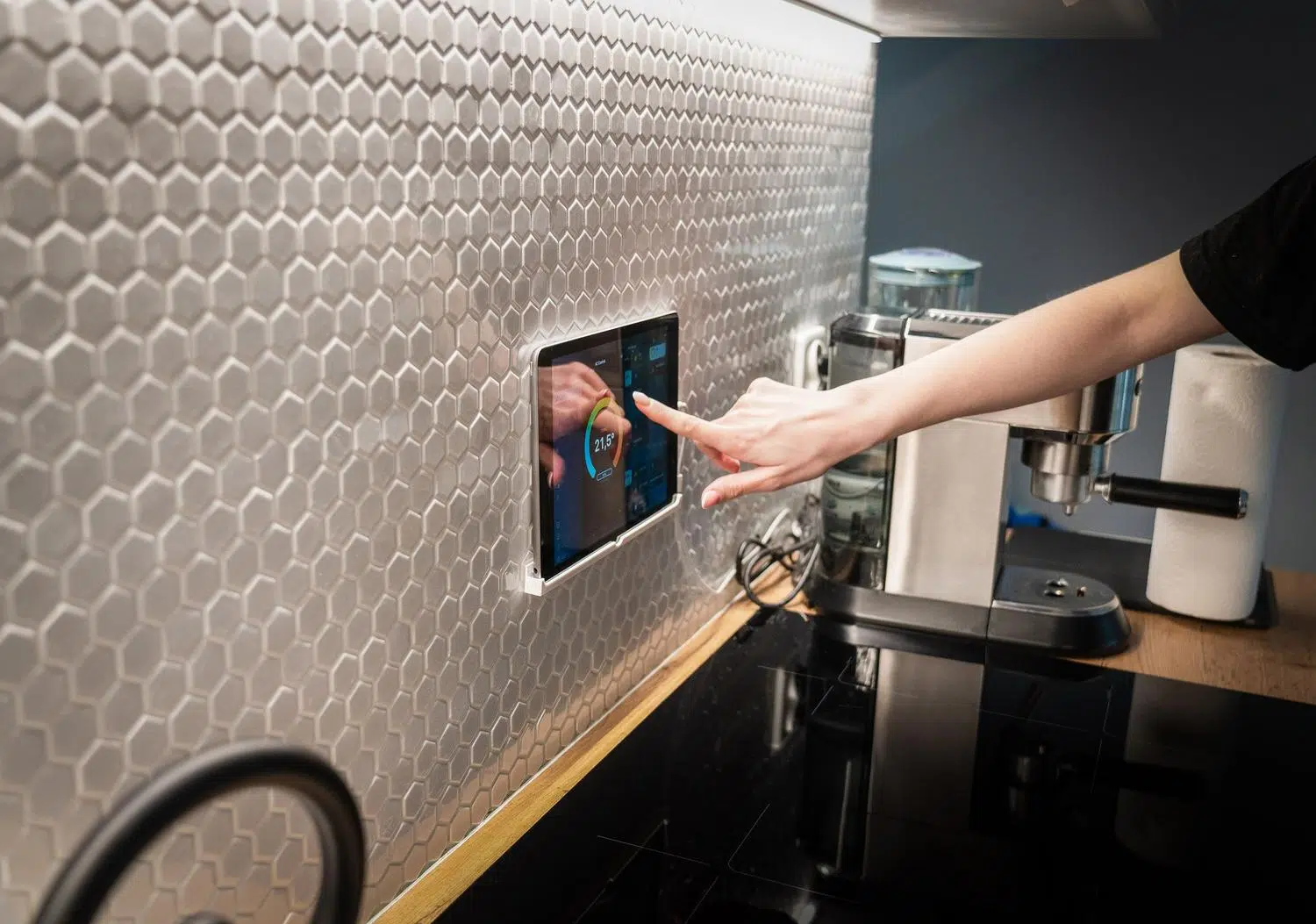
Если вам нравится идея полного контроля над своим домом без зависимости от внешних облачных сервисов или закрытых хабов, которые говорят только на своем языке, то настройка сервера... Домашний помощник на Raspberry Pi Это просто лучшее решение, которое вы можете принять. Это доступный и невероятно гибкий способ централизовать все ваши светильники, датчики и камеры в одном месте, позволяя создавать автоматизации, которые действительно превратят ваш дом в декорации из научно-фантастического фильма.
Самое приятное, что для этого вам не нужно быть компьютерным экспертом. Немного терпения и подходящее оборудование — и вы сможете за считанные минуты превратить обычную печатную плату в систему управления всей домашней автоматизацией со своего мобильного телефона. В этом руководстве мы расскажем, как это сделать. все, что вам нужно знатьот выбора комплектующих до решения тех мелких проблем, которые порой сводят нас с ума во время установки.
Необходимое оборудование: какое оборудование выбрать?

Прежде чем приступить к установке программного обеспечения, необходимо убедиться в надежности основы. Хотя существует несколько вариантов, Raspberry Pi 4 и 5 Благодаря сбалансированному соотношению энергопотребления и производительности, они являются бесспорными лидерами. В то время как Pi 4 более чем подходит для домов среднего размера, Pi 5 — это настоящая ракета благодаря более быстрому процессору, что особенно заметно во времени отклика базы данных и запуске дополнений.
Чтобы всё работало без сбоев, не экономьте на оперативной памяти; в идеале, выбирайте модель с большим объёмом оперативной памяти. как минимум 4 ГБ или 8 ГБХотя 2 ГБ может быть достаточно для начала. Что касается памяти, забудьте о дешевых SD-картах. Ищите что-нибудь другое. Карта MicroSD класса 2 (A2) Минимум 32 ГБ, поскольку они оптимизированы для постоянного чтения и записи небольших файлов, что как раз и делает Home Assistant.
- Официальная еда: Не используйте обычные зарядные устройства для мобильных телефонов. Для Raspberry Pi 4 требуется 5 В/3 А, а для Raspberry Pi 5 — блок питания с поддержкой Power Delivery мощностью 27 Вт, чтобы предотвратить случайные перезагрузки.
- Сетевое подключение: Хотя Wi-Fi удобен, сетевой кабель Это обязательно при установке и настоятельно рекомендуется для повседневного использования благодаря своей стабильности.
- Дополнительные аксессуары: Устройство для чтения SD-карт, а на всякий случай — кабель HDMI и монитор, чтобы посмотреть, что произойдет, если система не загрузится.
Типы установки: какой вариант лучше?

Существуют разные способы настройки системы, но для подавляющего большинства пользователей рекомендуемым вариантом является... Операционная система «Домашний помощник» (HAOS)Это минималистичная и закрытая операционная система, разработанная специально для работы с экосистемой Home Assistant. Её главное преимущество заключается в том, что она включает в себя Руководитель, que se encarga de gestionar las actualizaciones y permitirte instalar «Apps» o complementos de terceros sin tener que pelearte con la terminal de Linux.
С другой стороны, существует версия Контейнер домашнего помощникаЭто идеально подходит для тех, у кого уже есть сервер Docker и кто предпочитает самостоятельно управлять операционной системой. Однако имейте в виду, что эта версия Руководитель не может это поддержать. а также нативные приложения, что означает, что сложные интеграции, такие как Z-Wave или Thread, требуют гораздо более трудоемкой ручной настройки.
Пошаговая инструкция: Запись системы на SD-карту

Самый простой способ запустить «мозг» вашего дома — использовать этот инструмент. Тепловизор Raspberry PiСначала скачайте и установите программу на свой компьютер. После запуска процесс очень прост: выберите модель вашей платы (Pi 4 или 5), перейдите в раздел о... Другая конкретная операционная системаНайдите раздел «Управление домом» и выберите «Home Assistant».
Если по какой-то причине Imager у вас не работает, или вы предпочитаете делать это по старинке, вы можете загрузить официальный образ из репозитория GitHub и записать его с помощью... Балена ЭтчерПросто вставьте SD-карту, выберите загруженный файл и нажмите «Записать». Помните, что Всё содержимое карты будет стёрто.Поэтому убедитесь, что у вас там нет ничего важного.
Запуск и начальная настройка

Подготовив карту, вставьте её в Raspberry Pi, подключите кабель Ethernet к маршрутизатору и, наконец, подключите блок питанияПосле этого система начнет свою настройку. На моделях Raspberry Pi 4 или 5 это обычно занимает около минуты, хотя время может варьироваться в зависимости от скорости вашей платы.
Для доступа к панели управления откройте браузер на своем компьютере или мобильном устройстве (подключенном к той же сети) и введите адрес. http://homeassistant.local:8123Если это не сработает, вам потребуется найти IP-адрес, который ваш маршрутизатор присвоил Raspberry Pi. После этого мастер настройки проведет вас через процесс создания учетной записи администратора, определения вашего домашнего местоположения, а также выбора валюты и платежной системы.
Советы и устранение неполадок
Иногда что-то не получается с первого раза. Если проходит более 5 минут, а веб-интерфейс не отображается, скорее всего, проблема в изображении. запись была сделана неправильно. Или же SD-карта неисправна. Попробуйте перепрошить карту или использовать другую. Если проблема сохраняется, подключите монитор через HDMI, чтобы прочитать системные журналы и точно определить неисправность.
Золотой совет, чтобы избежать проблем в будущем, — это создать Статический IP с вашего роутера. Таким образом, адрес вашего сервера не будет меняться при каждой перезагрузке роутера, гарантируя постоянную работоспособность внешнего доступа и настроек. Для пользователей Raspberry Pi 5 огромным улучшением станет перемещение памяти SD-карты на другой носитель. SSD через PCIeчто значительно увеличивает скорость отклика системы.
Наличие центра управления домашней автоматизацией на базе аппаратного обеспечения Raspberry Pi и программного обеспечения HAOS позволяет беспрепятственно интегрировать устройства различных производителей, исключая зависимость от проприетарных хабов. От выбора платы A2 и стабильного источника питания до прошивки с помощью Raspberry Pi Imager и настройки статического IP-адреса — каждая деталь важна для обеспечения бесперебойной работы вашего умного дома с максимальной конфиденциальностью.