- Выбор типа диаграммы в зависимости от цели (тенденции, сравнения, разбивка) является ключевым моментом для предотвращения запутанных визуализаций в Excel.
- Круговые диаграммы, радарные диаграммы, пузырьковые диаграммы и расширенные форматы, при неправильном использовании, могут искажать интерпретацию, если категории или визуальные эффекты используются чрезмерно.
- Расширенные диаграммы (водопадная, воронкообразная, маркированная, торнадо, спидометр) приносят пользу только тогда, когда они разъясняют сообщение и подкреплены надежными и хорошо отформатированными данными.
- Такие передовые методы, как отказ от трехмерных диаграмм, ограничение количества осей и рядов данных, а также проектирование с учетом потребностей аудитории, улучшают читаемость и полезность любой диаграммы в Excel.
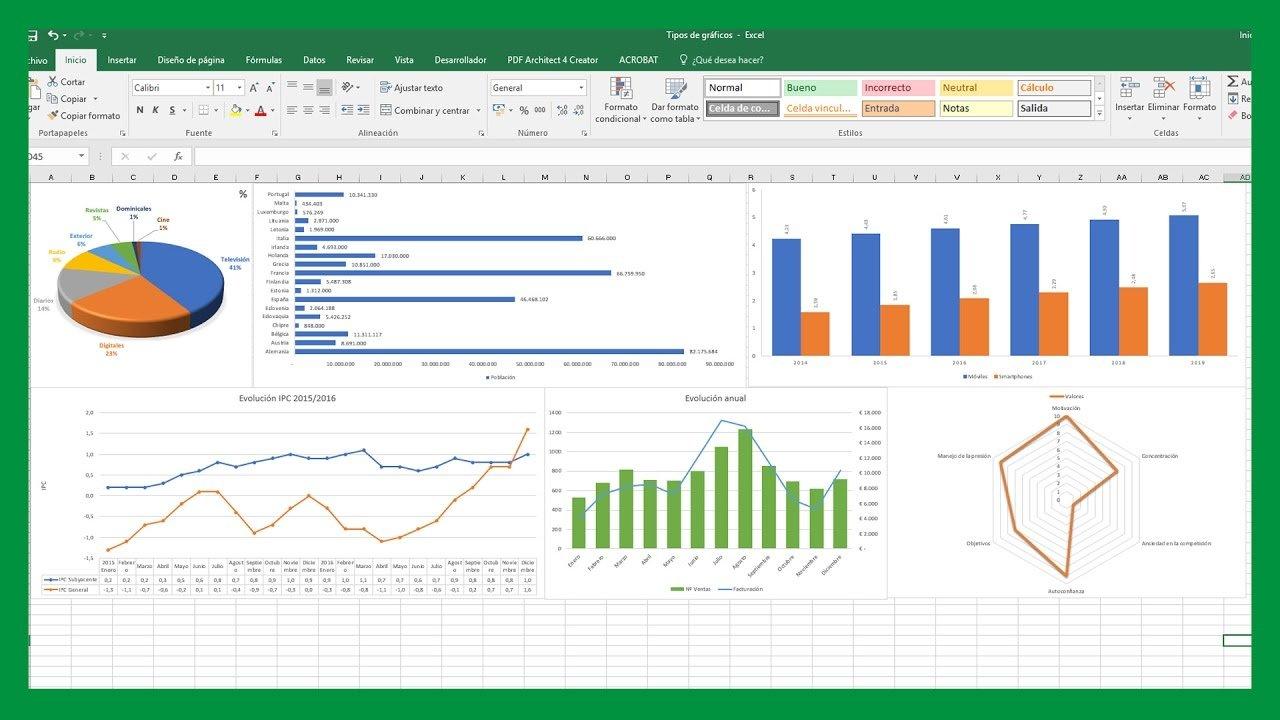
Если вы ежедневно работаете с электронными таблицами, вы знаете, что правильно подобранная диаграмма может превратить бесконечную таблицу в понятную и доступную для восприятия историю. Но также верно и то, что плохо разработанная диаграмма в Excel Это может скорее запутать, чем помочь: ошибки в выборе данных, неподходящие типы визуализации, ненужные 3D-эффекты или запутанные оси, искажающие сообщение.
В этой статье мы шаг за шагом рассмотрим, Какие диаграммы следует избегать или использовать с особой осторожностью в Excel?Как выбрать более понятные альтернативы и какие лучшие практики помогут сделать ваши отчеты более читабельными, профессиональными и полезными для принятия решений, независимо от того, проводите ли вы простой анализ или нет. расширенные финансовые панели мониторинга.
Распространенные ошибки при создании диаграмм в Excel и как их избежать
Прежде чем перейти к рассмотрению конкретных типов диаграмм, стоит вспомнить некоторые из них. Очень распространённые проблемы при попытке построить график данных в Excel.Это может привести к появлению сообщений об ошибках, противоречивых результатов или графиков, которые невозможно понять.
Одна из самых распространенных ошибок происходит при работе с CSV-файлы или другие текстовые форматыХотя это может выглядеть визуально правильно, Не все значения в Excel интерпретируются как числа.Иногда остаются ячейки с текстовым форматированием, скрытыми пробелами или различными десятичными разделителями, и при попытке создать диаграмму появляется предупреждение о том, что формула или выбранный диапазон недействительны.
Если у вас есть матрица с двумя столбцами и сотнями строк, и Excel по-прежнему не позволяет построить на её основе график, вполне возможно, что... В части диапазона данных встречаются примеры, в которых смешаны текст и числа, или некорректно обработанные пустые ячейки.В таких случаях рекомендуется проверить фактическое форматирование ячеек, использовать такие инструменты, как «Текст в столбцы» или Ознакомьтесь с руководством по работе с базами данных в Excel. чтобы все данные были корректно введены как числовые.
Ещё одна распространённая проблема возникает при выборе данных для осей X и Y на диаграмме рассеяния. Иногда, при попытке вручную указать ряды данных из диалогового окна, Excel выдает сообщение о том, что введенная формула неверна.Это может произойти даже при простом перемещении курсора мыши по диапазону. Обычно это связано с несоответствием диапазонов (столбцы разной длины), смешанными ссылками между листами или разделителями аргументов, которые не соответствуют системным настройкам (точка с запятой против запятой).
Кроме того, при работе с файлами, сохраненными в формате .csv или преобразованными в формат .txt, Различия между версиями Excel (например, для Windows и Mac) могут влиять на работу программы.Довольно часто диаграмма отображается идеально на одной платформе, но показывает ошибки или по-разному интерпретирует столбцы на другой, особенно из-за проблем с десятичным разделителем и разделителями полей. В таких случаях часто помогает сохранить файл непосредственно как рабочую книгу Excel (.xlsx), проверить региональные настройки и перестроить диаграмму с нуля, используя нормализованные данные.
Выберите подходящий тип диаграммы в зависимости от вашей цели.
Помимо технических проблем, одним из ключевых моментов, позволяющих избежать сбоев в анализе, является... Выбор подходящего типа диаграммы для данной цели В вашем отчете Excel предлагает широкий выбор типов диаграмм: столбчатые, линейные, площадные, круговые, точечные, пузырьковые, радарные, воронкообразные, каскадные и т. д. Но не все из них одинаково хорошо подходят для каждого случая.
Первое, что вы должны спросить себя: Что вы хотите объяснить с помощью своих данных?Это временная тенденция? Сравнение между категориями? Как общая сумма разбивается на части? Распределение? Динамика показателя относительно целевого значения? Когда вы четко понимаете эту идею, гораздо проще отбросить те графики, которые только добавляют визуальный шум или искажают интерпретацию.
Например, если вам нужно показать динамику по месяцам, Линейный график обычно гораздо нагляднее, чем круговая диаграмма.Это объясняется тем, что такой подход позволяет отслеживать временную последовательность и выявлять пики, спады или точки перегиба. Однако, если ваша цель — сравнить вклад нескольких категорий в общую сумму, то гистограмма или диаграмма с областями с накоплением могут подойти лучше, при условии, что их использовать с осторожностью.
Также важно учитывать количество категорий или серий Что вы собираетесь представить. Диаграмма одного типа может быть очень читабельной с пятью категориями и стать совершенно неудобным для восприятия с двадцатью. В этом случае иногда предпочтительнее изменить тип диаграммы, сгруппировать более мелкие категории в категорию «другое» или даже разделить информацию на несколько более простых визуализаций.
Когда следует использовать столбчатые диаграммы и когда они могут создавать проблемы.
Гистограммы (и столбчатые диаграммы) — это, вероятно, наиболее часто используемый ресурс для сравнения количественных показателей между группамиОни очень хорошо работают, когда нужно с первого взгляда увидеть, какая категория имеет большее или меньшее значение, или как распределены некоторые переменные по отношению к другим.
Его большое преимущество в том, что Визуальное сравнение длин очень интуитивно понятно.Человеческий глаз легко определяет, какая полоса выше (или длиннее), при условии, что они расположены на достаточном расстоянии друг от друга и в правильном порядке. Именно поэтому они так полезны в отчетах о продажах по продуктам, результатах по отделам, сравнении бюджетов между регионами и так далее.
Однако эти графики становятся головной болью, когда Количество категорий чрезмерно велико, или одновременно объединено слишком много серий.Группированная столбчатая диаграмма с десятью продуктами и сравнением за четыре года может превратиться в нечитаемое путаницу цветов, в которой полностью теряется основная информация.
Чтобы этого избежать, необходимо ограничить количество столбцов, отображаемых в одной визуализации. поддерживать равномерное расстояние между столбцами. и использовать простую и последовательную цветовую палитру. Когда список категорий очень длинный, лучше всего сгруппировать их, отфильтровать по наиболее релевантным или использование сводной таблицы в Excel Подвести итоги информации перед презентацией.
Ещё одна ошибка, которой следует избегать, это использование 3D-эффектов в столбчатых диаграммахХотя они могут показаться броскими, они искажают восприятие высоты и крайне затрудняют сравнение значений. Кроме того, они добавляют ненужный визуальный шум, который абсолютно ничего не добавляет к анализу.
Линейные графики: идеально подходят для анализа трендов, но опасны при слишком большом количестве рядов данных.
Когда вам необходимо отслеживать динамику одного или нескольких показателей с течением времени, Линейный график — это классический вариант, и его почти всегда рекомендуют больше всего.Это позволяет непрерывно отслеживать динамику каждого ряда данных и быстро выявлять ключевые моменты: пики спроса, резкие спады, сезонность и т. д.
Главное его преимущество – простота: Ось X отображает время (дни, месяцы, годы), а ось Y — значение показателя.Этого достаточно, чтобы читатель практически без усилий понял, как ведет себя эта переменная. Кроме того, можно наложить две или три линии, чтобы сравнить, например, фактические продажи с целевыми показателями или различные сегменты клиентов.
Проблема возникает, когда вы пытаетесь включить слишком много рядов данных на одном графике. Если вы включите восемь или десять линий, Цвета начинают повторяться, надписи становятся неразборчивыми. В итоге график приобретает вид паутины, где невозможно отследить каждую тенденцию. В таких случаях лучше разделить анализ на несколько графиков или выделить только действительно важные ряды данных.
Также целесообразно контролировать использование дополнительных осей. Excel это позволяет. Добавьте вторую ось Y для отображения показателей в разных шкалах.Однако чрезмерное их использование может запутать читателя и создать ложное впечатление, что совершенно разные сериалы связаны между собой просто потому, что они используют одно и то же визуальное пространство.
Хороший способ избежать перегрузки графика — сопроводить его линиями... конкретные метки данных в наиболее важных пиках или впадинахВместо того чтобы подписывать каждую точку, такой подход подкрепляет интерпретацию, не перегружая визуализацию множеством цифр.
Диаграммы площадей: полезны для определения суммарных величин, но опасны из-за наложений.
Плоские графики похожи на линейные графики, но с той разницей, что Пространство под линией заполнено цветом.Это делает их особенно интересными, когда необходимо выделить совокупные объемы или относительный вклад различных компонентов с течением времени.
Например, они могут очень хорошо работать для показывает, какой вклад различные товарные линейки вносят в общий объем ежемесячных продаж.или как время распределяется между различными видами деятельности в течение определенного периода. Эффект «заполнения» передает ощущение объема и значимости, что может быть очень полезно в некоторых повествованиях.
Однако его главный недостаток заключается в том, что при наличии нескольких перекрывающихся областей, Сериалы, остающиеся на заднем плане, становятся сложными для интерпретации.Даже при работе с прозрачностью некоторые слои легко могут стать практически скрытыми, или читателю будет сложно четко определить, где начинается и заканчивается каждая область.
Поэтому, если вы решите использовать диаграммы с областями, целесообразно Ограничьте количество серий и выбирайте цвета с продуманными контрастами.Когда приоритетом является точное сравнение отдельных значений, может быть предпочтительнее выбрать обычный линейный график или график с накоплением и меньшим количеством измерений.
Вкратце, диаграммы площадей — это мощный инструмент для рассказа историй о суммарных величинах, но Они не являются оптимальным вариантом, когда требуется очень точное измерение каждого параметра. или когда одновременно обрабатывается множество переменных.
Круговые и кольцевые диаграммы: когда их следует избегать (почти всегда)
Круговые и кольцевые диаграммы являются одними из самых известных широкой публике, но они также, безусловно, Вот некоторые вещи, которых лучше избегать в Excel, за исключением очень специфических случаев.Их цель — показать, как общая сумма делится на несколько частей, но способ, которым они это делают, не всегда способствует ясности.
Основная проблема в том, что Сравнивать углы и площади секторов не так интуитивно понятно, как сравнивать длины.Когда различия между сегментами невелики или количество категорий велико, практически невозможно точно определить, какой из них вносит больший или меньший вклад в общий результат. Добавление меток с крошечными процентами вокруг круга полностью ухудшает читаемость.
Поэтому хорошее эмпирическое правило таково: Не используйте круговые диаграммы с более чем пятью сегментами.С этого момента представление становится неясным и превращается в эстетическое упражнение, имеющее небольшую аналитическую ценность. Если у вас много категорий, лучше сгруппировать более мелкие в категорию «другое» или просто использовать отсортированная столбчатая диаграмма или в другом, более точном формате.
Кольцевые диаграммы имеют те же проблемы и даже усугубляют их, добавляя центральный пробел, который Это уменьшает визуальную площадь каждого сегмента и еще больше усложняет сравнение.Хотя в презентации они могут выглядеть "красиво", для серьезного анализа они редко оказываются наиболее подходящим вариантом.
В заключение, если ваша цель — чтобы читатель быстро понял, как делится сумма, Столбчатая диаграмма, упорядоченная от наибольшего значения к наименьшему, обычно гораздо нагляднее, чем круговая диаграмма.Круговые диаграммы следует использовать только в очень простых случаях, с небольшим количеством категорий и очень заметными различиями между ними.
Диаграммы рассеяния и способы отображения ключевых точек на кривой.
Диаграммы рассеяния — идеальный инструмент, когда вам нужно Проанализируйте взаимосвязь между двумя числовыми переменными.Они представляют собой одну кривую на оси X, а другую — на оси Y. Они особенно полезны для визуализации корреляций, распределения данных, диаграмм рассеяния и закономерностей, которые не видны в таблицах.
Во многих случаях при работе с экспериментальными данными или пиками активности представляет интерес следующее: выделить максимальное значение кривой или конкретной точкиВ Excel это можно сделать, выбрав ряд данных на точечной диаграмме и добавив подписи только к той точке, которую вы хотите выделить, или создав второй ряд, содержащий только это значение, и задав ему другой формат (другой цвет, больший размер, другой маркер).
Одна из ошибок, которую следует избегать при диспергировании, заключается в следующем: неосторожное смешивание данных, которые неправильно отформатированы как числа.Если какая-либо из осей содержит текстовые значения или недопустимые ячейки, диаграмма может дать сбой или отобразить точки с неправильным расположением. Крайне важно тщательно проверить диапазон данных, особенно если они получены из CSV-файлов или импортированы из внешних источников.
Ещё один важный аспект — выбор правильного диапазона оси. Excel, как правило, Автоматическая корректировка масштабов возможна, но в некоторых случаях это может привести к преувеличенному ощущению вариативности. Или, наоборот, слишком сильно сгладить различия. Ручная настройка минимальных и максимальных пределов может помочь сделать представление более точным в отношении истории, которую вы хотите рассказать.
Наконец, если вы собираетесь работать с большим количеством данных, это хорошая идея. Сведите к минимуму такие элементы, как сетки, рамки и украшения.На диаграмме рассеяния с высокой плотностью точек важно, чтобы точки были четко различимы и чтобы, если наблюдается тенденция, ее можно было определить с первого взгляда, даже добавив линию тренда, если это целесообразно.
Менее распространенные продвинутые графические элементы: когда они проявляют себя во всей красе, а когда превращаются в хаос.
Помимо классических диаграмм, Excel включает в себя Более необычные типы графиков, которые при правильном использовании могут предоставить очень интересную перспективу. Согласно вашему анализу. Однако, при применении без критериев они также создают благодатную почву для эстетических злоупотреблений и путаницы.
К этим продвинутым форматам относятся радарные (или паукообразные) диаграммы, диаграммы водопада, воронкообразные диаграммы, пузырьковые диаграммы, диаграммы этапов, пользовательские диаграммы «фактическое значение против целевого», диаграммы-виньетнамы, ступенчатые диаграммы, диаграммы торнадо и неизменно популярные спидометры. Все они имеют свое назначение, но понимание их работы имеет ключевое значение. Когда они действительно приносят пользу, а когда лучше их избегать.
Общий принцип для этих диаграмм — всегда расставлять приоритеты. Читаемость и доступность важнее визуального воздействия.Панель управления, изобилующая экзотическими графическими элементами, может выглядеть очень «современно», но если публика не понимает их с первого взгляда, цель визуализации теряется.
Мы рассмотрим каждый из этих форматов, изучив наиболее подходящие способы их использования и риски, связанные с их неосторожным применением, чтобы вы были в курсе. Какие из них помогут вам лучше рассказать свою историю, а какие следует использовать только в очень специфических контекстах?.
Радарная или паукообразная диаграмма: для очень специфических многомерных сравнений.
Радарная диаграмма, также известная как паукообразная диаграмма, представляет собой несколько переменных на радиальных осях, исходящих из общего центра.Каждая категория размещается на отдельной оси, а значения соединяются между собой, образуя своего рода паутину, которая позволяет проводить глобальное сравнение профиля каждой серии.
Этот тип диаграммы особенно полезен для сравнить сильные и слабые стороны различных элементов: продукция против критериев качества, навыки сотрудников против стандартов, результаты опросов по различным параметрам и т. д. С первого взгляда становится ясно, в чем каждая серия превосходит другие, а в чем уступает им.
Проблема в том, что когда добавляется слишком много серий или слишком много категорий, Паутина превращается в мешанину перекрывающихся линий и многоугольников. Чтение очень затруднительно. Кроме того, человеческий глаз не очень хорошо оценивает радиальные расстояния и площади многоугольников, поэтому точное сравнение значений может быть сложным.
Поэтому целесообразно использовать радарные карты с ограниченное количество категорий и несколько серийИ только в том случае, если цель состоит в том, чтобы показать общий «профиль», а не точное числовое значение. Если вам нужна абсолютная точность, таблица или сегментированная столбчатая диаграмма, вероятно, подойдут гораздо лучше.
В презентациях эти графические элементы могут оказывать значительное визуальное воздействие, но важно понимать следующее: Чётко объясните общественности, что представляет собой каждая ось и как интерпретировать соответствующие области.чтобы избежать неверных толкований или поспешных выводов.
Каскадная диаграмма: очень полезна в финансах, но опасна при чрезмерном использовании категорий.
Диаграмма водопада используется для показать, как начальное значение изменяется в результате ряда увеличений и уменьшений до достижения конечного результата.Это очень распространенное явление в финансовой сфере: анализ выручки, анализ рентабельности, динамика чистой прибыли, изменения бюджета и т. д.
Его сила заключается в том, что разбивает общую сумму на идеально видимые положительные и отрицательные блоки.Это облегчает понимание того, где вы выигрываете, а где проигрываете. Каждый промежуточный столбец представляет собой фактор, и вся диаграмма наглядно отображает ситуацию от начальной точки до финишной линии.
Риск возникает, когда Включается слишком много промежуточных элементов, или смешиваются разнородные концепции.Диаграмма типа «водопад» с двадцатью различными столбцами может быть такой же сложной, как и бесконечная таблица, и теряет тот педагогический эффект, который делает её столь эффективной.
Необходимо также контролировать маркировку и масштабирование. Если категории и значения представлены недостаточно четко, Читатель может неправильно истолковать вклад увеличений и уменьшений.или же нечетко различается относительный вес каждого из них. В контексте управления, где решения принимаются быстро, это может быть особенно деликатным вопросом.
При умеренном использовании диаграмма «водопад» является одним из наиболее ценных расширенных форматов Excel, но... Этот метод следует применять только в тех случаях, когда последовательный анализ действительно имеет значение. и не просто как украшение.
Воронкообразная диаграмма: хороша для описания процессов, плоха, если используется для всего подряд.
Воронкообразная диаграмма используется для представления последовательные процессы, в которых объем уменьшается поэтапноВ маркетинге и продажах это очень типично: посещения сайта, лиды, возможности, предложения, завершенные сделки и т. д.
Визуально это представляет собой ряд горизонтальных блоков, которые Они постепенно сужаются, отражая снижение объема. На протяжении всего процесса. Это помогает быстро определить, где упускаются наибольшие возможности, где сосредоточены узкие места и какие этапы заслуживают большего внимания.
Распространенная ошибка заключается в желании использовать воронкообразную диаграмму для любой тип иерархической или убывающей информацииХотя этот график и не отражает в полной мере последовательный процесс, его использование вне контекста конверсий или четких алгоритмов приводит к путанице в интерпретации и потере смысла.
Кроме того, если различия между этапами очень малы, Визуальный эффект воронки значительно снижается.Возможно, более наглядная и достоверная альтернатива с использованием данных была бы в виде отсортированной столбчатой диаграммы или простой таблицы с коэффициентами конверсии.
Короче говоря, используйте воронку продаж только тогда, когда это действительно необходимо. Визуализируйте процесс с количественно измеримыми входными и выходными данными.и избегайте использования его только потому, что он "красиво" смотрится на приборной панели.
Пузырьковая диаграмма: эффективна для анализа трех переменных, но становится проблематичной при чрезмерном использовании.
Пузырьковая диаграмма является естественным продолжением точечной диаграммы, где Каждая точка представлена в виде пузырька, размер которого зависит от третьей переменной.Таким образом, в одном и том же двумерном пространстве вы отображаете три измерения: положение по оси X, положение по оси Y и величину, определяющую площадь пузырька.
Этот тип визуализации очень полезен, когда вам нужно анализ сложных взаимосвязей между тремя факторамиНапример, цена, воспринимаемое качество и объемы продаж различных товаров; или выручка, затраты и прибыль по регионам; или любая подобная комбинация в маркетинговых исследованиях или анализе эффективности, или даже перенесите их в Power BI когда вам требуются интерактивные возможности.
Его ахиллесова пята заключается в том, что Сравнивать площади пузырьков не так интуитивно понятно, как сравнивать высоту или длину.Человеческий глаз склонен недооценивать или переоценивать разницу в размерах, и если масштаб выбран неправильно, некоторые пузырьки могут казаться намного больше, чем они есть на самом деле.
Также следует избегать перегрузки диаграммы слишком большим количеством точек. Если вы заполните пространство десятками точек, Пузырьки перекрываются, и всё изображение теряет читаемость.В таких случаях целесообразно фильтровать, группировать или сегментировать данные перед их отображением, чтобы читатель мог сделать выводы, не запутавшись в море кругов.
Используйте пузырьковые диаграммы, когда все три оси информации действительно важны для вашего анализа. Чётко объясните аудитории, что обозначает размер каждого пузырька.чтобы никто не сделал неверных выводов.
Другие расширенные графические элементы: этапы, фактическое значение против целевого, виньетки, разнесенные по времени данные, торнадо и спидометры.
В дополнение к типам данных, более наглядно представленным в интерфейсе, Excel позволяет создавать пользовательская расширенная графика посредством сочетания сериалов и форматовкоторые особенно ценны в финансовой и управленческой сфере.
Например, диаграммы этапов выделяют ключевые даты на временной шкалесодействие в помещении данных в исторический контекст и донесение до нефинансовой аудитории информации о текущем состоянии проекта и достигнутых на данный момент результатах.
Диаграммы «Фактическое значение против целевого значения» (ожидание против реальности) представляют собой комбинации столбцов, линий или других элементов, которые Они сравнивают достигнутые результаты с поставленной целью.Хотя единого шаблона для их создания не существует, они необходимы для того, чтобы наглядно и наглядно показать, соответствуете ли вы поставленным целям.
Графические маркированные списки компактны и очень эффективны: На небольшом пространстве они демонстрируют истинную ценность, объективность и качественный контекст. (например, диапазоны «хороший», «средний», «плохой»). Именно поэтому они так часто используются в панелях мониторинга, поскольку позволяют сконцентрировать большой объем информации, не перегружая отчет тысячами разрозненных цифр.
Ступенчатые диаграммы, в свою очередь, позволяют лучше визуализировать резкие скачки в производительностиОтображение горизонтальных сегментов и дискретных изменений вместо плавных линий. Это позволяет уточнить, где именно происходят изменения, и помогает интерпретировать исторические данные для более точного прогнозирования будущих сценариев.
Графика торнадо создана из Сравнительные столбцы расположены от самого высокого значения к самому низкому.Этот метод обычно используется для анализа чувствительности или сравнения показателей из двух источников (например, продаж разных товаров в двух магазинах). Расположенные в порядке убывания, они образуют своего рода вихрь, позволяющий с первого взгляда увидеть, где сосредоточены наибольшие различия.
Наконец, графика в стиле спидометра, вдохновленная приборными панелями автомобилей, демонстрирует Индикатор на дуге, разделенной на зоны (красная, желтая, зеленая).Они очень популярны в финансовых панелях мониторинга KPI, поскольку быстро показывают, находится ли значение в допустимом диапазоне или нет, хотя их следует использовать с осторожностью, чтобы избежать визуального преувеличения минимальных изменений.
Тот же принцип применим ко всем этим сложным графическим элементам: Если они не разъясняют смысл сообщения, лучше ими не пользоваться.Цель состоит не в том, чтобы наполнить отчет визуальными «примочками», а в том, чтобы лучше донести информацию, имеющую решающее значение для принятия решений.
Общие рекомендации по работе с диаграммами в Excel
Независимо от типа выбранной диаграммы, существует ряд рекомендаций, которые Они помогут сделать ваши визуализации более понятными, наглядными и профессиональными.избегание ошибок, которые постоянно встречаются в презентациях и отчетах.
Во-первых, он утверждает, что Исходные данные являются надежными, полными и актуальными.Никакая диаграмма, какой бы впечатляющей она ни казалась, не сможет компенсировать неверные, устаревшие или плохо систематизированные данные. Если база данных содержит ошибки, диаграмма в лучшем случае будет вводящей в заблуждение, а в худшем — опасной.
Во-вторых, Всегда выбирайте тот тип графического изображения, который наилучшим образом передает сообщение.Не самый впечатляющий с визуальной точки зрения вариант. Отдавайте приоритет быстрому чтению и интуитивному пониманию, а не эстетическому эффекту. Также старайтесь свести к минимуму количество второстепенных осей и дублирующих шкал, поскольку они часто приводят к путанице и неправильным интерпретациям.
В-третьих, обратите внимание на базовую конструкцию: Используйте простую и единую цветовую палитру и уберите лишние линии сетки.Избегайте излишних 3D-эффектов и затенения. Любой визуальный элемент, не предоставляющий полезной информации, отвлекает и затрудняет восприятие.
Наконец, проявите эмпатию к своей аудитории. Задайте себе вопрос: Что именно должен увидеть человек, который будет читать этот отчет?В каком контексте представлены данные, сколько времени они готовы им уделить и какое решение следует принять на их основе? Адаптация уровня детализации, типа диаграммы и способа представления информации для конкретной аудитории станет решающим фактором, превращающим невзрачный отчет в настоящий инструмент управления.
В конечном итоге, ключ к предотвращению ошибок при работе с диаграммами Excel заключается не в знании всех существующих экзотических типов, а в следующем: Умение избегать того, что вводит в заблуждение, и выбирать более простые альтернативы. а также о том, как применить несколько эффективных методов проектирования и обеспечения качества данных, чтобы ваши визуализации рассказывали правильную историю без лишних украшений и с максимальной ясностью.

Оглавление
- Распространенные ошибки при создании диаграмм в Excel и как их избежать
- Выберите подходящий тип диаграммы в зависимости от вашей цели.
- Когда следует использовать столбчатые диаграммы и когда они могут создавать проблемы.
- Линейные графики: идеально подходят для анализа трендов, но опасны при слишком большом количестве рядов данных.
- Диаграммы площадей: полезны для определения суммарных величин, но опасны из-за наложений.
- Круговые и кольцевые диаграммы: когда их следует избегать (почти всегда)
- Диаграммы рассеяния и способы отображения ключевых точек на кривой.
- Менее распространенные продвинутые графические элементы: когда они проявляют себя во всей красе, а когда превращаются в хаос.
- Радарная или паукообразная диаграмма: для очень специфических многомерных сравнений.
- Каскадная диаграмма: очень полезна в финансах, но опасна при чрезмерном использовании категорий.
- Воронкообразная диаграмма: хороша для описания процессов, плоха, если используется для всего подряд.
- Пузырьковая диаграмма: эффективна для анализа трех переменных, но становится проблематичной при чрезмерном использовании.
- Другие расширенные графические элементы: этапы, фактическое значение против целевого, виньетки, разнесенные по времени данные, торнадо и спидометры.
- Общие рекомендации по работе с диаграммами в Excel